Let op: Er is geen bestaande documentatie beschikbaar voor dit item, dus u ziet de huidige documentatie.
Deze handleiding begeleidt u bij het ophalen van WhatsApp Cloud API-gegevens om berichten voor uw klanten mogelijk te maken. U kunt directe promotionele e-mails, verzendstatusupdates en meer verzenden met PushEngage.
Voordat u begint
Deze handleiding gaat ervan uit dat u de WhatsApp Business App hebt aangemaakt bij Meta en dat u de vereiste tokens hebt gegenereerd. Als u nog geen Meta-bedrijfsaccount hebt ingesteld, kunt u er een aanmaken en de benodigde tokens genereren door deze handleiding te volgen.
Telefoonnummer Toevoegen & Tokens Genereren
U moet verbinding maken met uw zakelijke contactnummer als u de berichten wilt verzenden.
1. Klik op het startscherm op de knop Begin met het gebruik van de API.
2. In de API-instellingen moet u de optie Testnummer gebruiken en op Telefoonnummer toevoegen klikken.
3. Nu kunt u een WhatsApp Business-profiel aanmaken en op de knop Volgende klikken.
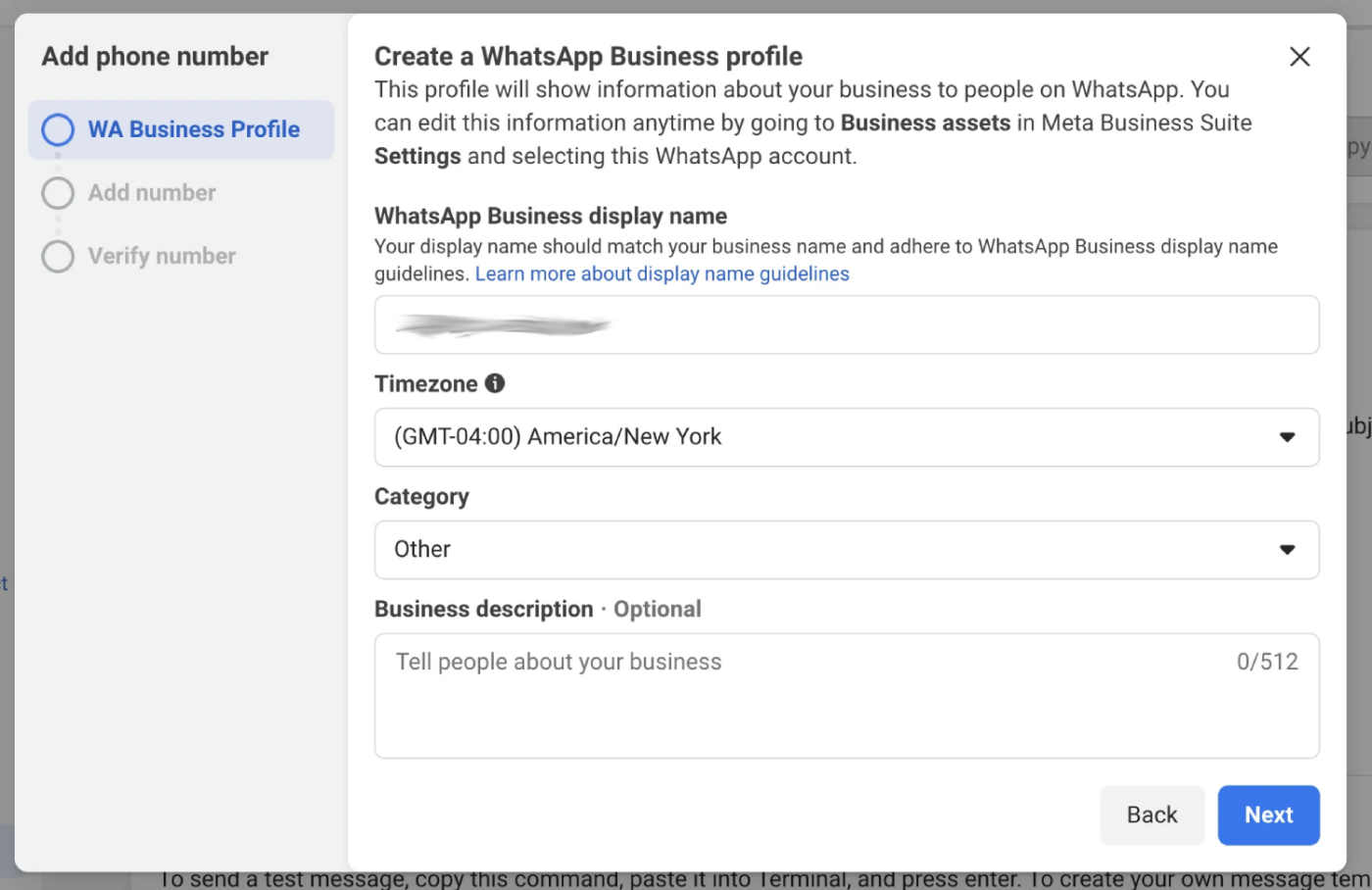
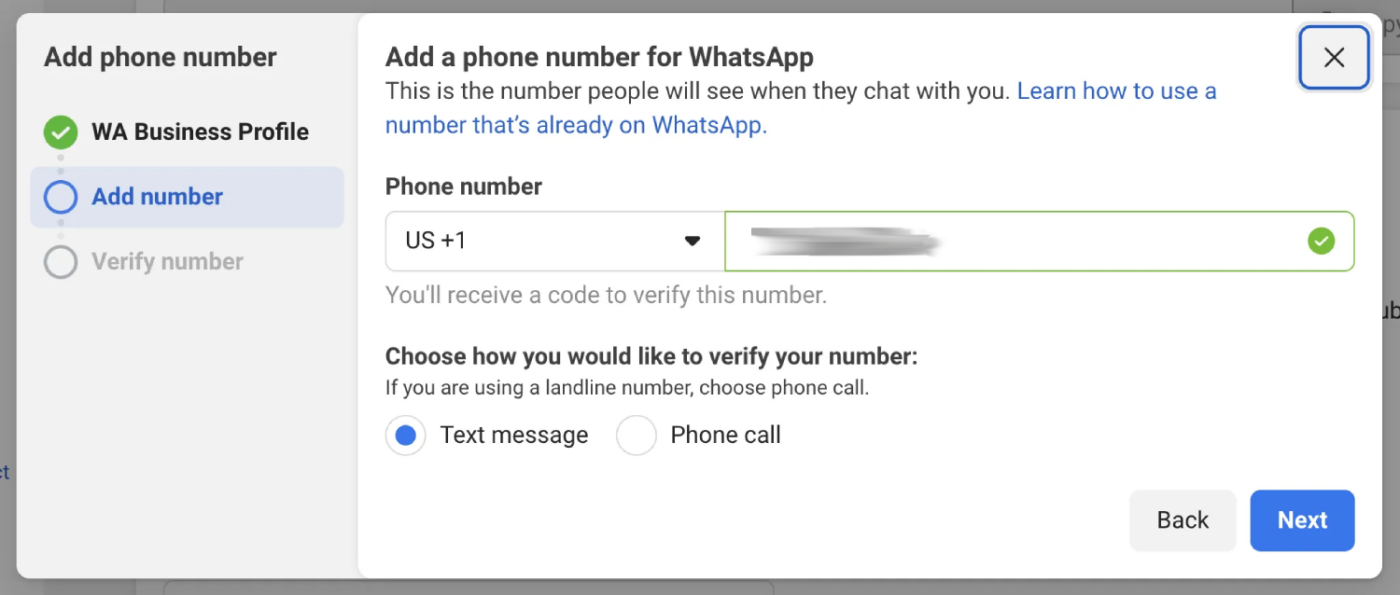
4. Vervolgens geeft u een telefoonnummer op voor uw WhatsApp Business. Het is belangrijk om een nummer te gebruiken dat momenteel niet actief is op een ander WhatsApp-account. Als u een nummer wilt gebruiken dat al aan een WhatsApp-account is gekoppeld, moet u dat nummer eerst overzetten naar uw zakelijke account, waarvoor u moet inloggen. Nadat u het nummer hebt ingevoerd, klikt u op 'Volgende' zodat we kunnen bevestigen dat het van u is door u een sms-bericht te sturen of u te bellen.
5. Nu moet u in eerste instantie een tijdelijke toegangstoken aanmaken. Klik op de knop 'Toegangstoken genereren'. Nadat u erop hebt geklikt, verschijnt er een klein venster op uw scherm. Volg gewoon de instructies of stappen die in dat venster verschijnen.
Opmerking: Deze toegangstoken is slechts 24 uur geldig. We zullen u ook helpen met het aanmaken van een permanente toegangstoken.
Een Permanent Toegangstoken Genereren
Wat we tot nu toe hebben gedaan, is een snelle manier om WhatsApp operationeel te krijgen op uw WordPress-site. Echter, die toegangstoken die we zojuist hebben aangemaakt - die van de vorige stap - is slechts tijdelijk en werkt na 24 uur niet meer.
Wanneer u klaar bent om deze integratie officieel te lanceren en voor lange termijn te gebruiken, hebt u een permanente toegangstoken nodig. Om dit te verkrijgen, gebruikt Meta een functie genaamd 'Systeemgebruikers'. Het proces omvat dus het toevoegen van een 'Systeemgebruiker' aan uw Business Manager-account. Zodra dat is ingesteld, gebruikt u de toegangstoken die bij die Systeemgebruiker hoort, en dat geeft u de permanente verbinding die u nodig hebt.
Voeg Systeemgebruikers toe in Bedrijfsbeheer om een permanente toegangstoken aan te maken.
1. Ga naar Bedrijfsinstellingen.
2. U ziet nu hieronder Gebruikers, klik op Systeemgebruikers. Klik op de knop Toevoegen.

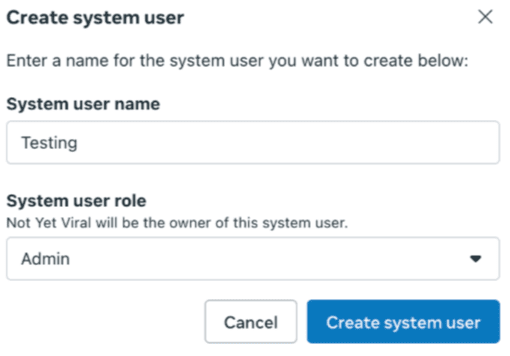
3. Geef de systeemgebruiker een naam en kies Admin. Klik vervolgens op Systeemgebruiker aanmaken.
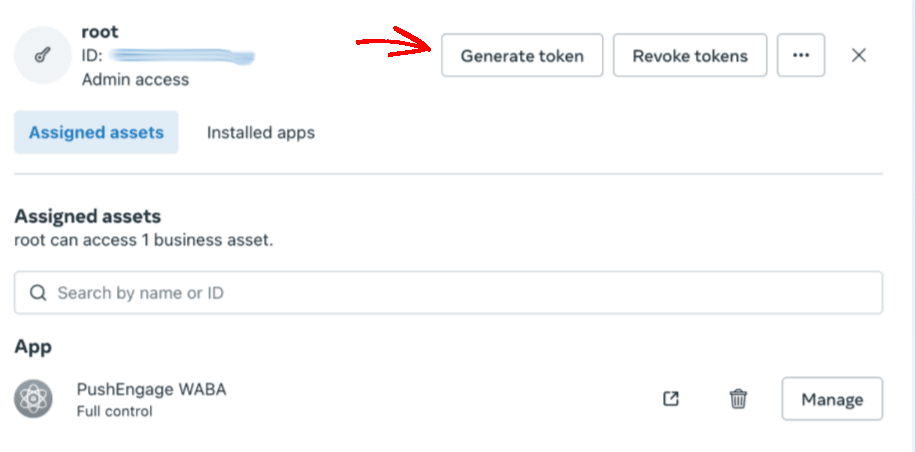
4. U kunt klikken op Assets toewijzen. Selecteer in het dialoogvenster dat verschijnt Apps > Uw appnaam > Volledige controle.
5. U kunt bovenaan het scherm klikken op Token genereren.
6. Selecteer in het pop-upvenster dat verschijnt een app, een vervaltermijn voor de token en machtigingen. De machtigingen moeten zijn: “whatsapp_business_management” en “whatsapp_business_messaging”.
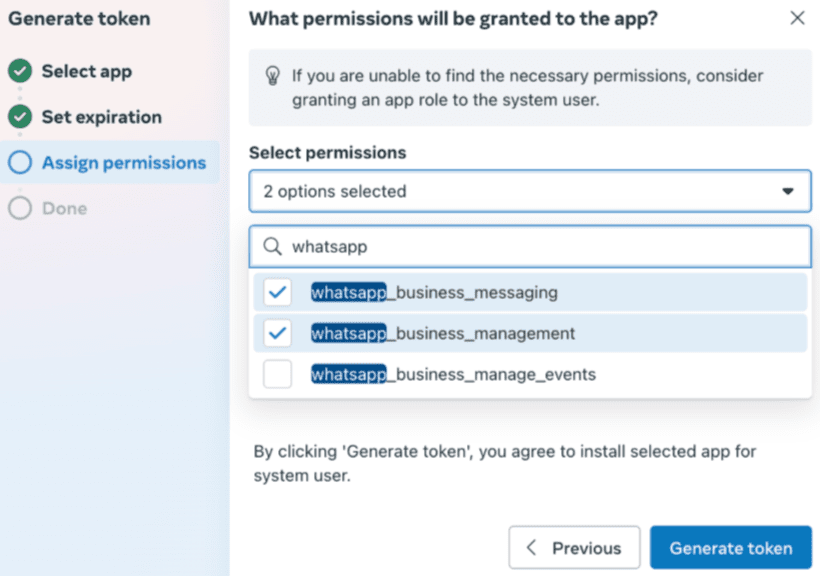
7. Klik nu op Token genereren & kopieer deze.
PushEngage Verbinden met uw Bedrijfsapp
PushEngage heeft wat informatie nodig voordat we u kunnen helpen berichten naar uw klanten te sturen.
U kunt de onderstaande stappen volgen om uw PushEngage-account te koppelen aan uw Bedrijfsapp
U kunt naar PushEngage navigeren in de lijst met plugins, klikken op WhatsApp en naar het Tabblad Instellingen gaan
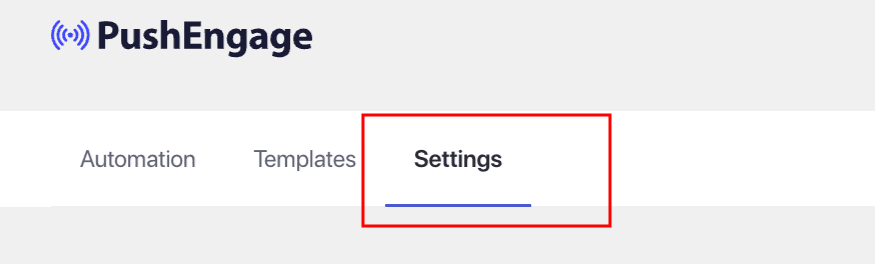
Hier voegt u details toe aan de WhatsApp Cloud API-instellingen. Dit heeft u nodig –
- WhatsApp Bedrijfsaccount-ID
- Telefoonnummer-ID
- WhatsApp-telefoonnummer
- Permanente toegangstoken
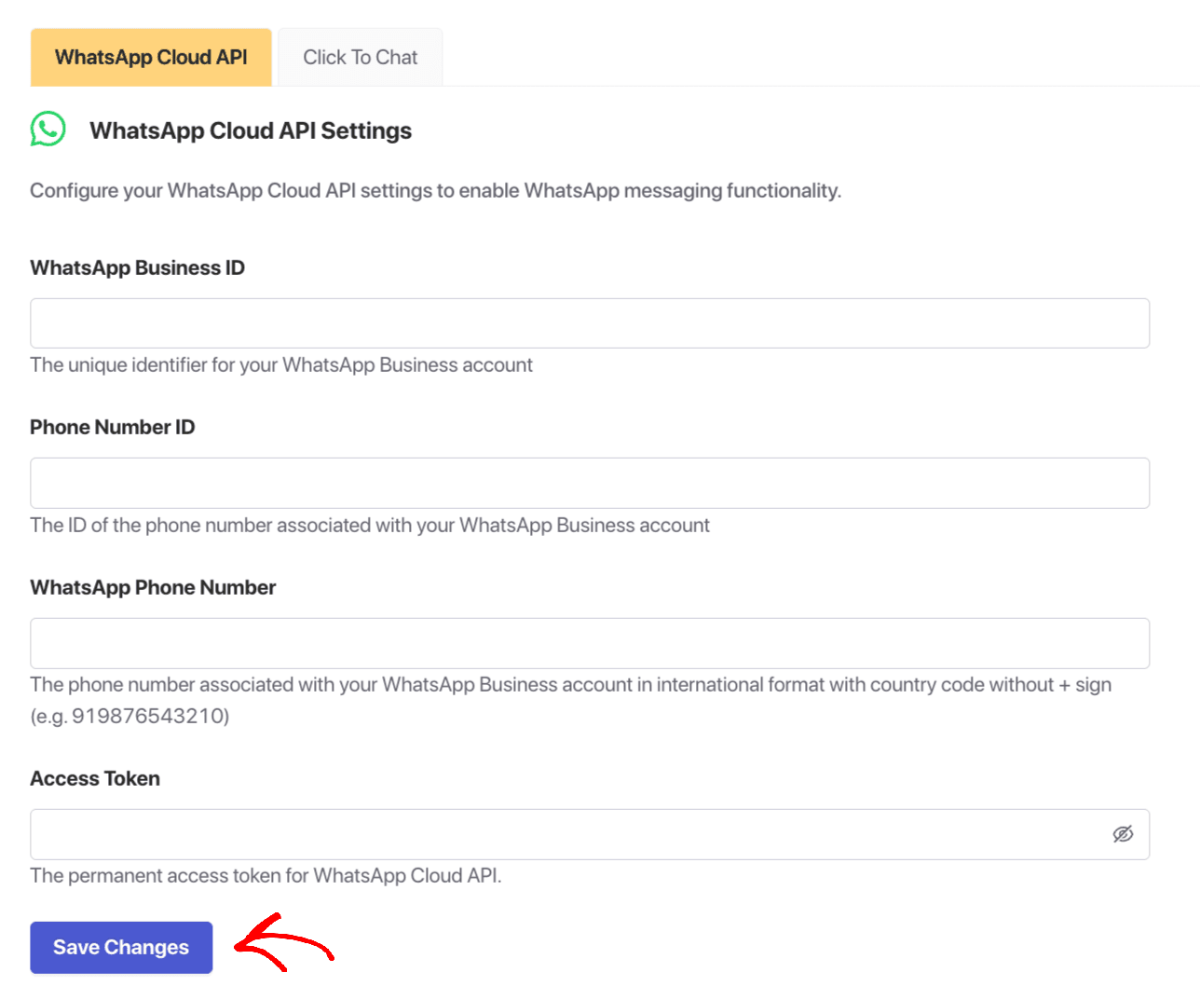
Dat is alles, u hebt een WhatsApp Business-account aangemaakt en deze ook gekoppeld aan PushEngage. U kunt nu beginnen met het verzenden van campagnes.
Als u problemen ondervindt, neem dan gerust contact met ons op door hier te klikken. Ons ondersteuningsteam kan u helpen.


