Let op: Er is geen bestaande documentatie beschikbaar voor dit item, dus u ziet de huidige documentatie.
Stuur uw app-gebruikers rechtstreeks naar een specifiek scherm in uw Android- of iOS-app wanneer ze op een pushmelding tikken. In plaats van alleen het startscherm van de app te openen, leiden deep links gebruikers precies naar waar u ze wilt hebben: een productpagina, een scherm met bestelstatus, een speciale aanbieding of elke andere bestemming in de app.
Deze handleiding begeleidt u bij het instellen van deep links met het PushEngage Dashboard voor zowel Android als iOS.
Voordat u begint
Zorg ervoor dat PushEngage is geïnstalleerd en werkt in uw mobiele app (Android, iOS, Flutter of React Native). Als u dit nog niet hebt gedaan, volg dan de installatiehandleiding voor uw platform:
Flutter Installatiehandleiding
React Native Installatiehandleiding
Houd uw deep link URL gereed. Dit is de URL of URI-schema die uw app gebruikt om een specifiek scherm te openen (bijvoorbeeld: myapp://products/123 of https://uwapp.com/aanbiedingen).
Wat is een Deep Link?
Een deep link is een speciale URL die verwijst naar een specifieke pagina of scherm binnen uw mobiele app. Wanneer een gebruiker op een pushmelding met een deep link tikt, wordt deze rechtstreeks naar dat scherm geleid in plaats van alleen naar de startpagina van de app.
Voorbeelden:
myapp://orders/456: opent bestelling #456 in de apphttps://uwwinkel.com/sale: opent een verkooppagina in de appapp://www.uwapp.com/trigger: opent een specifiek workflowscherm
Deep Links toevoegen via het PushEngage Dashboard
Voor Android App Push
- Log in op uw PushEngage Dashboard.
- Ga naar App Push » Campagne maken.
- Selecteer Android als platform.
- Vul de Titel en Bericht voor uw melding in.
- Scroll naar beneden naar het veld Deep Link.
- Voer uw deep link URL in (bijvoorbeeld:
myapp://products/123). - Klik op Verzenden / Plannen om de melding te verzenden.
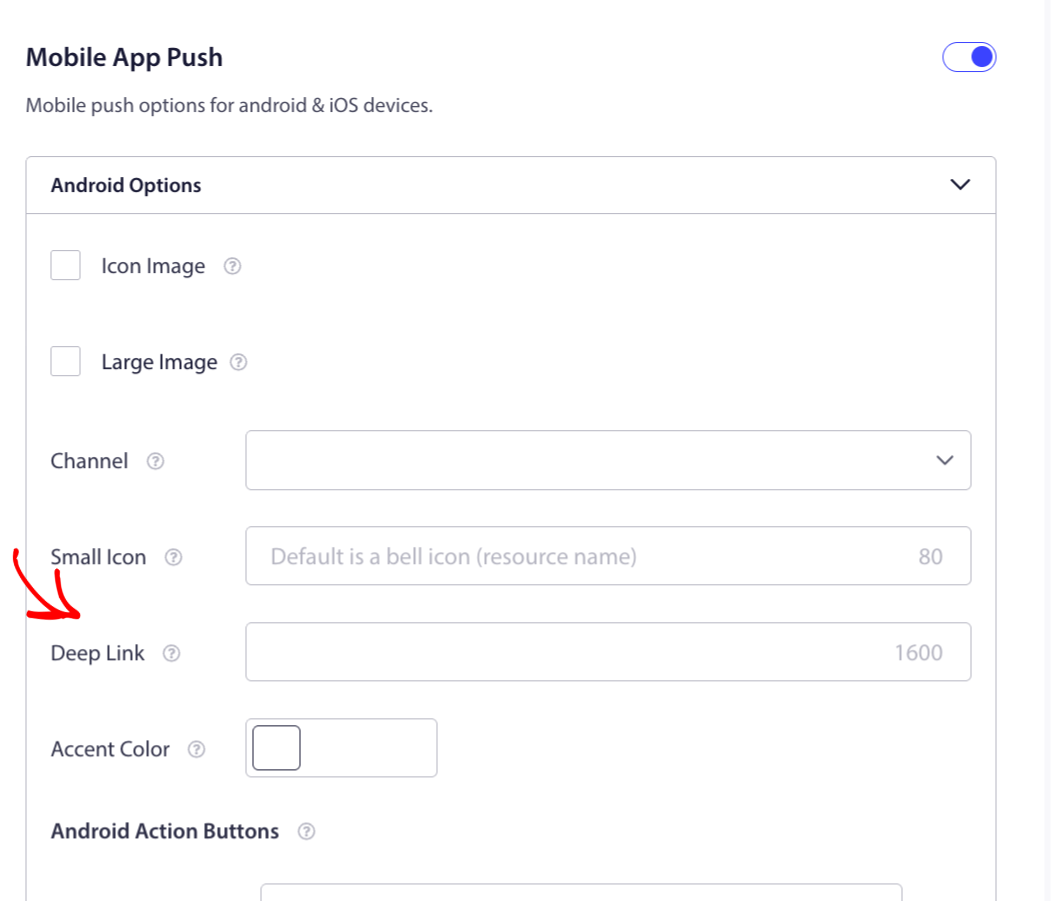
Als een deep link is opgegeven, heeft deze voorrang op de Melding URL. Als er geen deep link is ingesteld, wordt in plaats daarvan de Melding URL gebruikt.
Voor iOS App Push
- Log in op uw PushEngage Dashboard.
- Ga naar App Push » Campagne maken.
- Selecteer iOS als platform.
- Vul de Titel en Bericht voor uw melding in.
- Scroll naar beneden naar het veld Deep Link.
- Voer uw deep link URL in (bijvoorbeeld:
myapp://offers/summer-sale). - Klik op Verzenden / Plannen om de melding te verzenden.
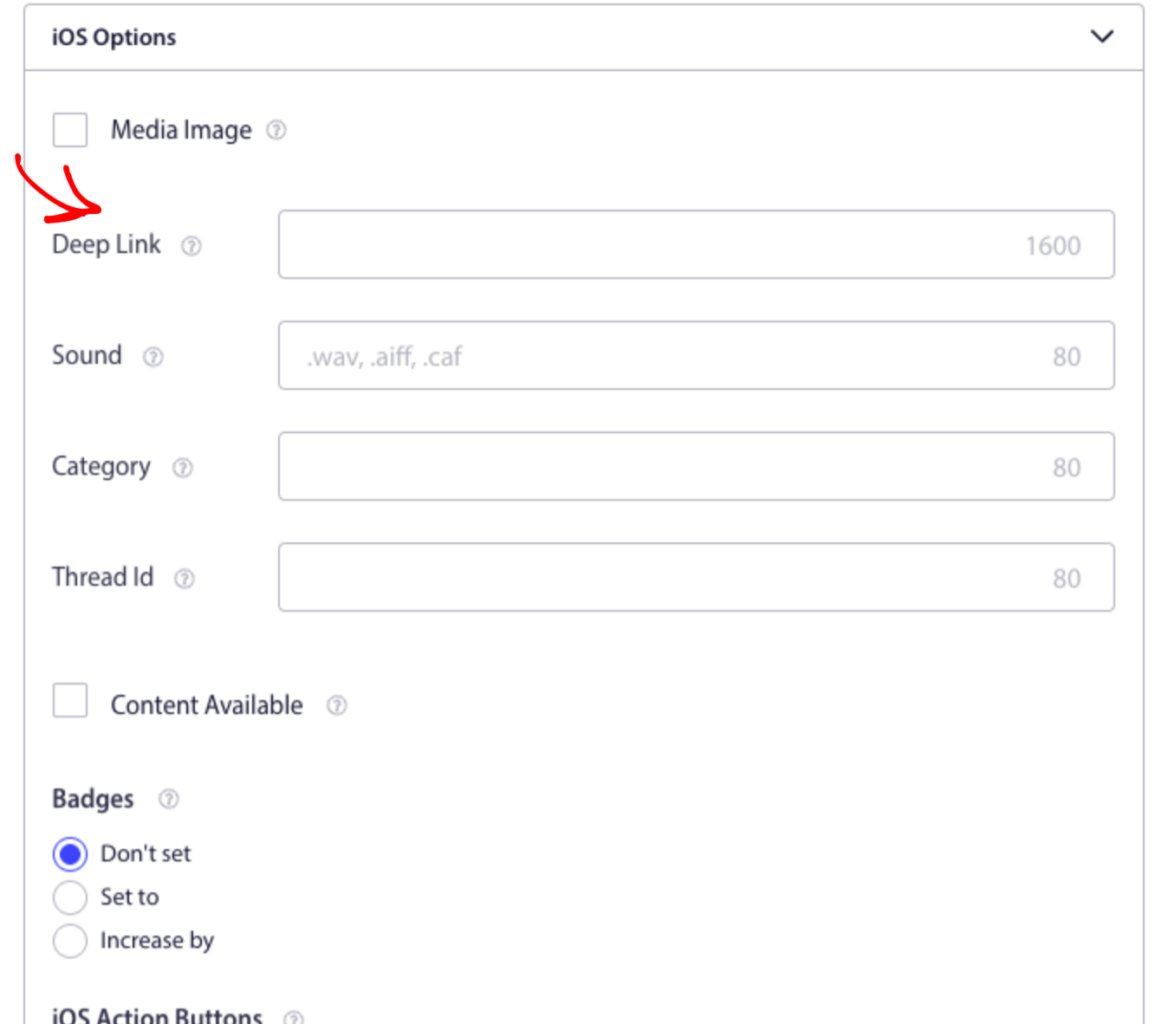
Als er geen deep link is ingesteld op iOS, opent het tikken op de melding simpelweg de app. Houd er rekening mee dat de tekenlimieten voor Deep links tot 1.600 tekens lang kunnen zijn op zowel Android als iOS.
Deep Links afhandelen in uw app-code
Nadat de melding met een deep link is verzonden, moet uw app ernaar luisteren en de gebruiker naar het juiste scherm navigeren. Hier leest u hoe u dit op elk platform doet:
Flutter
PushEngage.deepLinkStream.listen((data) {
  String? deepLink = data?['deepLink'];
  if (deepLink == null) return;
  Uri uri = Uri.parse(deepLink);
  if (uri.path == '/offers') {
    Navigator.pushNamed(context, '/offers');
  }
});
Zorg er ook voor dat PushEngageAutoHandleDeeplinkURL is ingesteld op NO in uw iOS Info.plist als u wilt dat uw app zelf de routering afhandelt.
React Native
PushEngage.onValueChanged((data) => {
  const { deepLink } = data;
  // Navigate based on the deep link value
  if (deepLink === '/orders') {
    navigation.navigate('Orders');
  }
});
iOS (Swift)
PushEngage.setNotificationOpenHandler { result in
  let deepLink = result.notificationAction.actionID
  // Route the user to the correct screen
}
Tip: Voor iOS, als u
PushEngageAutoHandleDeeplinkURLinstelt opYESin uwInfo.plist, zal de SDK automatisch alle HTTP- of HTTPS-deeplink-URL's in de browser openen. Stel het in opNOals u de routering binnen uw app wilt afhandelen.
Android (Intent Filter)
Voor Android voegt u een intent filter toe in uw AndroidManifest.xml zodat de app deeplink-URL's kan ontvangen:
<intent-filter>
    <action android:name="android.intent.action.VIEW" />
    <category android:name="android.intent.category.DEFAULT" />
    <data android:scheme="myapp" android:host="www.yourapp.com" />
</intent-filter>
U heeft nu deep linking voor uw app pushmeldingen ingesteld met PushEngage. Uw gebruikers worden rechtstreeks naar het juiste scherm geleid wanneer ze op een melding tikken, of u deze nu vanaf het dashboard of via de API verzendt.
Als u problemen ondervindt, neem dan contact met ons op door hier te klikken. Ons ondersteuningsteam helpt u graag verder.


