Let op: Er is geen bestaande documentatie beschikbaar voor dit item, dus u ziet de huidige documentatie.
Wanneer u een melding met een grote afbeelding vergelijkt met een melding zonder grote afbeelding, kan het tonen van een grote afbeelding in uw melding meer aandacht trekken van uw abonnees. Hierdoor stijgt het rendement op investering (ROI). Met PushEngage kunt u eenvoudig een Campagne met een Grote Afbeelding maken en hier leest u hoe u dat doet –
Login op uw PushEngage-dashboard
Navigeer naar Campagne > Push Broadcast en klik op Maak uw eerste campagne
Nadat u op Nieuwe Push Broadcast hebt geklikt, voert u de titel van de melding, het bericht en de URL in onder Nieuwe Push Broadcast. U kunt de gids voor het ontwerpen van de eerste pushcampagne hier bekijken.
Voeg de afbeelding toe onder Meldingspictogramafbeelding die u naar uw publiek wilt verzenden.
Om een Grote Afbeeldingsmelding te verzenden, schakelt u de schakelaar in en voegt u de afbeelding toe met de knop Afbeelding kiezen. U kunt afbeeldingen toevoegen via uw lokale schijf, webadres (URL), of u kunt afbeeldingen hergebruiken uit de galerij die eerder voor andere push-uitzendingen zijn geüpload.
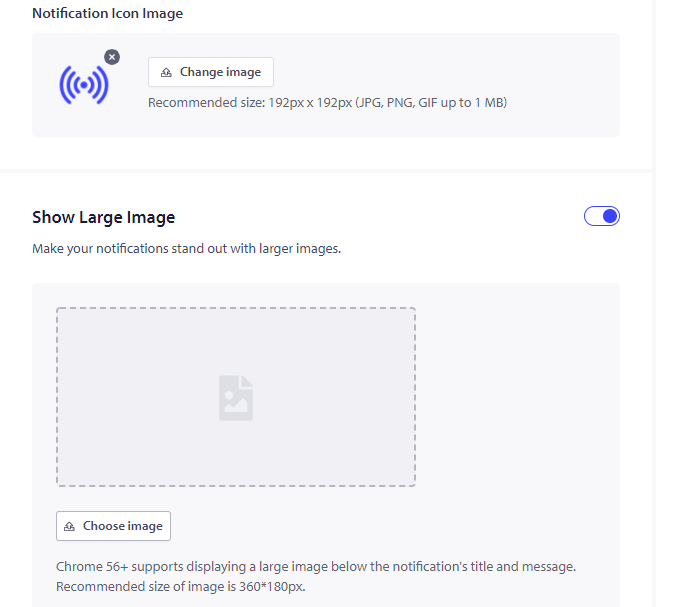
Meldingspictogramafbeelding – Als u de kleine afbeelding of het meldingspictogram instelt, is de grootte voor zowel mobiel als desktop – 192px X 192px. Het moet een vierkante en effen afbeelding zijn.
Grote Afbeeldingsmelding voor Desktop – De grootte voor desktop is 360 px X 180 px. Deze functie werkt alleen boven Chrome versie 52.
Grote Afbeeldingsmelding voor Mobiel – De grootte voor mobiel is iets anders, namelijk 360px X 80px.
Bij het kiezen van Publiek kunt u beslissen om naar Desktop/Mobiel te verzenden als u besluit om twee verschillende afbeeldingen te verzenden op basis van apparaten.
Nadat u de afbeelding hebt geüpload, klikt u op de knop Gebruiken om de afbeelding aan de push-uitzending toe te voegen.
Scroll vervolgens naar beneden en selecteer Opslaan en Verzenden/Plannen. Deze knop is beschikbaar in het rechterbenedenhoekgedeelte van het PushEngage-dashboard.
U wordt nu doorgestuurd naar het tabblad Publiek waar u kunt beslissen wie u wilt informeren. U kunt klikken op Verzenden naar alle abonnees en rechtsonder klikken op Opslaan en Verzenden/Plannen.
U bevindt zich nu onder het tabblad Verzenden/Plannen. Als u de push-uitzending onmiddellijk wilt verzenden, klikt u op Onmiddellijk beginnen met verzenden en kiest u aan de rechterkant Melding nu verzenden.
U kunt een grote afbeeldingsmelding op dezelfde manier verzenden in Drip Autoresponder en Triggered Campaigns.
Als u problemen ondervindt, neem dan gerust contact met ons op door hier te klikken. Ons ondersteuningsteam kan u helpen.


