Let op: Er is geen bestaande documentatie beschikbaar voor dit item, dus u ziet de huidige documentatie.
Het maken van een campagne vanuit het niets kan overweldigend aanvoelen. Maar we hebben je! We hebben een reeks sjablonen samengesteld uit verschillende branches en gebruiksscenario's. Deze sjablonen zijn ontworpen om uw leven gemakkelijker te maken en tijd te besparen.
In dit artikel laten we u zien hoe u deze sjablonen kunt gebruiken om uw campagnes moeiteloos aan te passen en tegelijkertijd tijd te besparen.
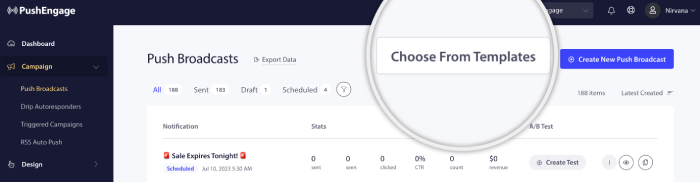
Log in op het PushEngage-dashboard en navigeer naar Campagnes » Push-uitzendingen.
U kunt dan een nieuwe push-uitzending maken of kiezen uit sjablonen. Klik hiervoor op de knop Kiezen uit sjablonen.
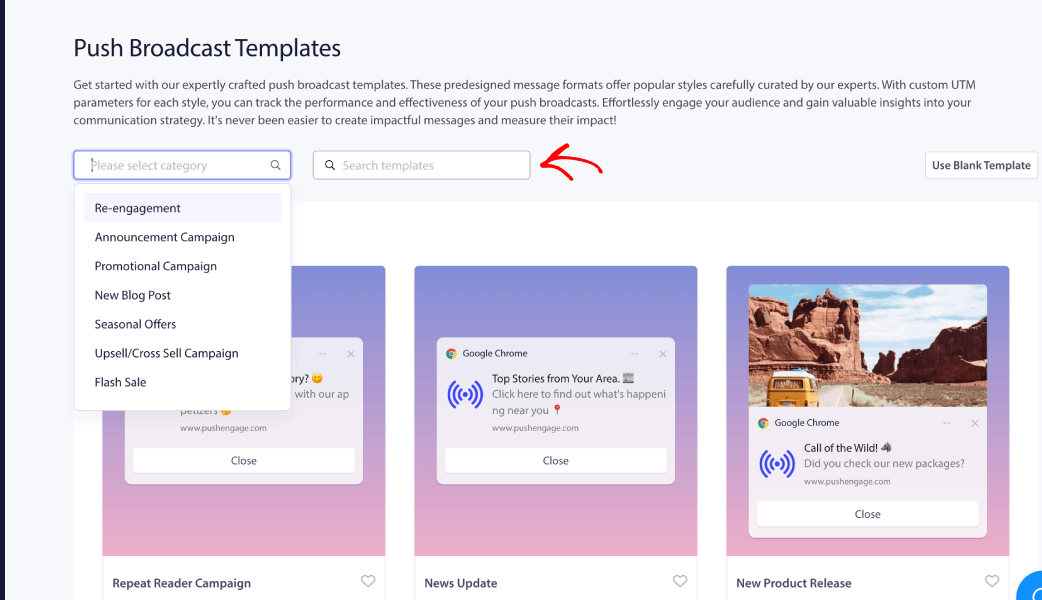
Alle sjablonen worden geopend zodat u de juiste campagne kunt verkennen en kiezen. U kunt zoeken op trefwoorden of de campagniecategorie kiezen uit het vervolgkeuzemenu.
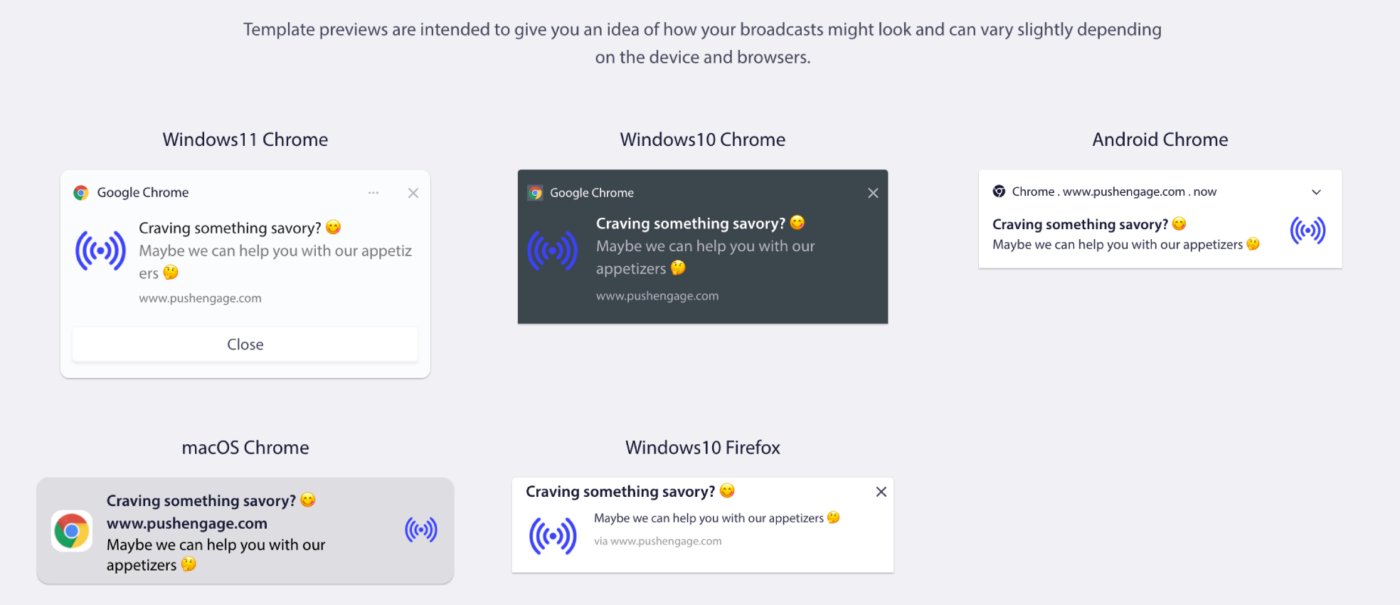
U kunt op Voorbeeld klikken om te begrijpen hoe het eruit zou zien in verschillende besturingssystemen en browsercombinaties. Het uiterlijk van web push-campagnes is sterk afhankelijk van het apparaat en de browsers. Hier is een voorbeeld –
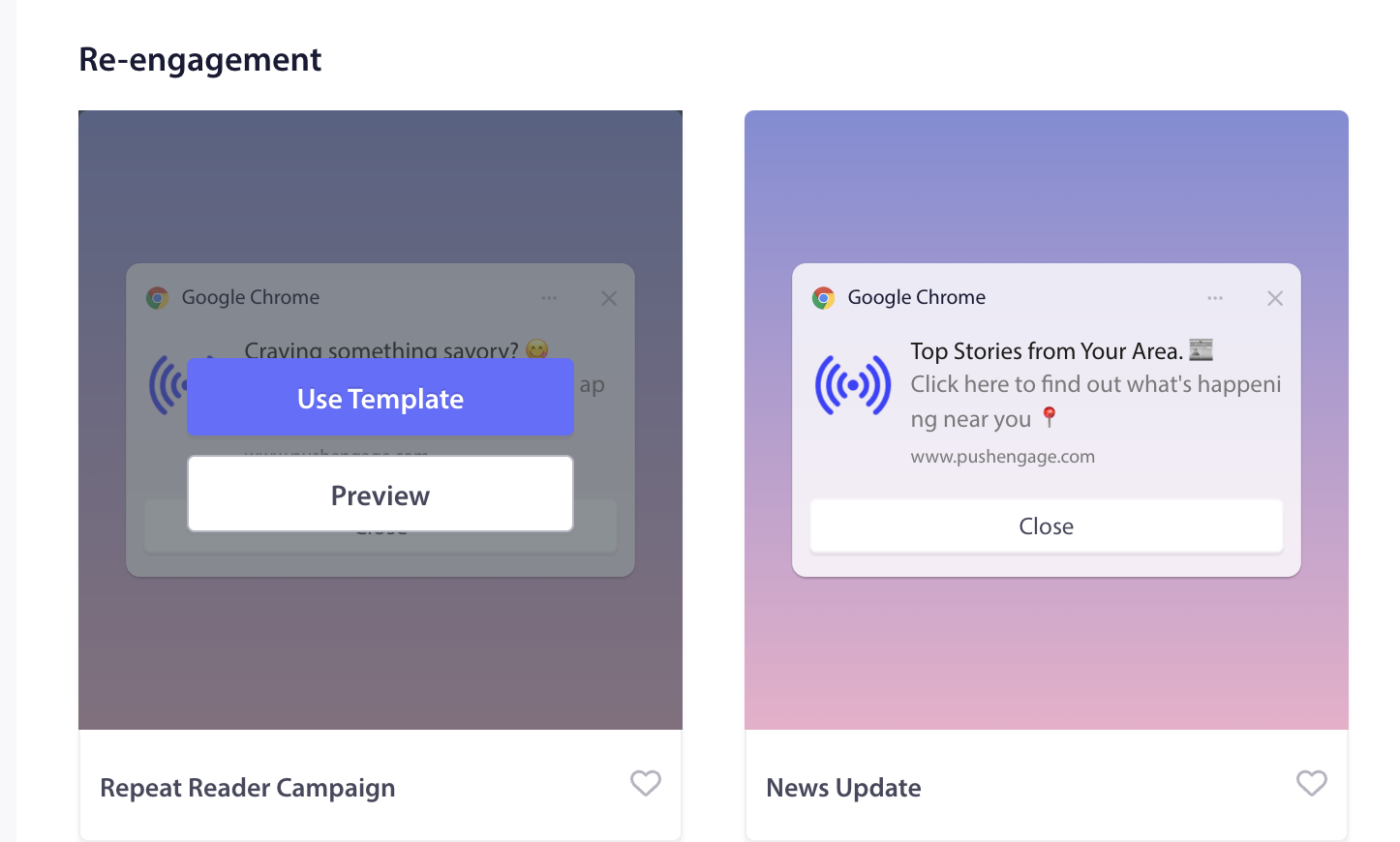
Als u op Sjabloon gebruiken klikt, wordt de campagneditor geopend met vooraf ingevulde tekst zoals weergegeven in de campagne. U kunt doorgaan naar het publiek om doelabonnees te kiezen of de inhoud aan te passen volgens uw strategie.
Het sjabloon aanpassen
U kunt het geselecteerde sjabloon aanpassen of het ongewijzigd naar uw publiek verzenden.
Opmerking: U kunt een gratis campagne laten maken als uitzending voor de abonnees die u via ons team hebt verzameld. Als u problemen ondervindt, kunt u contact met ons opnemen en wij maken deze gratis aan.
Campagne-inhoud bewerken
De campagnetitel, het bericht en de URL worden vooraf ingevuld. Het logo van uw site wordt ook toegevoegd als notificatie-afbeelding. Hier zijn een paar dingen om in gedachten te houden terwijl u begint met het aanpassen van de campagnes –
- Je kunt elk uitzendbericht maken met maximaal 135 tekens (inclusief emoji's 😊)
- Voeg een titel van maximaal 85 tekens toe
- Een afbeelding van maximaal 1 MB
- Landings-URL (192px x 192px) – Deze URL wordt geopend wanneer op het uitzendbericht wordt geklikt.
Gedrag van campagne & Tracking
Notificatieduur: U moet de duur van alle meldingen instellen voordat u ze verzendt om te voorkomen dat uw abonnees worden overweldigd met meldingen. Dit overlaadt uw abonnees met meldingen en leidt tot meer afmeldingen. U kunt de vervaldatum van de melding instellen op maximaal 28 dagen.
UTM-parameters voor Google Analytics-tracking: Door UTM-parameters toe te voegen, kunt u gegevens analyseren in Google Analytics. Wanneer u meldingen verzendt, helpt het instellen van UTM-parameters bij het vastleggen van de gegevens die in GA worden weergegeven. U kunt de verplichte velden vermelden – UTM-bron, UTM-medium & UTM-campagne, zoals getoond in het onderstaande voorbeeld.
Testcampagnes
Een testverzending laat zien hoe de uitzending eruit zou zien wanneer deze naar de abonnees wordt verzonden. Scroll naar beneden en klik op Testmelding verzenden. Zorg ervoor dat u meldingen voor PushEngage hebt toegestaan.
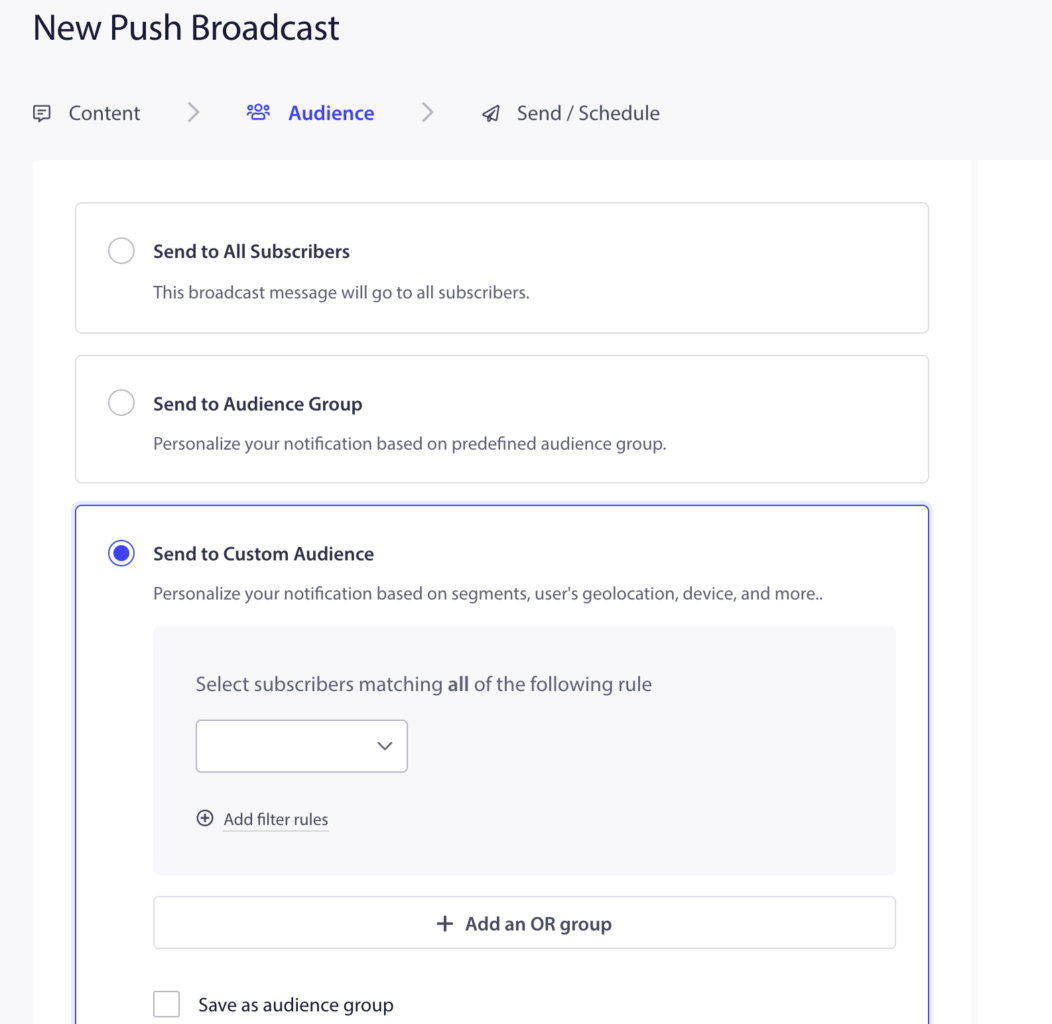
Het publiek selecteren
Je kunt het naar alle abonnees sturen, naar de doelgroepgroep sturen of naar een aangepast publiek sturen.
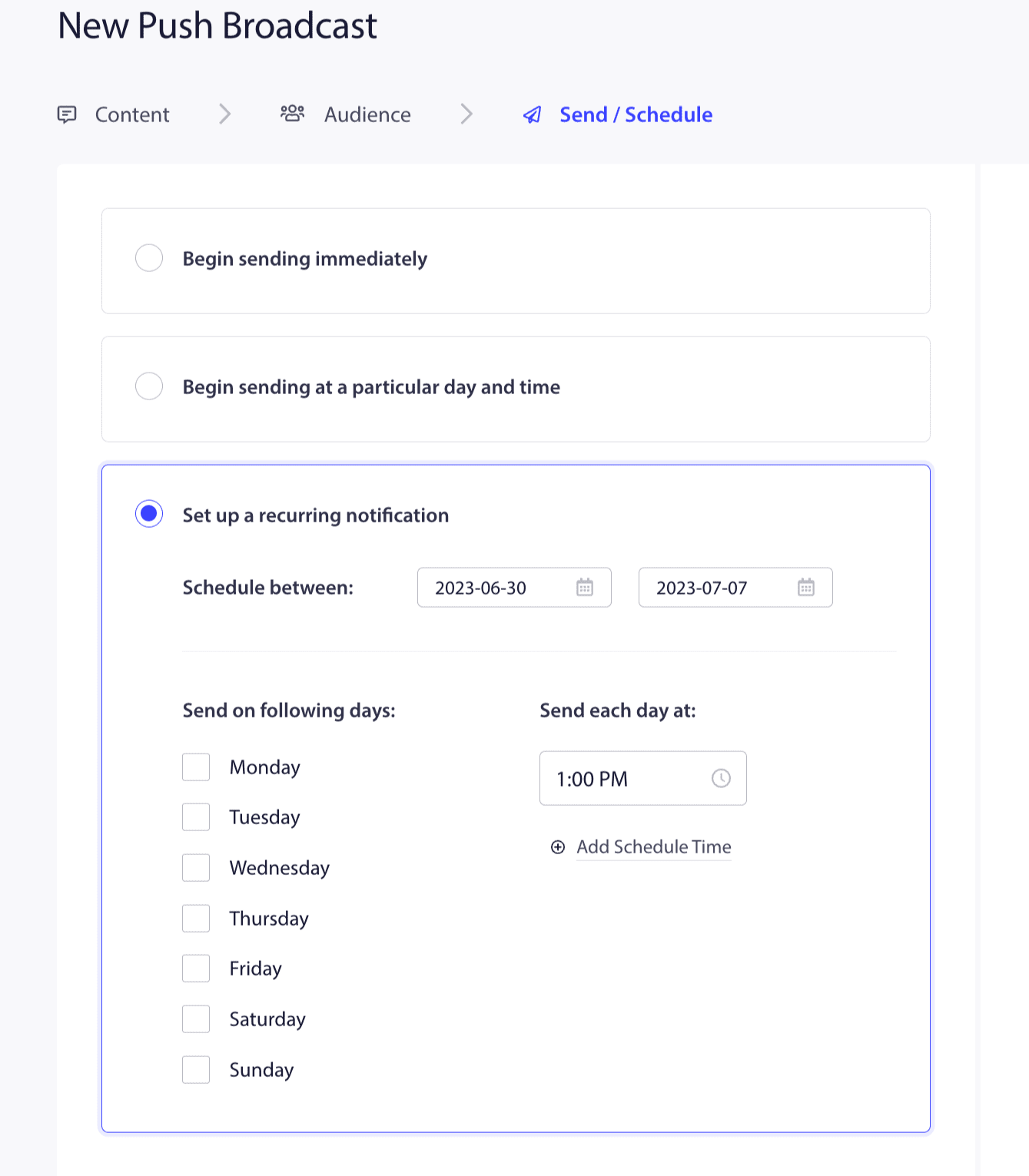
Verzend-/planningsopties
Je kunt een campagne ook plannen of onmiddellijk naar je doelgroep sturen.
Dat is alles; je bent helemaal klaar om een sjabloon te gebruiken en naar je abonnees te sturen.
Als je problemen ondervindt, neem dan gerust contact met ons op door hier te klikken. Ons ondersteuningsteam kan je helpen.


