Op zoek naar een gids om te testen of uw web pushmeldingen werken of niet?
Pushmeldingen zijn een relatief nieuw marketinginstrument. Het oplossen van problemen met web pushmeldingen kan dus een beetje een gedoe zijn, omdat het lastig is om online goede tutorials te vinden.
Goed nieuws: Dit artikel is de enige gids voor het testen van pushmeldingen die u ooit nodig zult hebben. Onze experts in web push notification software hebben het geschreven, en het zal u helpen uw pushmeldingen te testen voor elke browser of elk besturingssysteem.
We gebruiken PushEngage als voorbeeld in dit artikel, maar de tests zijn universeel. Dus, zelfs als u een andere leverancier gebruikt, zou het goed moeten komen.
PushEngage is de beste push notification software op de markt. Dus, als u dat nog niet heeft gedaan, moet u vandaag nog aan de slag met PushEngage.
Nu zijn er een paar dingen waar u voor moet zorgen voordat u uw pushmeldingen kunt testen.
Maak je geen zorgen. We hebben alle vereisten vooraf in dit artikel opgenomen. Zorg er gewoon voor dat u alles stap voor stap volgt, en het komt goed.
Klinkt goed? Geweldig! Laten we beginnen.
Wat te doen voordat u uw pushmeldingen kunt testen
Het testen van push notification opt-ins of of deze überhaupt correct is geïnstalleerd, kan een pijn zijn.
Als u zich abonneert op web pushmeldingen, krijgt u de abonnementspop-up niet opnieuw te zien. En dat maakt het lastig om de web pushmeldingen te testen.
De eenvoudigste manier om uw tests uit te voeren, is door te beginnen met Chrome (elk besturingssysteem is prima).
Google Chrome is een van de meest gebruikte browsers, en het testen van compatibiliteit met Chrome wordt supergemakkelijk omdat u meerdere profielen in Chrome kunt aanmaken voor het testen.
Om duidelijk te zijn: u kunt dezelfde tests ook uitvoeren in ELKE browser, zolang deze wordt ondersteund door PushEngage (meer hierover later).
Laten we aan de slag gaan.
Stap #1: Een nieuw Google Chrome-profiel aanmaken
U kunt nieuwe profielen in uw Chrome-browser aanmaken om meerdere unieke bezoeken van gebruikers aan uw website te simuleren.
Elke keer dat u uw site bezoekt met een ander profiel, simuleert Chrome automatisch een nieuwe gebruiker. Op deze manier kunt u uw pushmeldingen testen voor meerdere gebruikers voor alle tests in dit artikel.
Dus, laten we nu een nieuw profiel instellen op Chrome!
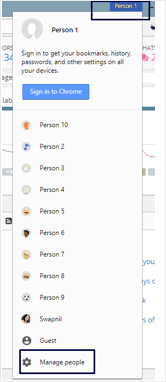
Open op uw computer uw Chrome-browser en meld u aan bij Google. Rechtsboven ziet u een gebruikersprofiel. Selecteer uw profielafbeelding of gebruikersnaam en klik op Mensen beheren:
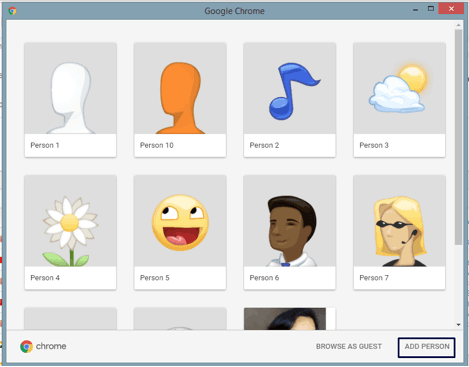
Klik vervolgens op Persoon toevoegen:
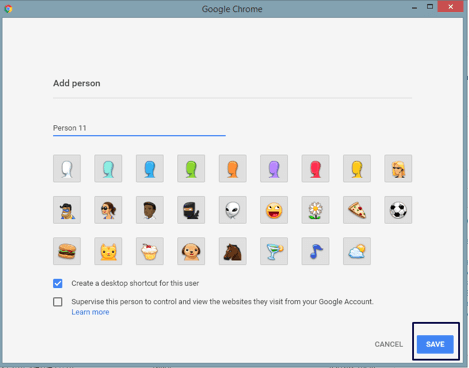
Maak een nieuw account aan en klik op Opslaan:
En u bent klaar. Het testen van pushmeldingen zal nu VEEL gemakkelijker voor u zijn.
Stap #2: Browserondersteuning voor web pushmeldingen controleren
PushEngage ondersteunt elke grote browser en een hele lijst met website-bouwplatforms. U kunt de volledige lijst met ondersteunde integraties bekijken om er zeker van te zijn dat u gedekt bent.
U zou dezelfde ondersteuning van elke leverancier moeten krijgen. Als u een andere leverancier gebruikt en geen ondersteuning krijgt voor een belangrijke browser of platform, kunt u contact met ons opnemen. Ons Customer Success-team helpt u onmiddellijk te migreren naar PushEngage.
Volledige openbaarmaking: Browser pushmeldingen zijn niet toegestaan voor bepaalde bezoekers. Een browser die wordt geopend in de Facebook-app of een browser die geen Javascript ondersteunt, kan bijvoorbeeld geen pushmeldingen gebruiken.
Maar de overgrote meerderheid van uw websitebezoekers zal afkomstig zijn van populaire browsers die Javascript wel ondersteunen. Dit is dus geen groot probleem.
Stap #3: Controleer SSL-certificaat
U hoeft geen HTTPS-website te hebben om de pushmeldingen van PushEngage te gebruiken. Maar we raden u ten zeerste aan een SSL-certificaat op uw website te installeren als u dat nog niet hebt gedaan.
Hoe dan ook, u kunt nog steeds web pushmeldingen op uw website installeren. Bekijk onze installatiehandleidingen als u uw installatieproces nog niet hebt voltooid. Het proces is iets anders voor HTTP- en HTTPS-sites.
U kunt de installatiecode ook toevoegen via Google Tag Manager.
Maar voordat u uw pushmeldingen test, moet u het installatieproces voltooien.
Stap #4: Schakel welkomstpushmeldingen in
Nadat u pushmeldingen op uw site hebt geïnstalleerd, moet u vervolgens welkomstpushmeldingen instellen.
Ga naar uw PushEngage-dashboard en ga naar Instellingen » Site-instellingen » Installatie-instellingen en schakel welkomstmeldingen in voor nieuwe abonnees:
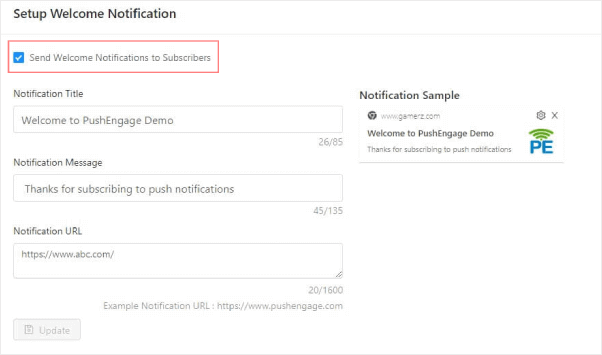
Dit is een praktische stap, omdat het ons helpt te valideren of een abonnement is voltooid.
En dat is alles wat u hoeft te doen voordat u begint met testen.
Hoe web pushmeldingen voor uw site te testen
We gaan eindelijk beginnen met het testen van pushmeldingen voor uw site.
OPMERKING: Spring niet meteen naar het testen voordat u aan alle voorwaarden voor het testen hebt voldaan. Geloof ons als we zeggen dat u uzelf later zult haten omdat u het hebt overgeslagen!
Bent u klaar met alle voorwaarden?
Erg cool.
Laten we nu beginnen met het testen.
Test #1: Verschillende profielen gebruiken in Chrome
Inmiddels hebt u al verschillende gebruikersprofielen in Chrome aangemaakt en een welkomstmelding ingesteld met PushEngage. U zou dus een opt-in moeten krijgen wanneer u uw site bezoekt vanuit een nieuw gebruikersprofiel zoals deze:
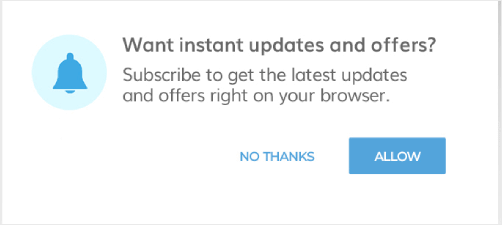
Afhankelijk van het type opt-in dat u hebt ingesteld, krijgt u een eenstaps-opt-in of een tweestaps-opt-in. Volg de opt-in en als het een tweestaps-opt-in is, klik dan op 'Toestaan' voor beide opt-ins.
Als uw pushmeldingen correct zijn geïnstalleerd, zou u nu de welkomstmelding moeten zien.
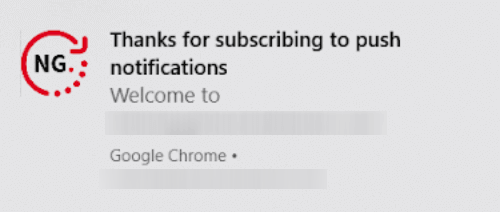
Probeer dit voor ten minste vijf verschillende gebruikersprofielen, om zeker te zijn. U kunt ook een paar van uw werknemers of vrienden vragen om zich aan te melden en dingen uit te proberen.
Test #2: Test of segmentatie werkt
Klantsegmentatie kan een grote rol spelen in uw pushmeldingstrategie.
En een van de beste functies die je op PushEngage kunt gebruiken, is het segmenteren van je abonnees wanneer ze zich aanmelden voor meldingen. Dit is een geweldige test omdat het je aanmelding, de segmentatiefunctie en je pushmeldingen in één keer kan testen.
Erg cool!
De eerste stap is om naar je PushEngage-dashboard te gaan en twee segmenten te maken. Als je niet zeker weet hoe je er een moet maken of welke segmenten je moet gebruiken, probeer dan segmenten te maken op basis van blogcategorieën of functies.
Als je nieuw bent met het maken van segmenten, moet je dit artikel bekijken over hoe je pushmeldingssegmenten maakt.
Zodra je de code op je site hebt toegevoegd om je abonnees te taggen met een segment waarvoor ze hebben gekozen, kun je doorgaan met het testen van de aanmeldingen.
Deel de link met een groep mensen en vraag hen zich te abonneren op je meldingen.
Zodra ze zich hebben aangemeld, kun je pushmeldingen sturen naar gebruikers van dat specifieke segment. Als ze de melding ontvangen, zijn je pushmeldingen correct geïnstalleerd en werkt alles naar behoren.
Test #3: Probleemoplossing voor HTTP-websites
Zoals we al eerder zeiden, hoef je geen SSL-certificaat op je site te hebben geïnstalleerd om pushmeldingen te versturen. Als je de installatie-instructies hebt gevolgd en de codefragment hebt toegevoegd aan je site, zou je een aanmeldingsoptie moeten zien wanneer je je site bezoekt met een nieuw Chrome-profiel:

Dit gedeelte van het artikel is voor het oplossen van problemen met HTTP-sites als je geen aanmeldingsoptie ontvangt.
Druk op Ctrl + U om de broncode van de website te bekijken en zoek naar het PushEngage Javascript-snippet. Dit is hetzelfde snippet dat je uit het PushEngage-dashboard hebt gehaald en vervolgens tijdens de installatie op je site hebt geplakt.
De code moet zich in het hoofdgedeelte van de website bevinden, omdat deze mogelijk niet werkt als je deze binnen de <footer>- of <body>-HTML-tags hebt toegevoegd. Als je de code niet in het hoofdgedeelte ziet, is dat meteen het probleem. Vraag je ontwikkelaar om deze in plaats daarvan aan het hoofdgedeelte toe te voegen.
Maar als het zich in het hoofdgedeelte bevindt en je nog steeds geen aanmeldingsoptie ziet wanneer je je site bezoekt met een nieuw Chrome-profiel, zorg er dan voor dat je geen defer-tag gebruikt.
Dit is hoe je code eruit zou moeten zien:
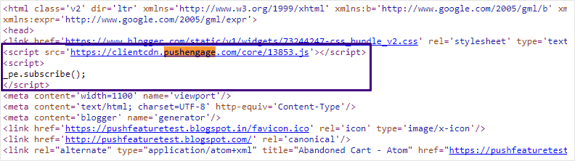
Als de code zegt:
<script src=”demo_defer.js” defer></script>
Of, <script defer> _pe.subscribe(); </script>
Vraag je ontwikkelaar om deze defer-tag uit de code te verwijderen, en het zou goed moeten werken.
Test #4: Probleemoplossing voor HTTPS-websites
Als je een HTTPS-website gebruikt, is de eerste stap voor probleemoplossing hetzelfde als voor een HTTP-website. De code om PushEngage te integreren moet aanwezig zijn in het hoofdgedeelte van de website.
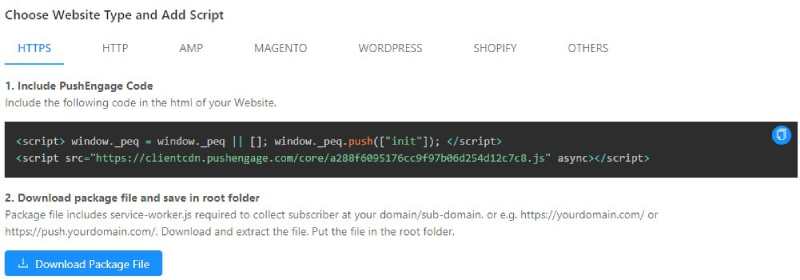
Als deze code niet aanwezig is in het hoofdgedeelte, moet je deze verwijderen en toevoegen binnen de <head>-tag. Als dat niet het probleem is, kan het het service-worker.js-bestand zijn dat je tijdens de installatie hebt toegevoegd.
Ga naar deze URL (vervang your-site-name door de naam van je daadwerkelijke site):
https://www.example.com/service-worker.js
En controleer of het een 404-fout retourneert. Een 404-fout betekent dat er een probleem is met het ophalen van dit bestand, en daarom kunt u geen pushmeldingen verzenden. Op dit punt moet u onmiddellijk contact opnemen met ons Customer Success team.
We zullen het probleem nader bekijken en u helpen het op te lossen.
Maar als dat ook niet het probleem is, moet u uw JSON-manifest controleren. Ga naar de volgende URL (vervang your-site-name door de naam van uw site):
https://www.example.com/manifest.json
Als de koppelingen toegankelijk zijn, krijgt u resultaten zoals deze:
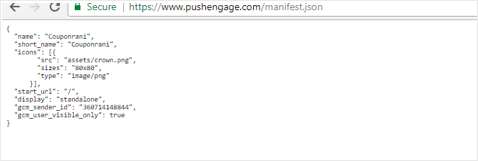
Als u dit antwoord niet krijgt, heeft u waarschijnlijk de benodigde bestanden niet aan de hoofdmap van uw site kunnen toevoegen.
Geen zorgen, daar is een oplossing voor die Quick Install heet.
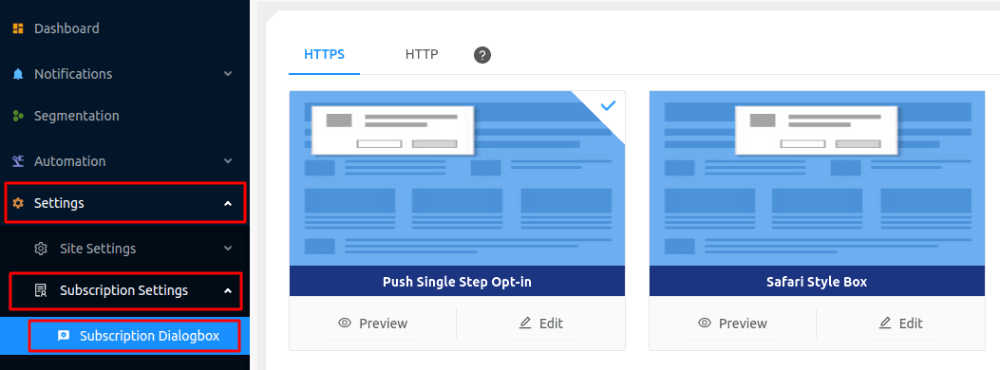
Log in op uw PushEngage-account en ga naar Instellingen » Abonnementsinstellingen » Abonnementsdialoogvenster:
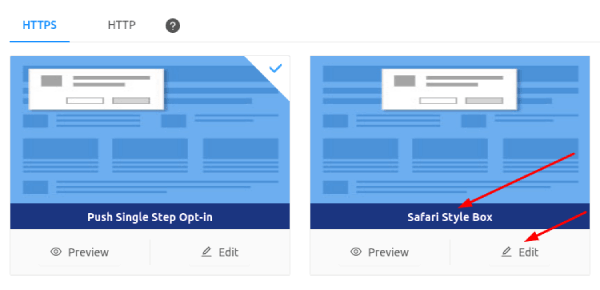
Ga vervolgens naar Safari Stijl Box » Bewerken:
Ga ten slotte naar Opties en schakel Snelle Installatie in:
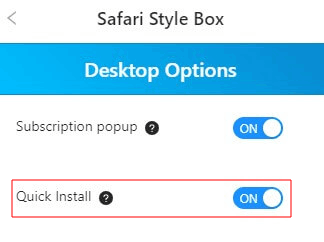
En dan zou het in orde moeten zijn.
Test #5: Console gebruiken om problemen op te lossen
Waarschuwing: Deze test is alleen voor ontwikkelaars en bedoeld om te worden gebruikt wanneer alle andere tests mislukken. Als u zelf geen ontwikkelaar bent, neem dan onmiddellijk contact met ons op.
Bezoek uw website met een nieuw profiel en druk vervolgens op Ctrl + Shift + l (inspect element) en klik op Console en typ _pe.subscribe(); in het consolevenster:
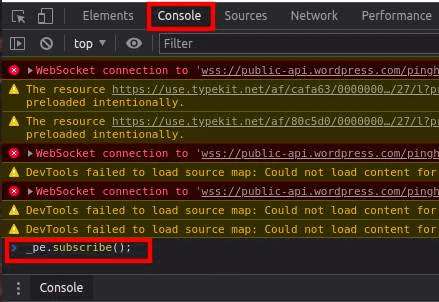
En druk nu op Enter.
U zou nu de exacte foutmelding moeten zien die de werking van de pushmeldingen stopt. Het enige wat u nu hoeft te doen, is het debuggen.
Afsluiting
Dat is alles voor deze keer, mensen!
Als u deze handleiding nuttig vond, moet u ook ons artikel over opt-in voorbeelden met hoge conversie bekijken. Het is de perfecte manier om uw campagnes in te stellen nadat u uw pushmeldingen hebt getest.
PushEngage biedt veel krachtige campagnes die u ook zou moeten bekijken. PushEngage is tenslotte de #1 software voor pushmeldingen ter wereld. De meeste geavanceerde campagnes zijn volledig geautomatiseerde pushmeldingen.
U kunt geld verdienen op de automatische piloot, zelfs terwijl u slaapt.
Dus, als u dat nog niet hebt gedaan, begin vandaag nog met PushEngage.


