Verlies je verkopen aan browse-afhakers op je Shopify-winkel?
Browse-afhaken is wanneer bezoekers van je site door je site bladeren en vervolgens vertrekken zonder iets te kopen. Nog erger is dat ze niets eens iets aan hun winkelwagentje toevoegen. Dus, wat kun je doen?
Een eenvoudige manier om dit probleem aan te pakken, is door retargeting-advertenties te maken op Facebook, Instagram en Google Search Ads. Maar dat kan erg duur zijn. En je moet een ervaren adverteerder zijn om het te laten werken.
De eenvoudigste manier om te herstellen van browse-afhaken is door push-notificatiecampagnes voor browse-afhaken te maken.
In dit artikel bekijken we hoe je kunt herstellen van browse-afhaken in Shopify met behulp van geautomatiseerde pushmeldingen. Het is super eenvoudig te doen en ook erg betaalbaar.
Laten we er meteen induiken.
Hoe een Shopify Browse-afhakencampagne op te zetten
Voor deze tutorial laten we je zien hoe je Shopify pushmeldingen kunt inschakelen met de PushEngage Shopify-app.

PushEngage is de #1 web push-notificatiesoftware op de markt.
Pushmeldingen helpen je om je websiteverkeer en betrokkenheid automatisch te laten groeien. En als je een online winkel runt, helpt PushEngage je ook om je verkopen te verhogen door je te helpen bij het maken van geautomatiseerde e-commerce pushmeldingen.
U kunt gratis beginnen, maar als u serieus bent over het laten groeien van uw bedrijf, moet u een betaald plan kopen. Ook, voordat u een pushmeldingenservice koopt, moet u deze gids voor pushmeldingkosten bekijken.
Hier is een snel overzicht van wat je krijgt met PushEngage:
- Hoog converterende geautomatiseerde campagnes
- Meerdere targeting- en campagneplanningsopties
- Doeltracking en geavanceerde analyses
- Slimme A/B-tests
- Een toegewijde succescoach
Je zult zien dat PushEngage zonder twijfel de beste keuze is als je verkeer, betrokkenheid en verkopen voor je bedrijf wilt opbouwen. En als je een beperkt budget hebt, kun je altijd een beetje creatief zijn met je pushmeldingen.
Dus, als u dat nog niet hebt gedaan, begin vandaag nog met PushEngage.
Stap #1: Installeer PushEngage op je Shopify-site
Shopify stelt je in staat om e-commerce websites te maken zonder een enkele regel code te schrijven. Welke functie of functionaliteit niet standaard beschikbaar is, kun je installeren met een app. Dus, je kunt een app gebruiken om Shopify pushmeldingen in te schakelen.
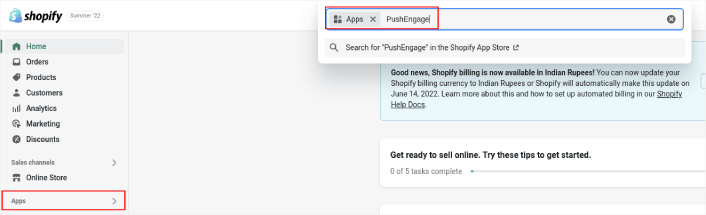
Ga naar het Shopify-account en klik op Apps om te zoeken naar de PushEngage-app:
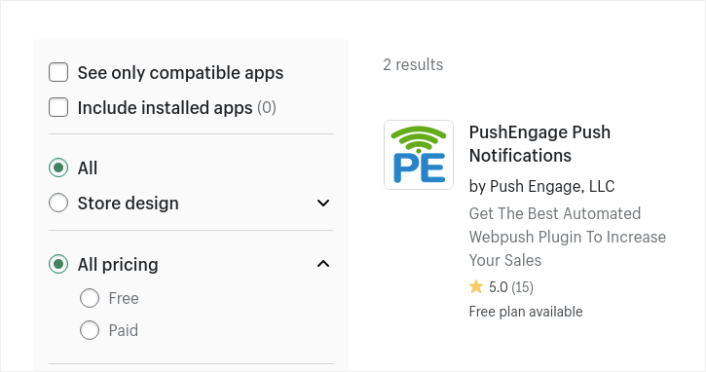
Zoek vervolgens naar de PushEngage Push Notification Shopify App:
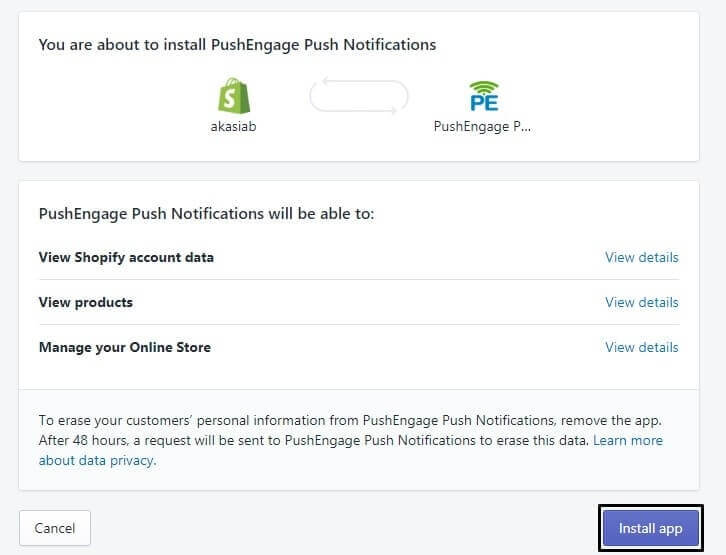
En klik op App Installeren:
Je bent er bijna.
Vervolgens wil je naar je PushEngage-dashboard gaan en je PushEngage-account configureren om je meldingen direct te verzenden. Je ziet een checklist van 7 punten die je kunt voltooien in je PushEngage-dashboard.
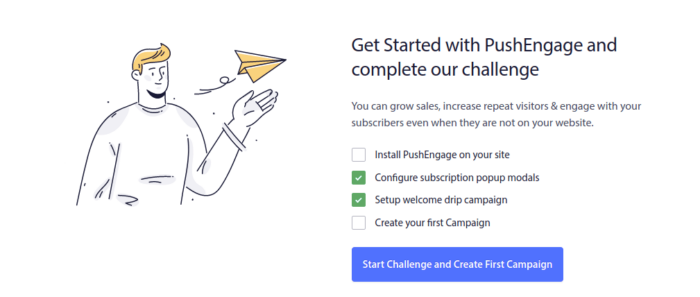
Als dit de eerste keer is dat je push-notificatiesoftware gebruikt, raden we je ten zeerste aan om de uitdaging aan te gaan om alles in te stellen.
Stap #2: Maak een Pushmeldingencampagne voor Browse-afhaken
Ga opnieuw naar het PushEngage-dashboard en ga naar Campagne » Getriggerde Campagnes om een nieuwe getriggerde campagne te maken:

Maak vervolgens een nieuwe Browse Abandonment-campagne door op de knop Nieuw aanmaken te klikken:

Vervolgens kunt u uw volledige reeks pushmeldingen instellen, samen met een vertraging tussen elke melding:

Als u nieuw bent met pushmeldingen, moet u ons artikel over best practices voor pushmeldingen bekijken. Als u tevreden bent met de inhoud van uw pushmeldingen, klikt u op Triggerinstellingen. U zult zien dat de voorwaarden voor een browse-verlatingscampagne vooraf zijn geconfigureerd in de reeks.

Klik op de knop Integratiecode om het codefragment te krijgen dat u nodig hebt om de browse-verlatingscampagne op uw site in te sluiten.
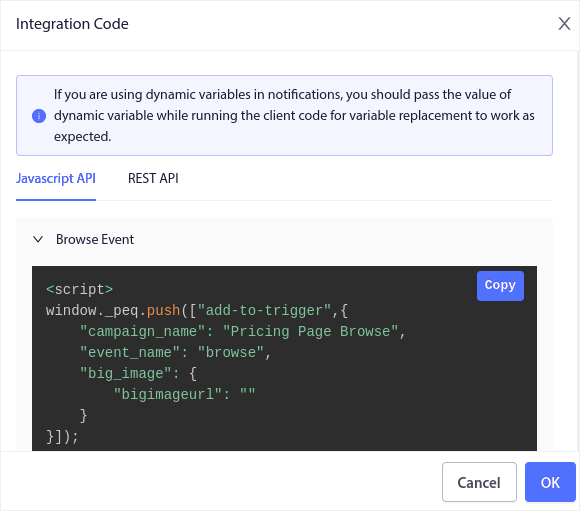
Kopieer vervolgens de code en plak deze op uw site. U wilt die code plakken in de HTML <head> sectie van de pagina die u wilt volgen. Klik ten slotte op de knop Getriggerde Campagne Activeren:

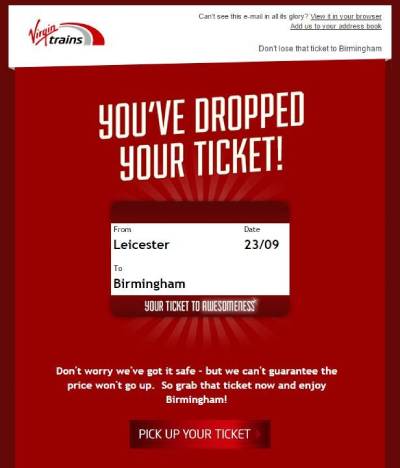
Als je elke stap hebt gevolgd, heb je een browse-afhakencampagne in Shopify gemaakt zoals deze:
Stap #3: Stel je Pushmeldingen-opt-in in
Ga ten slotte in uw PushEngage-dashboard naar Ontwerp » Pop-upmodaal:

Vanaf hier kun je je pushmelding-opt-in aanpassen. Als je daarbij hulp nodig hebt, kun je dit artikel bekijken over hoe je een aangepaste pushmelding-opt-in maakt.
Als je wat inspiratie nodig hebt, kun je dit artikel bekijken over opt-ins voor pushmeldingen met hoge conversie.
Wat te doen nadat je Browse-afhaken in Shopify hebt ingesteld
Bekijk ons artikel over e-mailcampagnes voor browse-afhaken als je klaar bent. Het is een geweldige kleine bron om inspiratie op te doen en je eigen campagnes te maken.
Als je op zoek bent naar een kosteneffectieve manier om je verkeer, betrokkenheid en verkopen te verhogen, moet je beginnen met pushmeldingcampagnes. Pushmeldingen zijn krachtige marketingtools die elk e-commercebedrijf kunnen helpen snel te groeien.
Nog niet overtuigd? Bekijk deze geweldige bronnen:
- Hoe verlaten winkelwagen pushmeldingen in te stellen (eenvoudige tutorial)
- Hoe pushmeldingen eenvoudig te plannen [Gids van 5 minuten]
- Prijsdalingmeldingscampagnes maken in < 10 min.
- Hoe e-commerce pushmeldingen te gebruiken om de omzet te verhogen
PushEngage is de #1 pushmelding software ter wereld. Daarom raden we aan PushEngage te gebruiken om je pushmeldingen te maken en je e-commerce bedrijf te laten groeien.


