Bent u op zoek naar een gedetailleerde, stapsgewijze handleiding voor het maken van Black Friday pushmeldingen die converteren?
Natuurlijk kunt u een eenvoudige pushmelding uitzenden. Maar zal dat werken? We hebben een ijzersterk proces bedacht om u te helpen meer verkopen te genereren tijdens de feestdagen. En we hebben het meerdere keren getest met verschillende merken.
In dit artikel bespreken we hoe we pushmeldingen maken voor de Black Friday Sale van PushEngage. En hoe u hetzelfde kunt doen. We gaan kijken wat u nodig heeft om te beginnen, hoe u de campagnes maakt en hoe een ideaal schema eruit zou zien.
Klinkt goed? Laten we beginnen.
Voordat u begint met Black Friday pushmeldingen
Pushmeldingen zijn een marketingtool waarmee u contact kunt leggen met websitebezoekers, zelfs nadat ze uw website hebben verlaten. U kunt gerichte meldingen sturen naar uw pushabonnees en zelfs uw meldingen personaliseren voor verschillende klantsegmenten. Maar welke pushmeldingsservice moet u kiezen?
We raden aan om PushEngage te gebruiken voor het verzenden van pushmeldingscampagnes.

PushEngage is de beste pushmeldingsservice ter wereld. En we hebben het niet alleen over de gratis versie. Hiermee kunt u contact opnemen met bezoekers nadat ze uw site hebben verlaten met gerichte pushberichten.
PushEngage is onze eerste keuze voor pushmeldingsservices en -tools omdat het:
- Het is zo makkelijk te gebruiken
- Effectief op HTTP- en HTTPS-sites
- Wordt geleverd met een visuele builder waarvoor weinig tot geen codering nodig is om in te stellen
- Stel eenvoudig volledig geautomatiseerde pushmeldingcampagnes in voor elk type site
- Heeft meerdere opties om gepersonaliseerde pushmeldingen te verzenden voor hogere klikfrequenties
- Uitgerust met aangepaste doeltracking, UTM-parameters en geavanceerde analyses
En dit is nog maar het begin. Bekijk de volledige lijst met functies van PushEngage voordat u verdergaat. Het meest ongelooflijke aan PushEngage is dat het een gratis plan heeft dat u kunt proberen voordat u een aankoopbeslissing neemt.
Pro Tip: Bekijk ons artikel over kostenanalyse van pushmeldingen voordat u een service koopt.
Zodra u uw account hebt aangemaakt, gaat u naar het PushEngage dashboard en volgt u de stappen:

Klik op Site-instellingen » Sitegegevens en klik op de knop Klik hier voor installatie-instructies:

Klik op het tabblad WordPress en klik op de knop Installeer de PushEngage WordPress-plugin om de plugin op je website te installeren.

Hier komt het coole deel: Toen u uw PushEngage-account aanmaakte, heeft u uw website al gesynchroniseerd met uw PushEngage-account. Klik dus op de installatielink in het PushEngage-dashboard om automatisch de PushEngage WordPress-plugin op uw website te installeren.
En u bent klaar! U heeft met succes een webmeldingen WordPress-plugin op uw website ingesteld. U hoeft helemaal niet in te loggen op uw WordPress-adminpaneel. Voor een meer gedetailleerde handleiding, bekijk ons artikel over hoe webmeldingen te installeren op WordPress.
Voordat u begint met het maken van Black Friday pushmeldingen, moet u ook deze bronnen bekijken om u op weg te helpen.
- Hoe een WordPress-plugin voor webmeldingen aan uw site toe te voegen
- Hoe u uw Push Notificatie Icoon Toevoegt (De Makkelijke Manier)
- 7 Pushmelding Best Practices om direct verkeer te krijgen
- Single-Step Opt-in voor Pushmeldingen Inschakelen
- [Aankondiging] PushEngage heeft nu geavanceerde doelgroepering
Ik raad ten zeerste aan om deze bronnen te gebruiken om snel aan de slag te gaan met PushEngage.
Hoe u uw pushmeldingscampagne maakt
Nu we een basisbegrip hebben van hoe PushEngage werkt, laten we onze campagne maken. Momenteel biedt PushEngage alleen de functie Doelgroepgroep voor Push-uitzendingen.
Ga dus in uw PushEngage-dashboard naar Campagne » Push-uitzendingen om uw pushmeldingen te maken.

Volg vervolgens ons stapsgewijze proces om een krachtige Black Friday Sale te maken. Als u elke stap volgt, zou u krachtige pushmeldingen moeten hebben zoals deze:

Stap #1: Stel de inhoud van uw pushmelding op
De inhoud van uw pushmelding omvat:
- Een meldingstitel
- Een meldingsbericht
- Een URL om naar door te verwijzen
- Een grote afbeelding voor de melding
- Call-to-Action-knoppen
- Een limiet voor de vervaldatum van de melding
Begin eerst met de basisinhoud van uw melding:
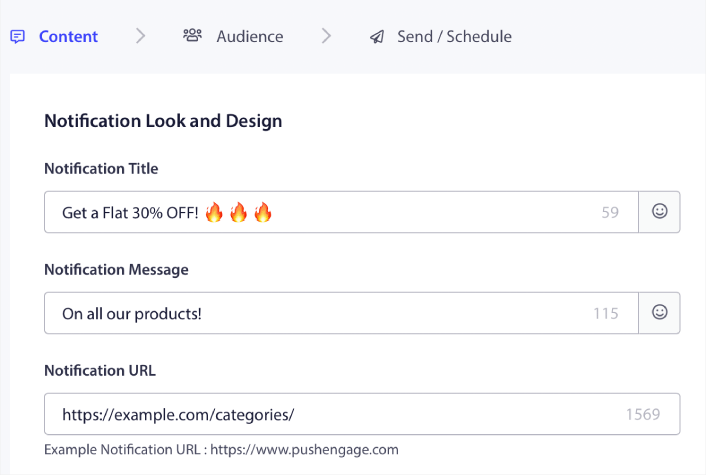
Merk op hoe emoji's worden gebruikt in de Titel van de melding. We raden aan om emoji's te gebruiken in de titel en het bericht voor al je pushmeldingen voor hogere open rates. Je kunt je meldingen ook A/B-testen voor betere prestaties.
Stap #2: Voeg een grote afbeelding toe aan je melding
Het is moeilijk om op te vallen tussen een heleboel meldingen in het meldingsvenster. Daarom heb je een grote afbeelding nodig om je meldingen te laten opvallen:
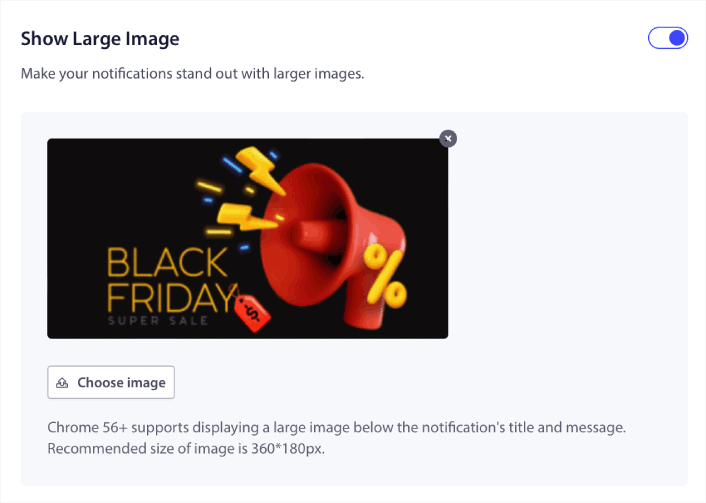
Je kunt PNG- en JPEG-indelingen voor afbeeldingen gebruiken.
Stap #3: Voeg CTA's toe voor hogere klikfrequenties
We hebben gemerkt dat het gebruik van aangepaste call-to-action knoppen de klikfrequenties op je meldingen verhoogt. Daarom raden we sterk aan om de optie Melding met meerdere acties te gebruiken om een aangepaste CTA te maken:

Je kunt maximaal twee CTA's toevoegen. Als je wilt, kun je een split test maken met één CTA of twee. Onze ervaring leert dat het meestal het beste is om meerdere CTA's te gebruiken, tenzij je je super richt op SLECHTS één actie.
Eén ding waar je voorzichtig mee wilt zijn, zijn de tekstlimieten voor pushmeldingen. Alles in pushmeldingen heeft een tekenlimiet op basis van de browser en het apparaat van je abonnee. Als je meldingen te woordrijk zijn, worden ze gewoon niet op de juiste manier weergegeven.
Stap #4: Stel de duur van de melding in
De Meldingsduur is een tijdslimiet waarna je pushmelding verloopt. Na het verlopen kan je abonnee de melding niet meer zien, zelfs als deze aan hen is bezorgd.

Het instellen van een Meldingsduur is een geweldige praktijk voor alle verkopen. Zo krijgen je abonnees geen stortvloed aan meldingen.
Pro Tip: Zorg ervoor dat je de juiste duur instelt voor een Flash Sale. Als je abonnees doorklikken naar een aanbieding die al verlopen is, zullen ze erg ontevreden zijn.
Stap #5: Selecteer je doelgroep
Nu je inhoud klaar is, is het tijd om de juiste doelgroep voor je meldingen te vinden.
Hoe je je melding naar alle abonnees stuurt
We willen het maximale bereik voor 3 meldingen:
- Vroege Black Friday Aankondiging
- Black Friday Flash Sale
- Cyber Monday Sale
Dus, we sturen deze 3 meldingen naar iedereen. Selecteer in het tabblad Doelgroep de optie Verzenden naar alle abonnees:

Hoe abonnees die niet op de uitzending naar iedereen hebben geklikt opnieuw te targeten
Als je de melding niet naar alle abonnees stuurt, moet je een Doelgroep maken.
Ga naar Doelgroep » Doelgroepen en klik op Nieuwe doelgroep maken:

Om abonnees te targeten die niet op de laatste melding hebben geklikt, moet je filteren op Datum laatste klik:
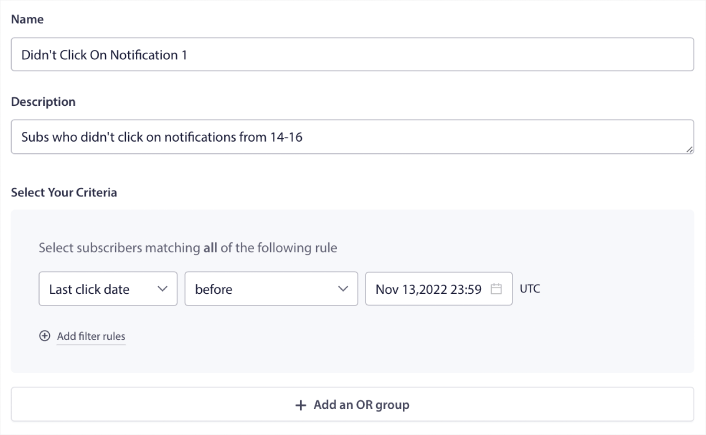
Filter op de datum van de laatste klik vóór de datum waarop je vorige melding is verzonden. Dus, als je de laatste pushmelding op 14 november hebt verzonden, filter dan op abonnees die alleen vóór 13 november middernacht op meldingen hebben geklikt.
LET OP: In tegenstelling tot een e-mailcampagne, kun je niet filteren op klikfrequentie bij de laatste melding. De dichtstbijzijnde benadering is filteren op klikken binnen een datumbereik.
Als je klaar bent, klik je op Melding opslaan.
Ga vervolgens terug naar je pushmelding-uitzending en selecteer Verzenden naar doelgroep. Selecteer vanuit de vervolgkeuzelijst je groep:
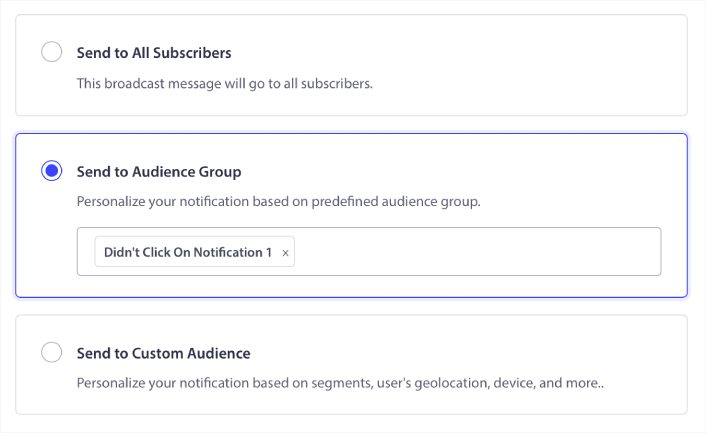
Hoe abonnees die op de uitzending naar iedereen hebben geklikt opnieuw te targeten
Als je abonnees wilt targeten die op je laatste melding hebben geklikt, kun je een andere doelgroep maken.
Filter je abonnees op Laatste klikdatum na de datum waarop je vorige melding hebt verzonden EN voor de datum waarop je volgende melding wilt verzenden:
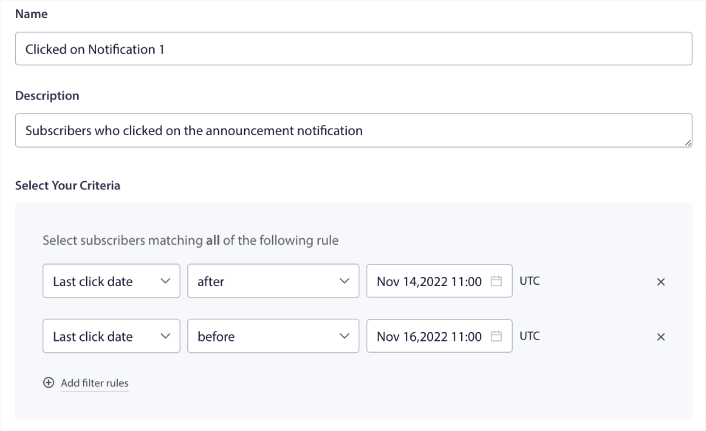
Je kunt EN-criteria toevoegen aan je filter door op Filterregels toevoegen te klikken. Een filter zoals dit is geweldig voor cross-selling pushmeldingen.
Stap #6: Plan je pushmelding
Selecteer in het tabblad Schema de optie Begin met verzenden op een bepaalde dag en tijd voor gedetailleerde planningsopties.
We verzenden de melding om 11:00 uur. Aangezien browsermeldingen worden weergegeven, ongeacht wanneer je de melding daadwerkelijk hebt verzonden, kun je deze zelfs eerder verzenden als je wilt.
Aangezien mijn standaard tijdzone-instelling niet in EST is, gebruik ik de optie Meldingen verzenden in de tijdzone van abonnees:

Vergeet niet je meldingen te testen door op de knop Testmelding te klikken. Als je klaar bent, klik je op Melding plannen.
Wat is het Ideale Black Friday Pushmeldingen Schema
Er is geen juist of onjuist schema voor feestdagencampagnes. Maar wij volgen een zeer strikt schema en het werkt:
- 3 meldingen voor een vroege Black Friday-uitverkoop
- 1 melding voor Black Friday
- 1 melding voor Small Business Saturday
- 1 melding voor Cyber Monday
- 1 melding voor Cyber Monday Uitverkoop
En retargeting pushmeldingen om de abonnees die erop hebben geklikt of niet, te targeten. Laat ons weten hoe dat voor je werkt. Bekijk ondertussen deze bronnen:
- Hoe je klikken op je pushmeldingen kunt verhogen met nieuwsgierigheid
- Hoe je elke pushmelding kunt personaliseren
- Hoe je opvalt met rijke media in je pushmeldingen
- Hoe je slapende pushabonnees opnieuw kunt activeren
- Hoe je pushmeldingen gebruikt om klanten op de hoogte te houden
- Hoe je emoji's gebruikt in je pushmeldingen voor hogere klikfrequenties
- Hoe je conversies kunt verhogen door een gevoel van urgentie te creëren
En als je dat nog niet hebt gedaan, begin vandaag nog met PushEngage.


