Op zoek naar een eenvoudige manier om 'weer op voorraad'-meldingen voor Shopify te verzenden voor uw e-commerce site?
Laten we zeggen dat een websitebezoeker uw product geweldig vond en probeerde het te kopen, maar de winkel was uitverkocht. Zodra u uw voorraad aanvult, moet u een melding naar die websitebezoeker sturen. Dit staat bekend als een 'back-in-stock'-alert of een voorraad-alert.
Waarom? Simpel: het is een gemakkelijke verkoop. Die bezoeker hield al van uw product en probeerde het te kopen. Dus, u weet dat ze zeker geïnteresseerd zijn. Een simpele pushmelding kan een hoop extra verkopen genereren en meer omzet voor uw bedrijf genereren op de automatische piloot.
Het is super eenvoudig om 'back-in-stock'-meldingen op elke website in te stellen. Maar het kan behoorlijk verwarrend zijn als u het voor de eerste keer doet.
Dit artikel helpt u om 'weer op voorraad'-meldingen voor Shopify in minder dan tien minuten in te stellen.
Klinkt goed?
Laten we er meteen induiken!
Verzend vandaag nog 'weer op voorraad'-pushmeldingcampagnes voor Shopify!
Pushmeldingen zijn een super effectief, goedkoop marketinginstrument om je terugkerende verkeer, betrokkenheid en verkopen op de automatische piloot te laten groeien.
Hoe u 'weer op voorraad'-meldingen voor Shopify maakt
'Weer op voorraad'-meldingen voor Shopify stellen u in staat om geïnteresseerde bezoekers om te zetten in betalende klanten. En als u onze tutorial stap voor stap volgt, kunt u 'weer op voorraad'-meldingen sturen zoals deze:
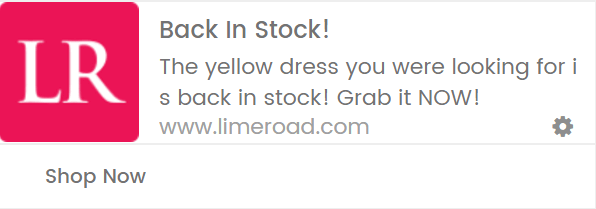
U kunt de campagne zelfs aanpassen om voorraadmeldingen te verzenden zoals deze:

Laten we beginnen.
Hoe u een pushcampagne voor 'weer op voorraad' maakt
Voordat we beginnen met het maken van een 'weer op voorraad'-pushmeldingscampagne voor Shopify, hebben we een pushmeldings-app voor Shopify nodig. Ik raad aan om PushEngage te gebruiken om pushmeldingscampagnes te verzenden.

PushEngage is de beste pushmeldingenservice ter wereld. En we hebben het niet alleen over de gratis versie. Hiermee kun je contact leggen met bezoekers nadat ze je site hebben verlaten met gerichte pushberichten.
PushEngage is onze eerste keuze voor pushmeldingdiensten en -tools omdat het:
- Super eenvoudig te gebruiken is
- Een visuele campagnebouwer heeft met vooraf gebouwde sjablonen die weinig tot geen codering vereisen om in te stellen
- Eenvoudig volledig geautomatiseerde pushmeldingcampagnes in te stellen voor elk type site
- Volledig uitgerust met Android- en iOS SDK's om snel app-pushcampagnes te ontwikkelen, implementeren, analyseren en beheren
- Gebouwd met meerdere opties om gepersonaliseerde pushmeldingen te verzenden voor hogere klikfrequenties
- Uitgerust met aangepaste doeltracking, UTM-parameters en geavanceerde analyses
- Beschikt over krachtige pushmelding A/B-test opties
En dit is nog maar het begin. Bekijk de volledige lijst met functies van PushEngage voordat u verdergaat. Het meest ongelooflijke aan PushEngage is dat het een gratis plan heeft dat u kunt proberen voordat u een aankoopbeslissing neemt.
U kunt ook deze gids bekijken over hoe u Shopify web pushmeldingen verzendt voor een eenvoudige manier om te beginnen.
U zult zien dat PushEngage verreweg de beste keuze is als u verkeer, betrokkenheid en verkopen voor uw bedrijf wilt opbouwen. En als u een beperkt budget heeft, kunt u altijd een beetje creatief zijn met uw pushmeldingen. Laten we nu onze 'weer op voorraad'-pushmeldingen voor Shopify maken.
Stap #1: Maak een nieuwe 'In Stock'-alert
Ga naar uw PushEngage-dashboard en ga naar Campagne » Getriggerde campagnes:
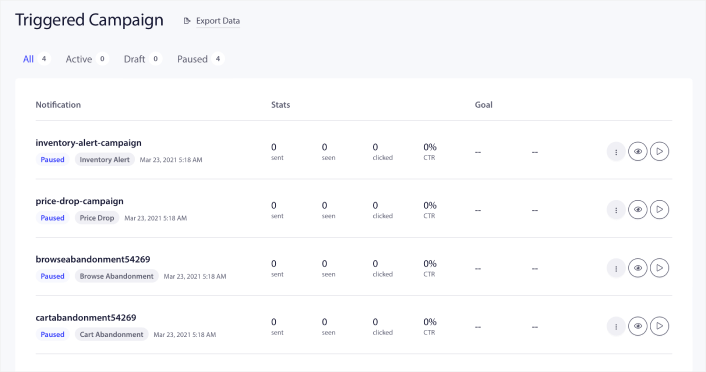
Selecteer vervolgens de sjabloon voor inventory-alert-campaign, klik op de optiesknop en klik op Bewerken:
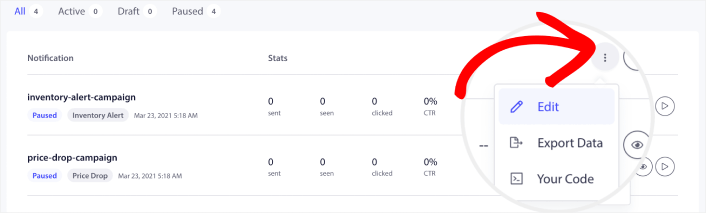
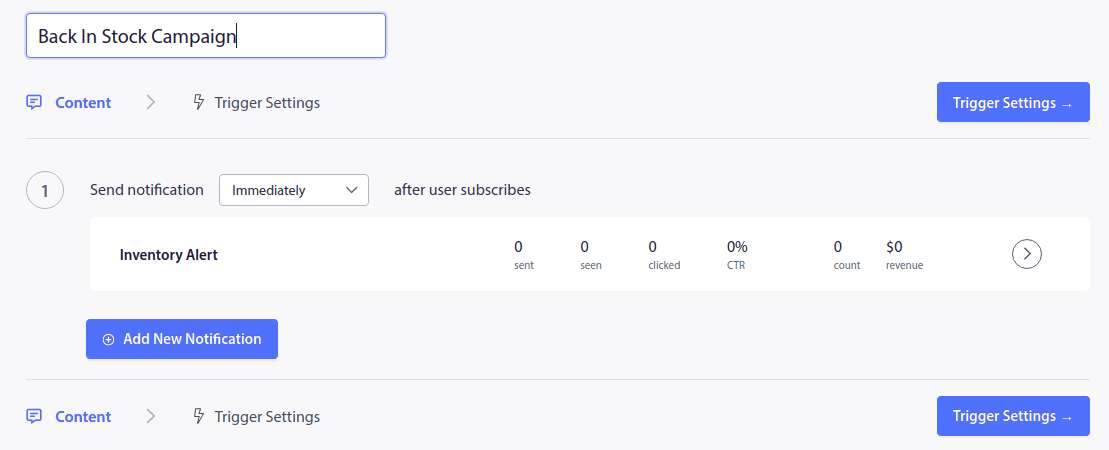
En u zou een nieuw scherm moeten zien om uw campagne te bewerken dat er zo uitziet:
Stap #2: Ontwerp uw meldingen
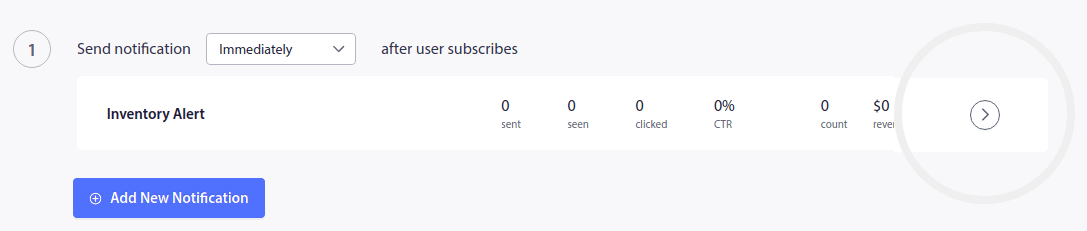
Klik vervolgens, om uw eerste melding te bewerken, op het pijltje naast de melding:
Bewerk vervolgens de tekst van uw pushmelding onder Uiterlijk en ontwerp van melding:
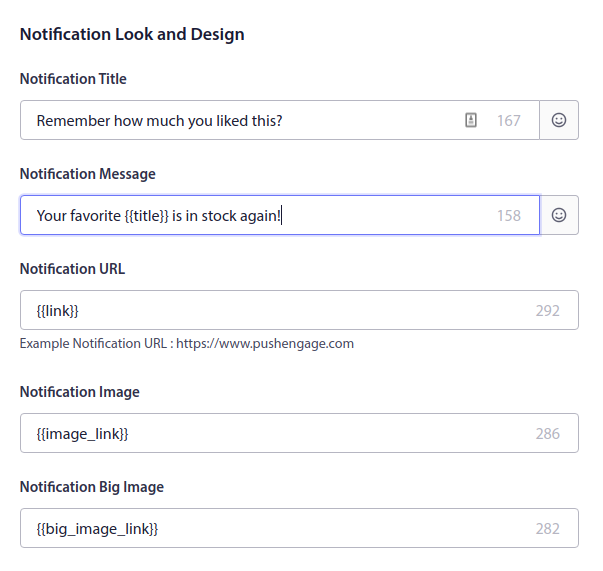
Zoals u kunt zien, zijn er een heleboel aangepaste tags zoals {{title}} en {{link}} in de pushmeldingen. Deze tags worden attributen genoemd. We bespreken PushEngage-attributen in meer detail in ons artikel over hoe u gepersonaliseerde pushmeldingen met attributen verzendt.
In eenvoudige bewoordingen helpen attributen u automatisch uw 'weer op voorraad'-meldingen voor Shopify te personaliseren. Ze zijn bedoeld om automatisch de opgeslagen persoonlijke gegevens van uw klant en productgegevens zoals de productafbeelding, productnaam en product-URL op te halen.
Op deze manier kunt u heel eenvoudig aangepaste pushmeldingen verzenden. We zullen binnenkort meer in detail praten over het instellen van de attributen. Laten we eerst uw eerste melding afmaken door call-to-action-knoppen toe te voegen:
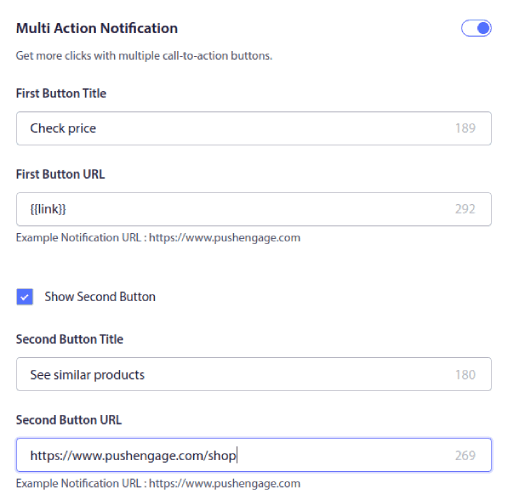
Met PushEngage is het super eenvoudig om meerdere call-to-action (CTA)-knoppen met verschillende URL's te maken. Het enige wat u hoeft te doen is de tweede pushmeldings-CTA inschakelen door Tweede Knop Tonen aan te vinken.
U kunt ook een aangepaste Meldingsduur instellen:
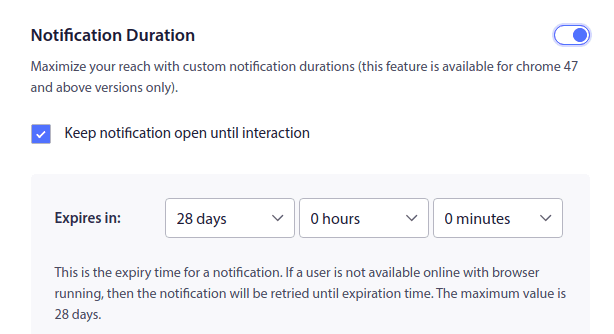
Het instellen van een meldingsduur stelt u in staat om meldingen te beëindigen wanneer een aanbieding verloopt. Als u geen vervaldatum instelt voor uw meldingen, stapelen ze zich gewoon op in het meldingscentrum van uw abonnee totdat ze het zien. Op het eerste gezicht kan dit erg spammy lijken en dat is een geweldige manier om heel snel veel abonnees te verliezen.
Wanneer je klaar bent, klik op Triggerinstellingen en stel Triggerlimieten in voor je campagne:
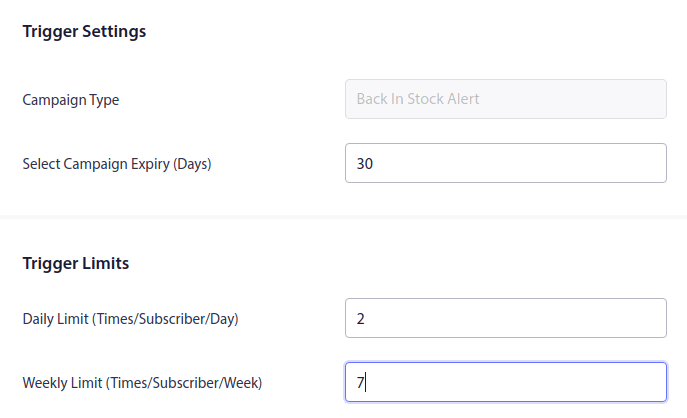
Triggerslimieten zorgen ervoor dat je je abonnees niet spam. Als je een dagelijkse limiet van 2 instelt, krijgen je abonnees maximaal twee pushmeldingen van je per dag.
Je kunt ook UTM-parameters instellen om pushmeldingen effectiever te volgen:

De PushEngage Shopify-plugin voegt automatisch de benodigde code toe voor uw 'weer op voorraad'-melding voor Shopify. Het enige wat u hoeft te doen, is de campagne activeren als u klaar bent met het bewerken ervan.
Stap #3: Activeer getriggerde campagne
Nu hoef je alleen nog maar op de knop 'Geactiveerde campagne activeren' te drukken:

En u bent klaar! Uw site stuurt nu geautomatiseerde 'weer op voorraad'-meldingen voor Shopify uit.
Wat te doen na het maken van een 'weer op voorraad'-melding voor Shopify
'Weer op voorraad'-meldingen zijn een van de krachtigste pushmeldingscampagnes die u voor Shopify kunt maken. Nu u er een hebt ingesteld en draait, moet u ook meldingen voor verlaten winkelwagens, meldingen voor browse-verlating en prijsdaler-meldingen bekijken.
We raden u aan PushEngage te gebruiken om uw reis in pushmeldingen te beginnen. Bekijk deze krachtige bronnen om snel aan de slag te gaan:
- Hoe voeg je Shopify Pushmeldingen toe aan je site?
- Beste Shopify-apps voor een kledingwinkel
- Beste Shopify Vertrouwensbadges om Conversieratio's te Verhogen
- Hoe Stuur Je Geautomatiseerde E-mails in Shopify (De Makkelijke Manier)
PushEngage is de nummer 1 pushmeldingssoftware op de markt en het is heel eenvoudig om krachtige geautomatiseerde meldingen te maken met PushEngage.
Dus, als je dat nog niet hebt gedaan, begin vandaag nog met PushEngage.
Gelukkig zijn pushmeldingen niet zo ingewikkeld om in te stellen. En u kunt altijd dit artikel bekijken over geautomatiseerde campagnes th


