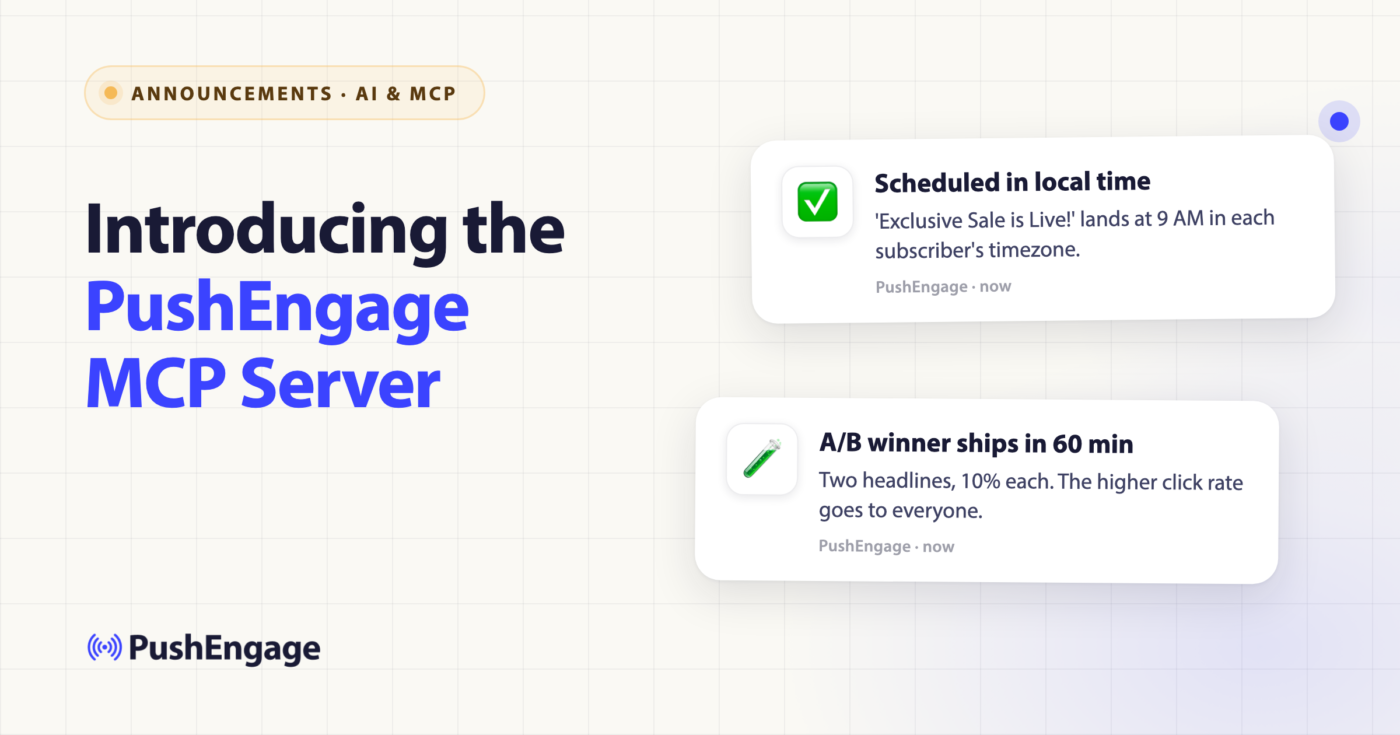
De PushEngage MCP-server is nu beschikbaar op elk PushEngage-abonnement, inclusief gratis.
Het is een gratis, open-source connector waarmee AI-assistenten binnen uw PushEngage-account kunnen werken via het Model Context Protocol (MCP). Vraag Claude, Cursor, Codex of een andere MCP-client om een melding te verzenden, een publiek op te bouwen, een A/B-test uit te voeren of de klikfrequentie van vorige maand op te halen. De server doet dit in uw account, met dezelfde segmenten, analyses en planlimieten als het dashboard.
Het is gebouwd voor de retentie- en lifecycle-teams van middelgrote en enterprise e-commerce merken, en voor de ontwikkelaars en bureaus die ermee werken. Het draait op uw eigen computer met npx. U meldt zich aan via uw browser, dus er zijn geen API-sleutels om ergens in te plakken. Het dekt 27 tools in zeven gebieden van uw account, van verzenden en plannen tot doelgroepen, campagne-rapportage, analyses en site-instellingen.
Download het hier: PushEngage MCP server. Installatie duurt drie stappen, één keer per computer.
Waarom we de PushEngage MCP-server hebben gebouwd
Veel teams werken al een deel van de dag binnen een AI-assistent. Ontwikkelaars en bureaus hebben vaak al verschillende MCP-servers aangesloten. We wilden dat PushEngage iets zou zijn dat die assistent daadwerkelijk kan bedienen, niet alleen waarover kan praten.
Eén zin in plaats van vijf schermen
Het dashboard is nog steeds de plek waar u alles handmatig bouwt. Maar veel dagelijkse taken zijn klein: plan de push van morgen, controleer welke getriggerde campagnes actief zijn, wijzig de standaardvervaldatum van meldingen. Wanneer één zin sneller is dan vijf schermen, doet de assistent het klikken en vertelt u wat hij heeft gedaan.
Hetzelfde account, dezelfde regels, dezelfde limieten
Alles draait tegen uw echte sites, segmenten en doelgroepen. Niets wordt gekopieerd naar een aparte tool of een tweede abonneelijst. De limieten van uw abonnement zijn van toepassing, en de assistent kan alleen doen wat uw abonnement en uw PushEngage-login toestaan, hetzelfde als u in het dashboard kunt.
Lokaal en open-source, zodat u elke regel kunt lezen
De server draait als een proces op uw eigen machine, gestart door uw MCP-client via npx. Er is geen gehoste of externe PushEngage MCP-endpoint. De code is MIT-gelicentieerd en op GitHub, gepubliceerd op npm als @pushengage/mcp, en vermeld in het officiële MCP Registry als io.github.awesomemotive/pushengage-mcp.
Aanmelden via browser, geen API-sleutels
U keurt toegang goed op de PushEngage-autorisatiepagina. De assistent ziet nooit uw wachtwoord, en er is geen API-sleutel om in een chat te plakken.
Alles wat de PushEngage MCP-server kan doen
De server stelt 27 tools beschikbaar in zeven gebieden van uw account. U roept tools niet bij naam aan. U beschrijft de taak, en de assistent kiest de tool. Wanneer het een detail nodig heeft, zoals welke doelgroep u bedoelt, vraagt het ernaar.
| Gebied | Wat uw assistent kan doen | Goed om te weten |
|---|---|---|
| Verzenden | Nu verzenden, plannen voor later, plannen in de lokale tijdzone van elke abonnee, terugkerende verzendingen instellen, concepten opslaan en A/B-tests uitvoeren die de winnaar selecteren op basis van klikfrequentie. Lijst met eerdere, geplande en conceptmeldingen met hun statistieken. | Verzendingen gaan naar alle abonnees of naar opgeslagen doelgroepen. Planning en doelgroepen vereisen Business of hoger; A/B-tests en tijdzoneverzendingen vereisen Premium of hoger. |
| Doelgroepen | Lijst en maak URL-gebaseerde segmenten, doelgroepgroepen (land, apparaat, segment, betrokkenheid, datums en aangepaste attributen), en aangepaste abonneeattributen. | Tot 50 aangepaste attributen per site. |
| Campagnes en automatiseringen | Lijst met drip-, getriggerde (verlaten winkelwagen en browse, prijsdaling en meer) en RSS-campagnes, plus workflows, met hun analyses. | Alleen-lezen. Bouw en bewerk ze in het dashboard of de Workflows builder. |
| Analyses | Levenslange totalen voor abonnees, verzendingen, weergaven, klikken en doelen, plus dag-, week- of maandtrends met klikfrequentie en afmeldingen. | Doelnummers vereisen doeltracking, op Premium en hoger. |
| Site-instellingen | Lees en update sitenaam, tijdzone, geolocatie, standaard UTM-parameters, fallbackmelding, verval van meldingen en service worker-instellingen. | Updates worden samengevoegd over uw huidige waarden, dus een gedeeltelijke wijziging laat de rest ongemoeid. |
| Chatwidgets | Lijst uw chatwidgets met hun status, kanalen, apparaten, openingstijden en paginabeooging. | Alleen lezen. De chatwidget ondersteunt 21 kanalen plus aangepaste links. |
| Account en sites | Meld u aan, controleer de status, meld u af, lijst uw sites op en kies degene waarop u wilt werken. | Noem een andere site in een verzoek om eraan te werken zonder te wisselen. |
Hier is elke tool, per gebied, in duidelijke taal.
Notificaties verzenden (3 tools)
pushengage_send_notificationverzendt of plant een notificatie. Eén tool dekt drie bezorgmodi: nu verzenden, een eenmalige planning (optioneel in de lokale tijdzone van elke abonnee), en terugkerend. Het gaat naar alle abonnees, tenzij u opgeslagen doelgroepen benoemt.pushengage_send_ab_notificationverzendt een A/B-notificatie met twee varianten. Schakel intelligente A/B-tests in en het steekproeft elke variant, kiest de winnaar op basis van klikfrequentie na een door u ingestelde vertraging, en rolt de winnaar uit naar de rest.pushengage_list_notificationstoont verzonden, geplande en conceptnotificaties, nieuwste eerst. Filter op status, verzenddatumreeks of tags, en vraag analytics op om samengevoegde A/B- en tijdzone-verzondstatistieken te krijgen.
Als u een notificatie in het dashboard wilt beoordelen voordat deze wordt verzonden, vraagt u de assistent om deze eerst als concept op te slaan.
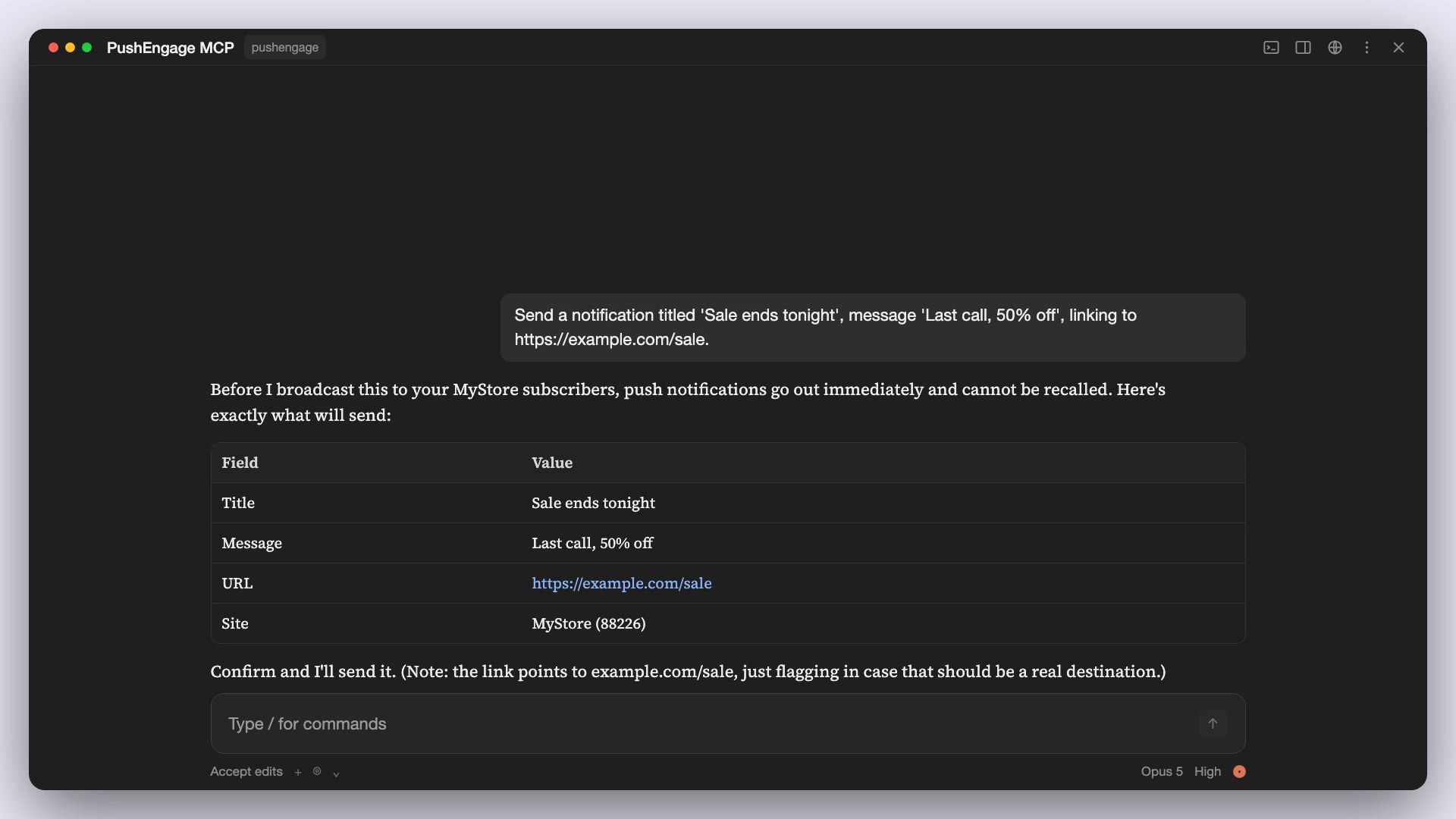
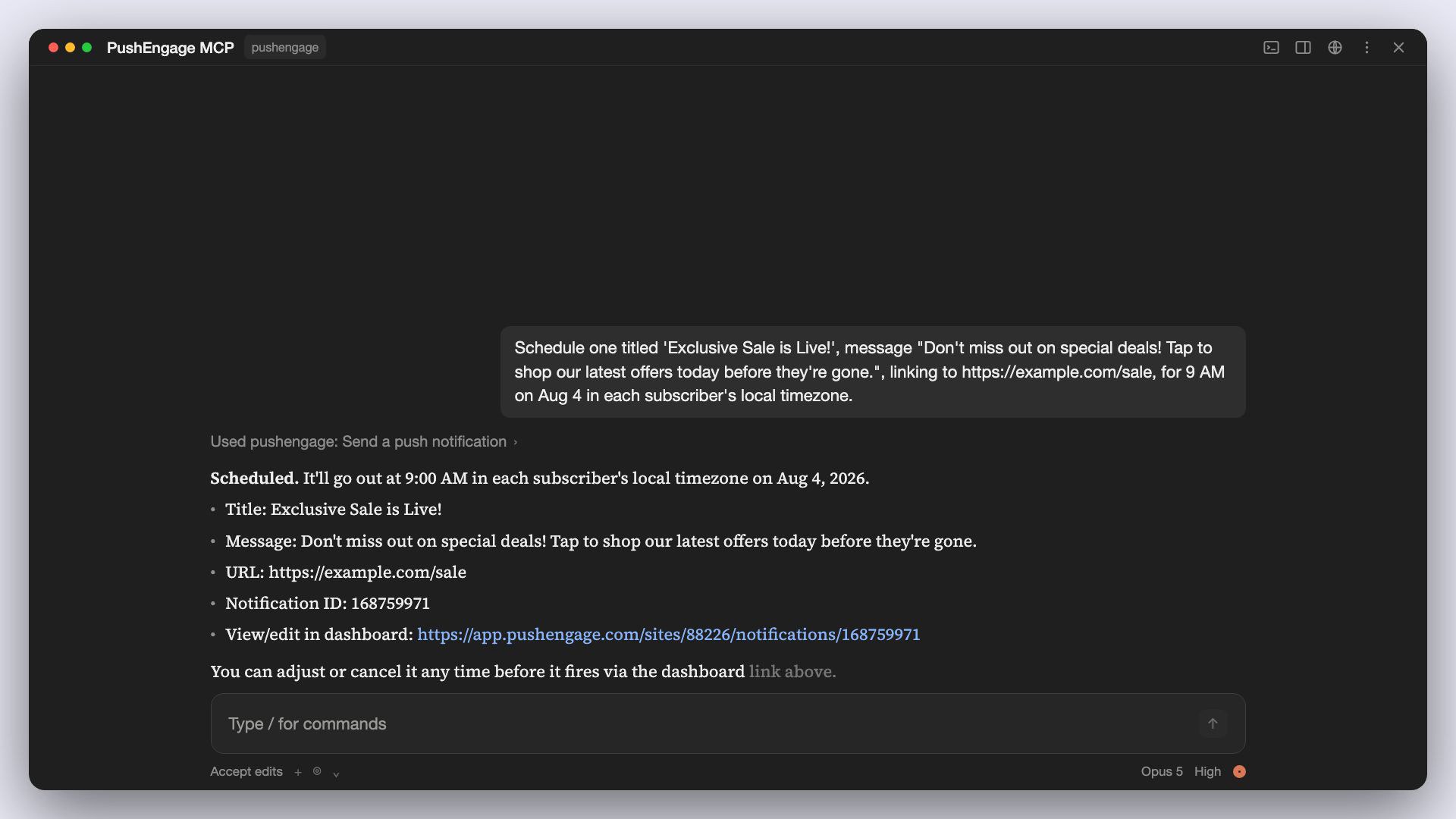
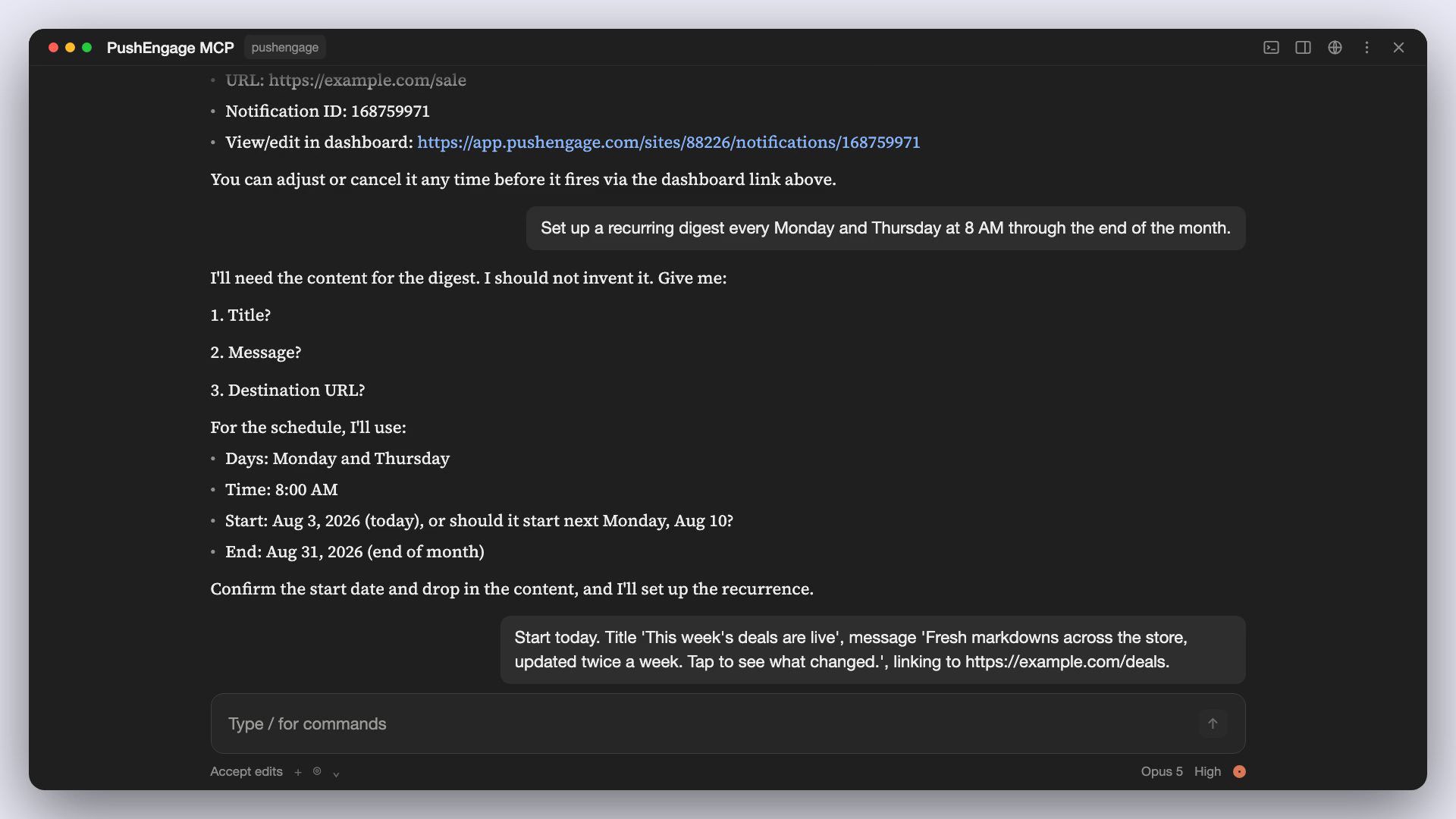
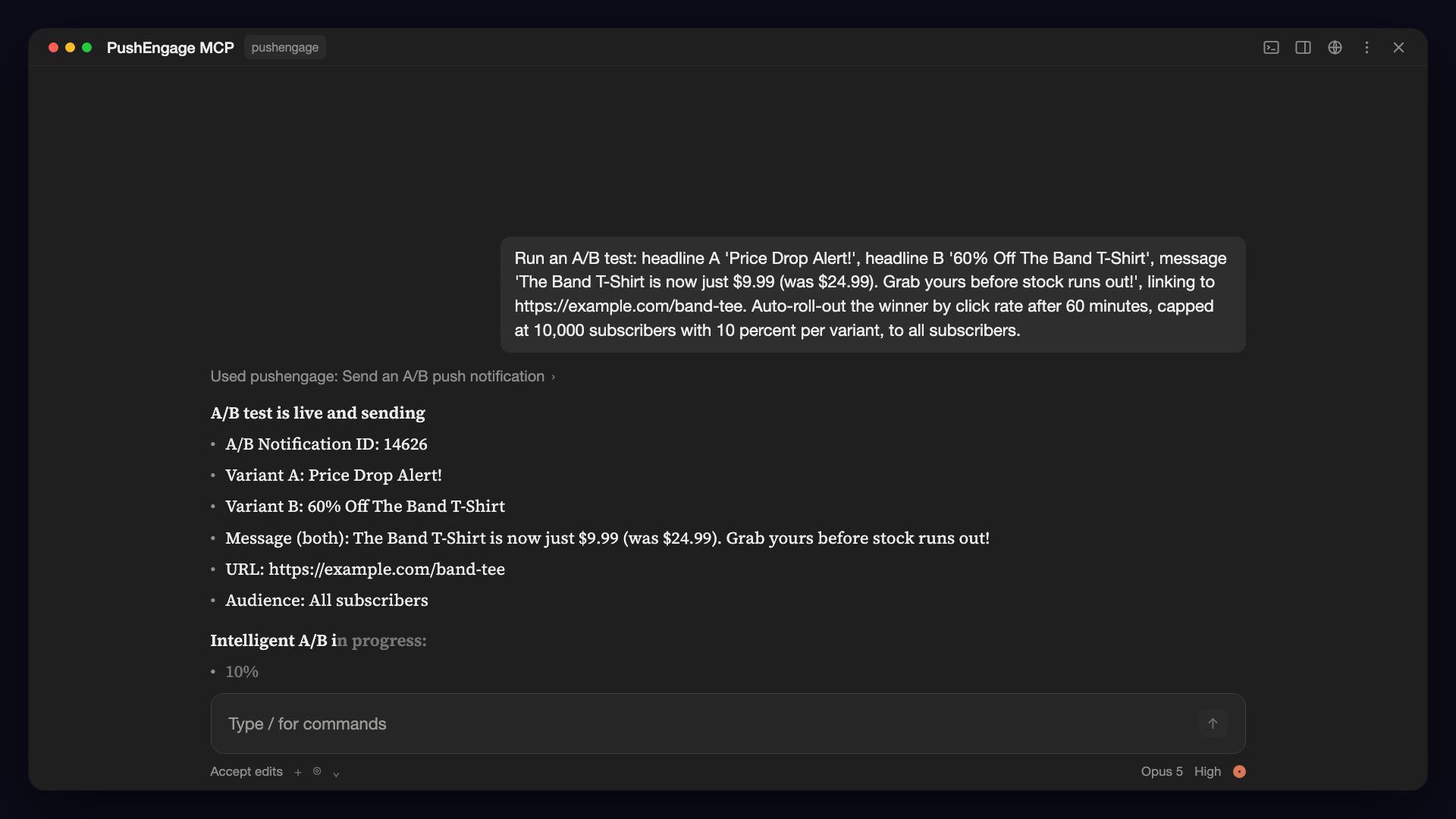
Een opmerking over de tekst: de MCP-server schrijft uw notificaties niet voor u. Als u de titel of het bericht weglaat, vraagt de assistent ernaar. Als u AI-opgestelde tekst binnen PushEngage wilt, is dat AI Copywriter, een aparte betaalde add-on op Business, Premium en Growth, en inbegrepen op Enterprise.
Doelgroepen (6 tools)
pushengage_list_segmentsenpushengage_create_segmenttonen en maken op URL-regels gebaseerde abonneesegmenten, zoals iedereen die een pagina met /sale in de URL bezoekt.pushengage_list_audience_groupsenpushengage_create_audience_grouptonen en maken opgeslagen doelgroepen die zijn opgebouwd uit apparaat, land, segment, betrokkenheid, datums en attributen. De verzendtools richten zich op deze groepen op naam.pushengage_list_attributesenpushengage_create_attributegeven een lijst van en maken de aangepaste sleutels voor abonneebenmerken die u gebruikt in regels voor doelgroepen, tot 50 per site.
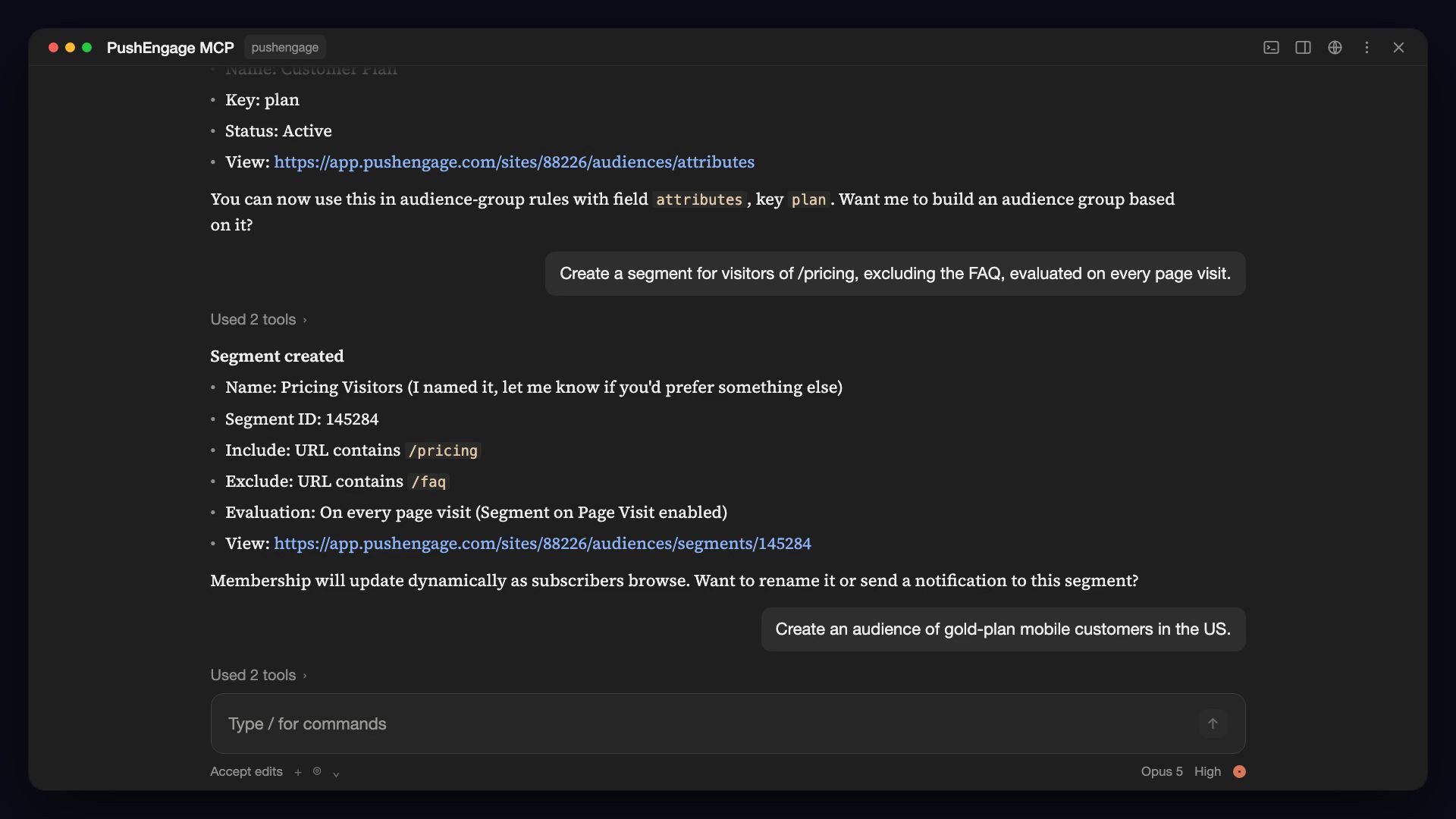
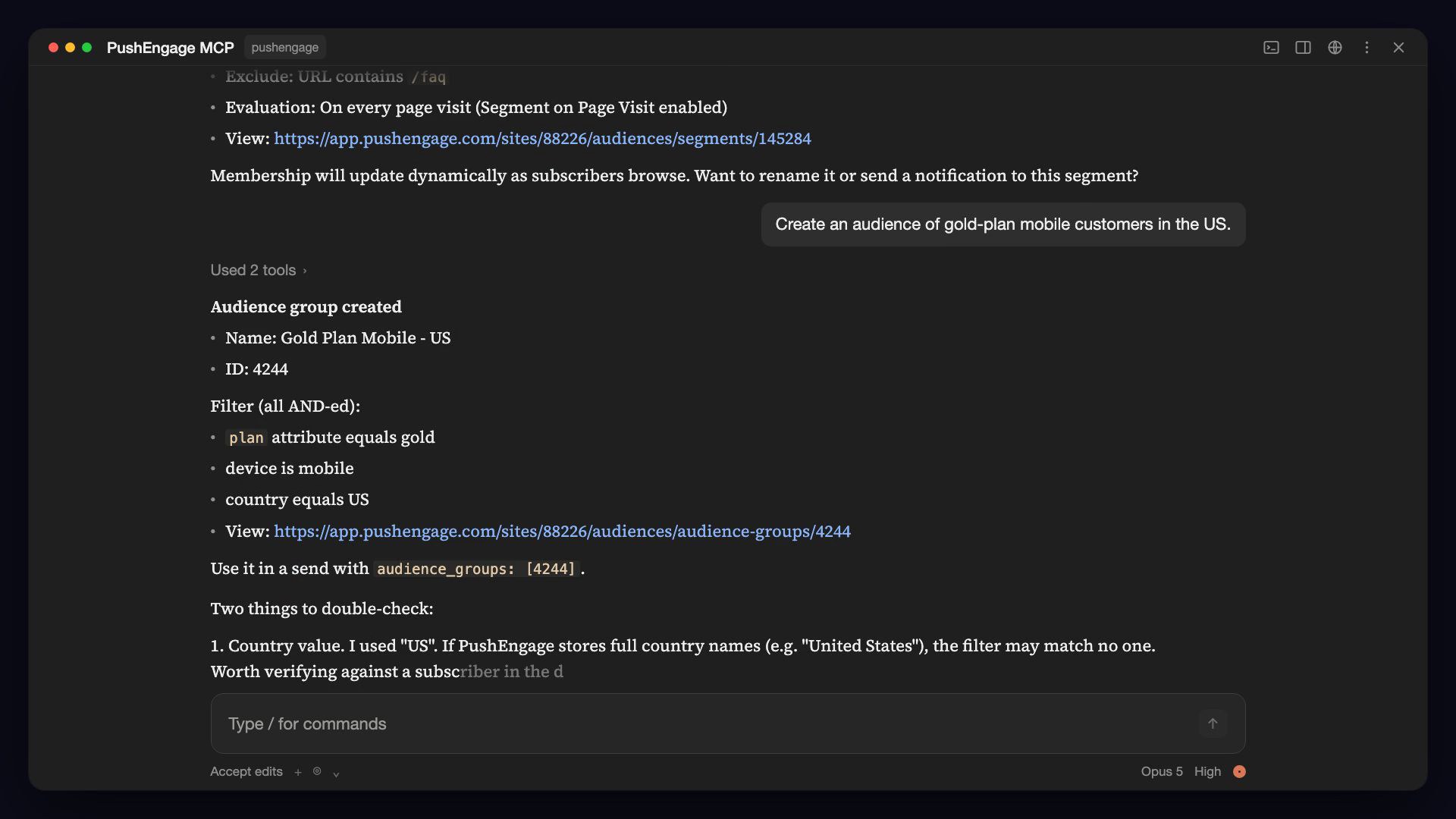
Lees voor een diepere duik hoe u pushmeldingsegmenten bouwt met een AI-assistent.
Campagnes en automatiseringen (4 tools, alleen-lezen)
pushengage_list_drip_campaignsgeeft een lijst van uw drip-autoresponders. Filter op status en vraag naar statistieken per campagne.pushengage_list_triggered_campaignsgeeft een lijst van getriggerde campagnes: winkelwagenverlating, browseverlating, prijsdaling en meer. Filter op status, met optionele analyses.pushengage_list_rss_campaignsgeeft een lijst van uw RSS-auto push-campagnes. Filter op status.pushengage_list_workflowsgeeft een lijst van uw workflow-automatiseringen. Filter op status en vraag naar analyses om te zien hoeveel abonnees zijn binnengekomen, actief zijn, voltooid of gefaald, plus doelstatistieken.
Deze vier zijn rapportagetools. Getriggerde campagnes, drips, RSS-campagnes en workflows worden gebouwd en bewerkt in het dashboard en de Workflows-builder. Uw assistent kan ze opsommen en erover rapporteren. Om daar een routine van te maken, zie hoe u drips en workflows kunt auditen met AI.

Analyses (2 tools)
pushengage_get_analytics_summaryretourneert totalen over de levensduur: abonnees, verzonden meldingen, weergaven, klikken en doelstellingen en waarde.pushengage_get_analytics_timeseriesretourneert dagelijkse, wekelijkse of maandelijkse buckets over een periode, met abonnees, verzendingen, weergaven, klikken, klikfrequentie en afmeldingen.
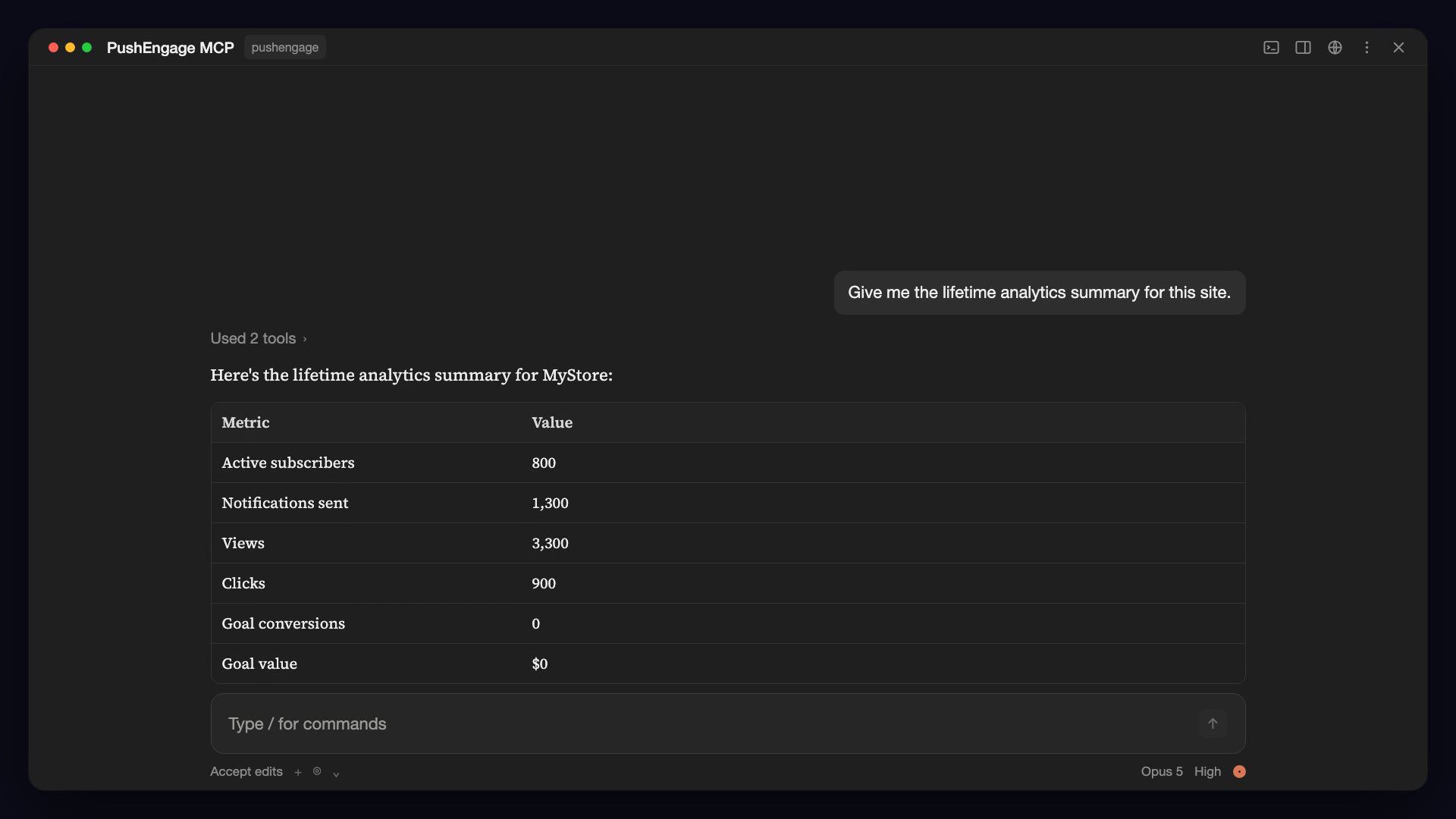
Meer hierover in pushanalyses in duidelijke taal met een AI-assistent.
Site-instellingen (6 tools)
pushengage_get_site_detailsenpushengage_update_site_detailslezen en wijzigen de sitenaam, URL, tijdzone, geolocatie en de "Powered By PushEngage"-branding-schakelaar.pushengage_get_campaign_defaultsenpushengage_update_campaign_defaultslezen en wijzigen UTM-parameters, de standaardmelding, standaardkenmerken en de standaardvervaldatum van meldingen.pushengage_get_service_worker_settingsenpushengage_update_service_worker_settingslezen en wijzigen de registratie van de service worker, ondersteuning voor submappen en het pad naar het worker-bestand.
Updates worden samengevoegd met uw huidige waarden, dus "stel mijn standaardverloop in op 7 dagen" wijzigt alleen het verloop. Zie beheer van PushEngage-site-instellingen met AI.
Chatwidgets (1 tool, alleen-lezen)
pushengage_list_chat_widgetstoont de on-site widget die WhatsApp, Messenger en andere kanalen weergeeft. Het toont de status, kanalen, apparaten, beperking van openingstijden en targeting van elke widget.
Walkthrough: controleer uw chatwidgets vanuit een AI-assistent.
Account en sites (5 tools)
pushengage_auth_loginopent uw browser naar PushEngage en slaat de token op wanneer u autoriseert.pushengage_auth_statustoont of u bent ingelogd, welke site is geselecteerd en wanneer uw token verloopt.pushengage_auth_logoutverwijdert de lokaal opgeslagen token.pushengage_list_sitestoont de PushEngage-sites waartoe u toegang hebt.pushengage_select_sitestelt de huidige site in waarop de andere tools werken. De keuze wordt onthouden tussen herstarts.
Gebruiksscenario's per branche
Elk scenario hieronder maakt gebruik van tools die de MCP-server momenteel heeft. Typ de prompts zoals geschreven of in uw eigen woorden.
E-commerce en multi-brand retail
Voor e-commerce retentieteams is het dagelijkse werk winkelwagens, browse-sessies, prijsveranderingen en de verkoopkalender.
- Ochtendcontrole van herstelcampagnes. "Welke getriggerde campagnes zijn momenteel actief en hoe presteert elk ervan?" De assistent somt uw winkelwagenverlating, browseverlating, prijsdaling en back-in-stock campagnes op met hun analyses. U corrigeert alles wat afwijkt in het dashboard. (Deze campagnetypen bevinden zich in het Growth-abonnement.)
- Een verkoopbericht dat op het juiste lokale tijdstip wordt verzonden. "Maak een segment genaamd Verkoopbezoekers voor iedereen die een pagina bezoekt met /sale in de URL, en vervolgens een doelgroep uit dat segment." Vervolgens: "Plan een push van 20% korting naar de Verkoopbezoekers doelgroep om 19.00 uur in de tijdzone van elke abonnee." Het segment en de doelgroep worden aangemaakt en de verzending wordt per tijdzone van de abonnee gepland. Als u de titel, het bericht en de URL niet hebt opgegeven, vraagt de assistent ernaar. (Doelgroepen vereisen Business en hoger; tijdzoneverzendingen vereisen Premium en hoger.)
- Een kopjestest voor een lancering. "A/B-test twee koppen voor de lancering van vrijdag op 20% van de abonnees, stuur vervolgens de winnaar na twee uur naar de rest." De assistent voert een intelligente A/B-test uit en rolt de winnaar uit op basis van klikfrequentie (Premium en hoger).
Marktplaatsen en multi-brand retail
Wanneer u meerdere webwinkels beheert, is het lastige deel bijhouden op welke site u werkt.
- Een cross-brand abonneecontrole. "Toon mijn PushEngage-sites." Vervolgens: "Geef me voor elke site de samenvatting van de levenslange analyse." U krijgt abonnees, verzendingen, weergaven, klikken en doelen per merk.
- Werk aan een ander merk zonder te wisselen. “Toon de actieve getriggerde campagnes op site 12345.” Het noemen van een andere site in het verzoek werkt erop zonder uw huidige selectie te wijzigen.
- Consistente standaardinstellingen in alle winkels. “Toon de standaardcampagne-instellingen voor elk van mijn sites, stel vervolgens de standaardvervaldatum van meldingen in op 7 dagen voor de sites die verschillen.” De assistent leest de UTM-parameters, de standaardmelding en de vervaldatum van elke site en werkt vervolgens alleen de vervaldatum bij.
Uitgevers en media
Uitgevers leven van herhaald verkeer, dus de taken gaan over geplande verzendingen, RSS en het monitoren van afmeldingen.
- Een wekelijkse samenvatting. “Verstuur elke maandag om 9 uur een pushmelding ‘Nieuw deze week’ tot het einde van december.” De assistent stelt een terugkerende verzending in (planning vereist Business en hoger). Als u de boodschap en URL nog niet hebt opgegeven, vraagt de assistent ernaar.
- RSS-gezondheidscontrole. “Geef een lijst van mijn actieve RSS-autopushcampagnes.” U ziet uw RSS-campagnes, gefilterd op status.
- Vermoeidheid vroegtijdig opsporen. “Hoe veranderden de klikfrequentie en het aantal afmeldingen week na week gedurende de afgelopen 90 dagen?” De assistent trekt wekelijkse gegevens op, zodat u kunt zien of meer verzendingen u abonnees kosten.
SaaS en online services
Voor SaaS-teams brengt push gebruikers terug naar het product. De MCP-server maakt de targeting en rapportage snel.
- Evalueerders targeten. “Maak een segment voor bezoekers van /pricing.” Vervolgens: “Maak een doelgroep van dat segment en stuur deze een melding met de titel ‘Vragen over abonnementen?’ die linkt naar onze FAQ over prijzen.” Verzendingen targetten opgeslagen doelgroepen, waarvoor Business en hoger vereist is.
- Inactieve gebruikers opnieuw betrekken. “Bouw een doelgroep van Amerikaanse abonnees die 30 dagen lang geen melding hebben aangeklikt, stuur ze vervolgens een win-back aanbieding.” Doelgroepen vereisen Business en hoger.
- Onboarding rapportage. “Welke workflows zijn live, en hoeveel abonnees hebben elk voltooid en het doel bereikt?” De assistent rapporteert aantallen van ingevoerd, actief, voltooid en mislukt, plus doelstatistieken.
Online onderwijs
Cursusbedrijven draaien op herinneringen en inschrijvingspagina's.
- Klasherinneringen. “Stel elke dinsdag en donderdag om 18.00 uur een terugkerende herinnering in tot het einde van de maand: titel ‘Live les begint over een uur’, met een link naar onze lespagina.” Als een detail ontbreekt, zoals de boodschap, vraagt de assistent ernaar voordat de planning wordt ingesteld. (Planning vereist Business en hoger.)
- Cursusbezoekers targeten. “Maak een segment genaamd Cursusbezoekers voor iedereen die een pagina bezoekt met /courses in de URL.”
- Controleer de welkomstreeks. “Geef een lijst van mijn actieve drip-campagnes met hun verzonden, bekeken en aangeklikte statistieken.” U krijgt het aantal verzonden, bekeken en aangeklikte meldingen voor elke drip-campagne.
Non-profitorganisaties en fondsenwerving
Appèls zijn afhankelijk van timing en van het weten welke verzendingen hun doel hebben bereikt.
- Een oproep op een redelijk tijdstip overal. “Plan een push met de titel ‘Help ons ons doel te bereiken vóór middernacht’ om 10 uur morgen in de lokale tijdzone van elke abonnee.” (Premium en hoger.)
- Bezoekers van de donatiepagina bereiken. “Maak een segment voor bezoekers van /donate.” Voeg dit vervolgens toe aan een doelgroep voor een gerichte oproep (doelgroepen vereisen Business en hoger).
- Rapporteren over doelen. “Wat is mijn levenslange doelstelling en doelwaarde?” De analytics-samenvatting bevat het aantal en de waarde van doelen wanneer doeltracking is ingesteld (Premium en hoger).
Agentschappen die veel klanten beheren
Agentschappen halen er veel uit, omdat dezelfde controles voor elke klantaccount worden herhaald.
- Eén assistent, meerdere klantaccounts. Registreer de server twee keer, één per klant, elk met zijn eigen tokenbestand (installatie staat hieronder). Vervolgens: “Gebruik pushengage-client-a, geef me de verzendingen, klikken en klikfrequentie van vorige maand.” De handleiding voor agentschappen en de handleiding voor installatie van meerdere clients leiden u erdoorheen.
- Audit van instellingen vóór een lancering. “Toon de service worker-instellingen en campagne-standaardinstellingen voor deze site.” U bevestigt registratie, ondersteuning voor submappen, worker-pad, UTM-parameters en vervaldatum in één antwoord.
- Maandelijkse rapportage. “Geef een lijst van elke melding die vorige maand is verzonden met analyses, inclusief A/B- en tijdzone-verzendingstatistieken.” U krijgt een startpunt voor het klantrapport.
Hoe de PushEngage MCP-server in te stellen
Drie stappen, één keer per computer: voeg één vermelding toe aan uw MCP-client, meld u aan via uw browser en kies vervolgens een site. Voor een langzamere, scherm-voor-scherm versie, lees de PushEngage MCP installatiehandleiding. De volledige referentie staat in onze AI agents documentatie.
Vereisten
- Een PushEngage-account (gratis of betaald) met ten minste één site.
- Node.js 18 of nieuwer. Uw assistent voert de server uit via
npx. - Een MCP-compatibele client die lokale servers via stdio uitvoert, zoals Claude Desktop, Claude Code, Cursor of een andere.
Er hoeft niets globaal geïnstalleerd te worden. npx haalt de server op telkens wanneer uw assistent deze start.
Claude Desktop (one-click bundel)
Het eenvoudigste pad op Claude Desktop is de MCP-bundel:
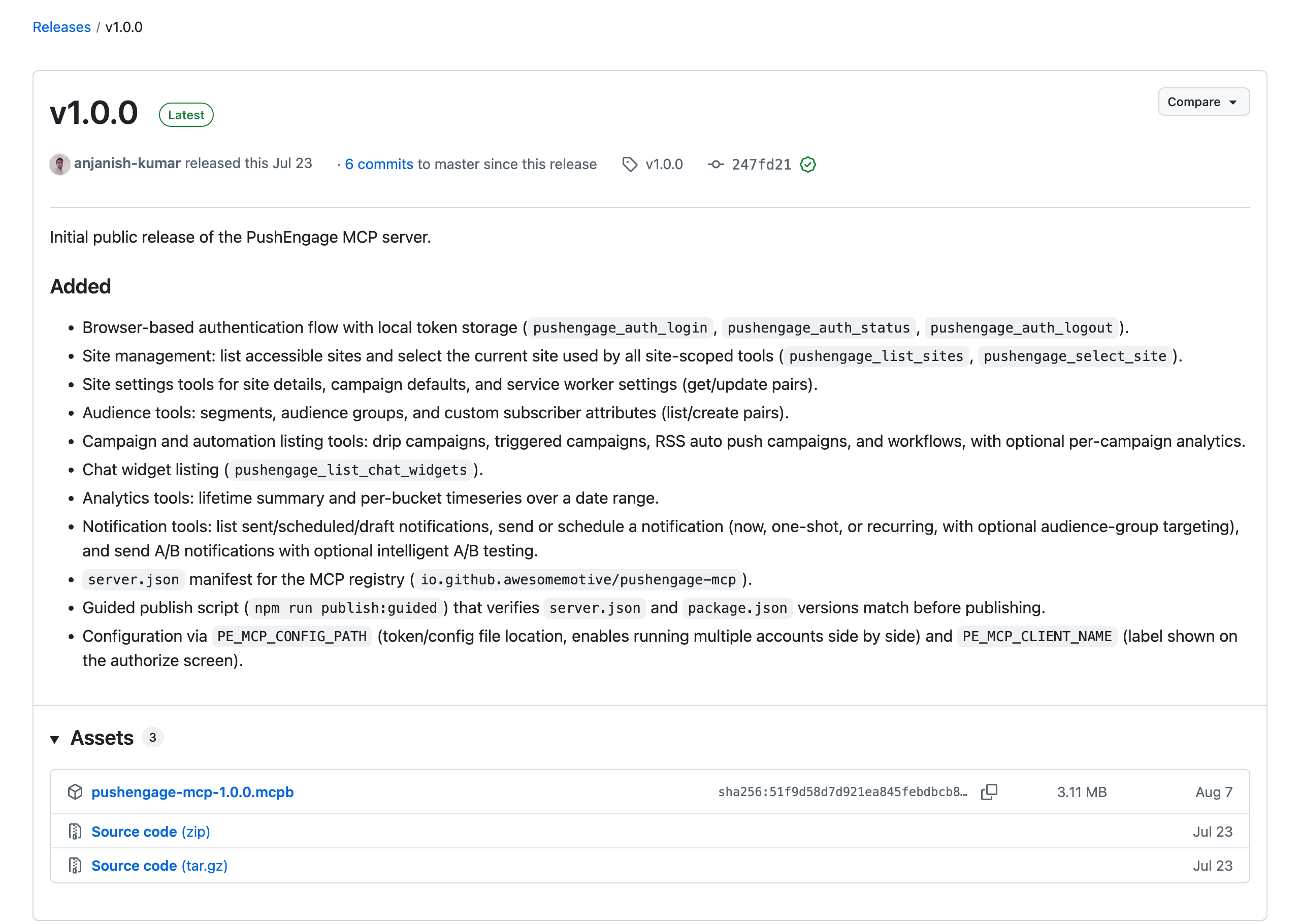
- Download het nieuwste
pushengage-mcp-<version>.mcpbbestand van de GitHub releasespagina. - Open het met Claude Desktop (dubbelklik erop, of sleep het naar het venster) en klik op Installeren.
Alles is gebundeld, dus er is geen JSON om te bewerken. Het installatiedialoogvenster laat u optioneel het label instellen dat wordt weergegeven op het PushEngage-autorisatiescherm en een aangepad pad voor het tokenbestand, wat handig is voor het uitvoeren van meer dan één account.
Claude Desktop (handmatige configuratie)
Bewerk ~/Library/Application Support/Claude/claude_desktop_config.json (macOS) of het equivalent op uw platform:
{
  "mcpServers": {
    "pushengage": {
      "command": "npx",
      "args": ["-y", "@pushengage/mcp"]
    }
  }
}
Start Claude Desktop opnieuw op. De "pushengage"-server zou in uw lijst met hulpprogramma's moeten verschijnen.
Claude Code
Voer dit uit in uw terminal:
claude mcp add pushengage -- npx -y @pushengage/mcpOf installeer de PushEngage Agent Skills-plugin (hieronder beschreven), die de MCP-server automatisch voor u configureert.
Cursor
Gebruik de Toevoegen aan Cursor-knop met één klik in de documentatie. Of bewerk ~/.cursor/mcp.json (of open het commando-palet, dan Cursorinstellingen, dan MCP, dan Nieuwe globale MCP-server toevoegen):
{
  "mcpServers": {
    "pushengage": {
      "command": "npx",
      "args": ["-y", "@pushengage/mcp"]
    }
  }
}
Codex
Codex draait lokale MCP-servers in de Codex CLI en IDE-extensie. Voer dit uit in uw terminal:
codex mcp add pushengage -- npx -y @pushengage/mcpOf voeg dit toe aan ~/.codex/config.toml:
[mcp_servers.pushengage]
command = "npx"
args = ["-y", "@pushengage/mcp"]
VS Code met Copilot
Gebruik de Installeren in VS Code-knop met één klik in de documentatie. Of voer MCP: Server toevoegen uit vanuit het commando-palet, of voeg dit toe aan .vscode/mcp.json in uw werkruimte:
{
  "servers": {
    "pushengage": {
      "type": "stdio",
      "command": "npx",
      "args": ["-y", "@pushengage/mcp"]
    }
  }
}
Gemini CLI
Voeg dit toe aan ~/.gemini/settings.json:
{
  "mcpServers": {
    "pushengage": {
      "command": "npx",
      "args": ["-y", "@pushengage/mcp"]
    }
  }
}
Windsurf
Voeg dit toe aan ~/.codeium/windsurf/mcp_config.json:
{
  "mcpServers": {
    "pushengage": {
      "command": "npx",
      "args": ["-y", "@pushengage/mcp"]
    }
  }
}
Warp
Ga naar Instellingen, dan AI, dan MCP-servers, klik op + Toevoegen en plak:
{
  "pushengage": {
    "command": "npx",
    "args": ["-y", "@pushengage/mcp"]
  }
}
OpenCode
Voeg dit toe aan opencode.json:
{
  "$schema": "https://opencode.ai/config.json",
  "mcp": {
    "pushengage": {
      "type": "local",
      "command": ["npx", "-y", "@pushengage/mcp"],
      "enabled": true
    }
  }
}
Devin
Open Instellingen, dan Verbindingen, dan MCP-servers, klik op Een aangepaste MCP toevoegen en plak:
{
  "mcpServers": {
    "pushengage": {
      "command": "npx",
      "args": ["-y", "@pushengage/mcp"]
    }
  }
}
Elke andere stdio MCP-client
Elke client die MCP via stdio spreekt, werkt. Configureer deze om uit te voeren:
npx -y @pushengage/mcpChatGPT gebruiken? ChatGPT-chat maakt alleen verbinding met externe MCP-servers, dus deze kan deze niet uitvoeren. Codex (CLI of IDE-extensie) draait lokale servers. Gebruik de Codex-stappen hierboven.
Laat uw agent zichzelf instellen
Onze documentatie is zo gebouwd dat deze zowel door AI-agenten als door mensen kan worden gelezen. Elke documentatiepagina heeft een markdown-versie (voeg .md toe aan de URL). llms.txt indexeert elke pagina, en llms-full.txt bevat de volledige documentatie in één bestand. Om een codeeragent te onboarden, plakt u een prompt zoals deze:
Read https://www.pushengage.com/api/ai-agents.md and set up the PushEngage MCP server and Agent Skills in this project.Eerste keer uitvoeren: aanmelden, autoriseren, een site kiezen
Authenticatie gebeurt in uw browser, dus uw inloggegevens raken de assistent nooit.
- Vraag: “Log mij in bij PushEngage.” De server opent een browsertabblad naar de PushEngage-autorisatiepagina.
- Klik op Autoriseren. Het tabblad bevestigt succes, en een toegangstoken wordt op uw computer opgeslagen.
- Vraag: “Toon mijn PushEngage-sites,” en dan “Gebruik site 12345” (met uw eigen site-ID) om de te gebruiken site te kiezen. De selectie wordt onthouden bij herstarten.
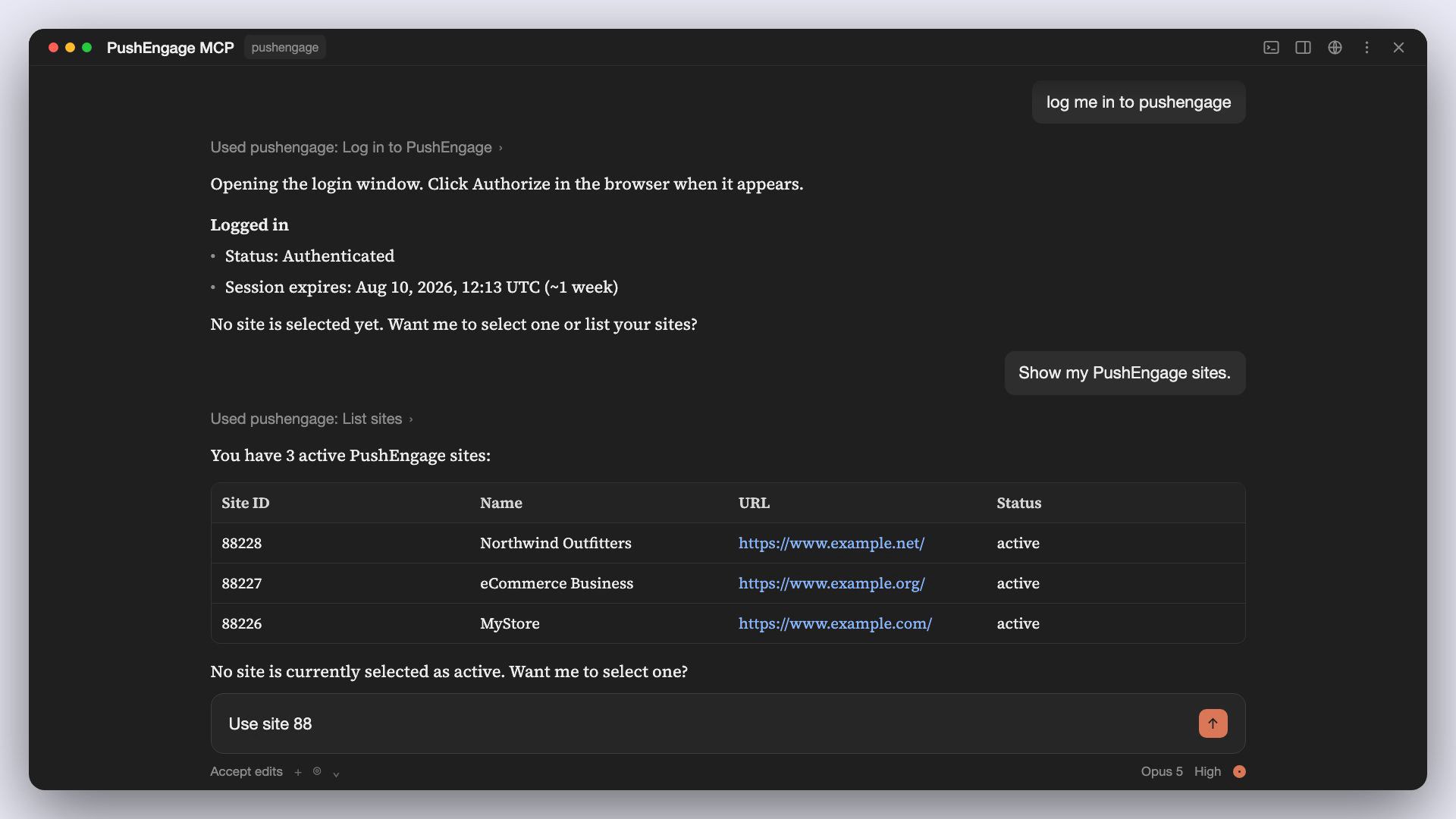
Vanaf dan werken alle tools met site-bereik op uw huidige site, tenzij u een andere benoemt. Beschrijf wat u wilt: een verzending, een segment, een rapport. Als u hier nieuw in bent, is de PushEngage MCP beginnersgids een goede volgende lezing.
Meerdere PushEngage-accounts uitvoeren
Agentschappen en teams met meer dan één account kunnen de server onder twee namen registreren, elk met zijn eigen tokenbestand, zodat de tokens niet conflicteren. Twee omgevingsvariabelen regelen dit:
| Instelling | Standaard | Wat het doet |
|---|---|---|
PE_MCP_CONFIG_PATH | ~/.pushengage/mcp.json | Waar het token wordt opgeslagen. Stel een ander pad in per account. Het moet een absoluut pad zijn, exact zoals opgegeven, zonder ~ expansie. |
PE_MCP_CLIENT_NAME | AI-assistent | Het label dat op het autorisatiescherm wordt weergegeven als de aanvragende app, bijvoorbeeld "Claude Desktop". |
{
  "mcpServers": {
    "pushengage-client-a": {
      "command": "npx",
      "args": ["-y", "@pushengage/mcp"],
      "env": {
        "PE_MCP_CONFIG_PATH": "/Users/you/.pushengage/mcp-client-a.json",
        "PE_MCP_CLIENT_NAME": "Claude Desktop (Client A)"
      }
    },
    "pushengage-client-b": {
      "command": "npx",
      "args": ["-y", "@pushengage/mcp"],
      "env": {
        "PE_MCP_CONFIG_PATH": "/Users/you/.pushengage/mcp-client-b.json",
        "PE_MCP_CLIENT_NAME": "Claude Desktop (Client B)"
      }
    }
  }
}
Vraag de assistent om afzonderlijk in te loggen onder elke servernaam. Elk ervan autoriseert tegen het PushEngage-account dat u in de browser kiest.
Beveiliging en tokenopslag
- Browser-aanmelding. U keurt toegang goed op de PushEngage autorisatiepagina. De assistent ziet nooit uw PushEngage-wachtwoord.
- Token buiten URL's gehouden. Het dashboard geeft het token door aan de server in een POST-verzoek, zodat het nooit verschijnt in een URL, uw browsergeschiedenis of een toegangslogboek.
- Opgeslagen op uw computer. Het token wordt opgeslagen op
~/.pushengage/mcp.jsonmet0600-permissies, alleen leesbaar door uw gebruikersaccount. PushEngage stelt de vervaldatum in, enpushengage_auth_statustoont het. - Eenvoudig in te trekken. Vraag de assistent om u uit te loggen, of beëindig alle sessies in PushEngage onder Instellingen, dan Beveiliging.
- Draait lokaal. Geen gehoste eindpunt houdt uw token vast. De server is een proces op uw machine.
Probleemoplossing
De server maakt geen verbinding ("Verbinding gesloten"). Als npx -y @pushengage/mcp prima draait in een terminal, maar uw client toont de server als losgekoppeld, of logt iets als MCP error -32000: Connection closed, is het bijna altijd een PATH-probleem. Clients gestart vanuit de Dock of Finder laden uw shell-opstartbestanden niet, dus als Node afkomstig is van een versiebeheerder (nvm, fnm, volta), kan de client npx niet vinden. Voer which npx uit in uw terminal, wijs vervolgens de client naar dat absolute pad en geef dezelfde map door als PATH:
{
  "mcpServers": {
    "pushengage": {
      "command": "/absolute/path/from/which-npx",
      "args": ["-y", "@pushengage/mcp"],
      "env": {
        "PATH": "/absolute/folder/containing/that/npx:/usr/bin:/bin:/usr/sbin:/sbin"
      }
    }
  }
}
Herstart de client na het bewerken. Als which npx iets afdrukt onder /usr/local/bin of /opt/homebrew/bin, is uw Node-installatie niet gebaseerd op een versiebeheerder, dus controleer de eigen MCP-logs van de client voor de werkelijke fout.
AUTH_EXPIRED. Uw token is verlopen. Vraag de assistent om u opnieuw in te loggen.
NO_SITE_SELECTED. Vraag de assistent om uw sites weer te geven, vertel het vervolgens welke site te gebruiken voordat u een site-specifiek verzoek uitvoert.
De browser opent niet. Dit gebeurt in headless of externe sessies, zoals via SSH. De autorisatie-URL wordt afgedrukt in de terminal die de server draait. Open deze handmatig.
Iets anders. Elke fout die de server retourneert, begint met een [CODE]-tag en een uitleg in gewone taal. Deel dit met de ondersteuning als u hulp nodig heeft.
Veelvoorkomende prompts om te proberen
Elk van deze komt overeen met een tool die de server momenteel heeft. Plafondlimieten zijn van toepassing zoals aangegeven.
Verzenden en plannen
- “Verzend een melding met de titel ‘Sale eindigt vanavond’, bericht ‘Laatste oproep, 50% korting’, met link naar https://example.com/sale.”
- “Plan dit voor 9 uur 's ochtends in de lokale tijdzone van elke abonnee.” (Premium en hoger)
- “Plan een push voor morgen 20:00 uur voor mijn doelgroep winkelwagenbezoekers.” (Business en hoger)
- “Stel een terugkerende nieuwsbrief in elke maandag en donderdag om 8 uur 's ochtends tot het einde van de maand.” (Business en hoger)
- “Verstuur elke maandag om 9 uur 's ochtends een ‘Nieuw deze week’-push tot eind december.” (Business en hoger)
- “Sla dit op als concept, zodat ik het in het dashboard kan bekijken.”
- “Voer een A/B-test uit van twee koppen en rol de winnaar automatisch uit op basis van klikfrequentie.” (Premium en hoger)
- “Toon mijn geplande meldingen.”
- “Geef een lijst van de meldingen die ik vorige week heb verzonden, met statistieken.”
- “Geef een lijst van mijn meldingen met het label ‘black-friday’ met A/B- en tijdzone-verzendingstatistieken.”
Doelgroepen
- “Maak een segment voor bezoekers van /pricing.”
- “Maak een segment genaamd Sale browsers voor iedereen die een pagina bezoekt met /sale in de URL.”
- “Geef een lijst van mijn segmenten.”
- “Bouw een doelgroep van goudplan-klanten in de VS en stuur alleen naar hen.” (Business en hoger)
- “Maak een doelgroep van mobiele abonnees in de VS.” (Business en hoger)
- “Bouw een doelgroep van Amerikaanse abonnees die 30 dagen lang op geen enkele melding hebben geklikt.” (Business en hoger)
- “Geef een lijst van mijn doelgroepen.”
- “Maak een aangepast attribuut genaamd plan.”
- “Welke aangepaste attributen heeft deze site?”
Analyses
- “Hoeveel abonnees heb ik, en wat was mijn klikfrequentie in de afgelopen 30 dagen?”
- “Geef me de levenslange analyse-samenvatting voor deze site.”
- “Hoe veranderden de klikfrequentie en het aantal afmeldingen week na week gedurende de laatste 90 dagen?”
- “Toon dagelijkse verzendingen, weergaven en klikken voor de afgelopen twee weken.”
- “Toon maandelijkse abonneegroei dit jaar.”
- “Wat is mijn levenslange doelstellingaantal en -waarde?” (vereist doelstelling-tracking, Premium en hoger)
Campagnerapportage
- “Welke getriggerde campagnes zijn momenteel actief en hoe presteert elk ervan?”
- “Welke winkelwagen-verlating-triggers heb ik?”
- “Geef een lijst van mijn actieve drip-campagnes met hun verzonden, bekeken en geklikte statistieken.”
- “Geef een lijst van mijn RSS-auto-push-campagnes.”
- “Welke workflows zijn live en hoeveel abonnees hebben elk voltooid en hun doel bereikt?”
- “Welke workflows hebben mislukte invoer?”
Site-instellingen
- “Stel mijn standaard meldingen verlopen op 7 dagen.”
- “Wijzig mijn site-tijdzone naar Asia/Kolkata en schakel geolocatie in.”
- “Wat zijn mijn standaard UTM-parameters?”
- “Stel de standaard utm_source in op pushengage.”
- “Toon mijn melding voor terugval.”
- “Toon mijn service worker-instellingen.”
- “Is ondersteuning voor submappen ingeschakeld voor de service worker?”
Chatwidgets
- “Geef mijn chatwidgets weer.”
- “Welke kanalen toont elke chatwidget?”
- “Welke chatwidgets zijn beperkt tot openingstijden?”
- “Op welke apparaten en pagina's is mijn hoofdchatwidget gericht?”
Account
- “Log me in bij PushEngage.”
- “Ben ik ingelogd en welke site is geselecteerd?”
- “Wanneer verloopt mijn token?”
- “Toon mijn PushEngage-sites.”
- “Gebruik site 12345.”
- “Log me uit bij PushEngage.”
Lees voor meer informatie over verzendingen hoe pushmeldingen te verzenden vanuit een AI-assistent.
Agent Skills voor app-ontwikkelaars
De MCP-server beheert uw account. PushEngage Agent Skills doen een ander werk: ze leren een AI-codeeragent om de PushEngage pushmeldingen-SDK te integreren en debuggen in iOS-, Android-, Flutter- en React Native-apps.
De skills volgen twee open standaarden, Agent Skills (SKILL.md) en het Agent Plugins-formaat, dus ze werken met elke agent die een van beide ondersteunt, waaronder Claude Code, Cursor, Codex, Copilot, Windsurf en VS Code. Het pakket bevat zes skills:
| Skill | Wat het doet |
|---|---|
pushengage | Instap-skill. Detecteert uw platform en stuurt door naar de juiste. |
pushengage-ios | iOS-integratie en debugging. |
pushengage-android | Android-integratie en debugging. |
pushengage-flutter | Flutter-integratie en debugging. |
pushengage-react-native | React Native-integratie en debugging. |
pushengage-debug | Gedeelde diagnostische skill voor defecte integraties. |
U hebt een PushEngage-account nodig met een app geconfigureerd in het dashboard, en een AI-codeeragent die Agent Skills ondersteunt (Claude Code wordt aanbevolen).
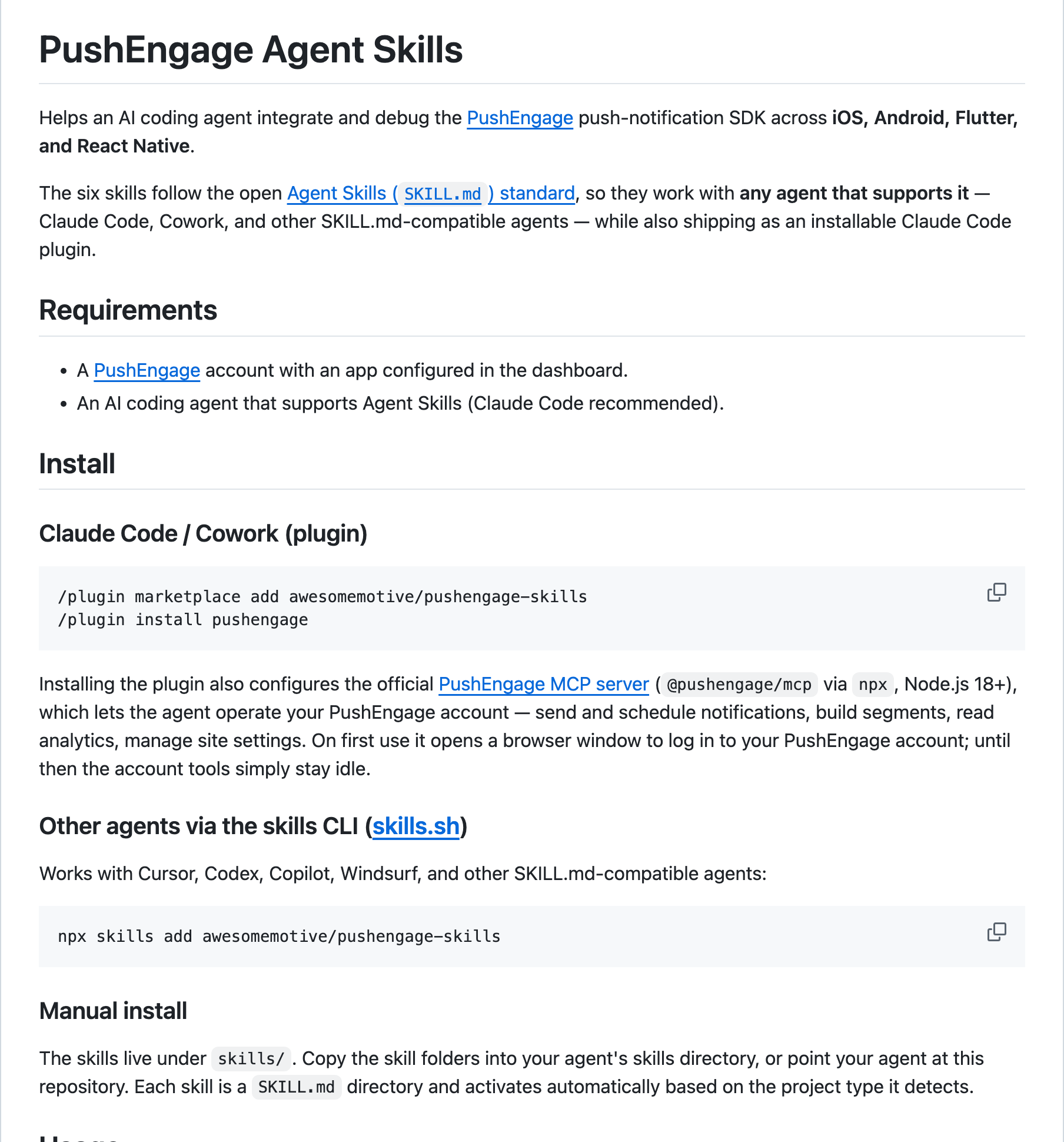
Claude Code of Cowork (plugin):
/plugin marketplace add awesomemotive/pushengage-skills
/plugin install pushengage
Het installeren van de plugin configureert ook de PushEngage MCP-server, zodat dezelfde agent uw PushEngage-account kan beheren. Bij het eerste gebruik wordt een browservenster geopend om in te loggen. Tot dan blijven de accounttools inactief.
Cursor, Codex, Copilot, Windsurf en andere SKILL.md-compatibele agents (skills CLI):
npx skills add awesomemotive/pushengage-skillsHandmatig: de skills bevinden zich onder skills/ in de repository. Kopieer de skill-mappen naar de skills-directory van uw agent, of wijs uw agent naar de repository. Elke skill wordt automatisch geactiveerd op basis van het gedetecteerde projecttype.
Praat na installatie gewoon met uw agent:
- “Help me PushEngage te integreren in deze app.” voert de volledige integratiestroom uit.
- “PushEngage-meldingen komen niet aan op mijn iPhone.” voert de diagnostische stroom uit.
- “Audit mijn PushEngage-configuratie.” voert de statische audit uit.
De plugin detecteert uw platform en geeft het door aan de bijpassende integratie- of debugskill.
Veelgestelde vragen
Moet ik een ontwikkelaar zijn om het te gebruiken?
Nee. De installatie bestaat uit één gekopieerde configuratie-invoer en een browser-aanmelding, en daarna gebeurt alles in duidelijke taal. U hebt wel Node.js 18 of nieuwer op uw computer nodig, omdat uw assistent de server start met npx. De installatiedocumenten bevatten copy-paste stappen voor elke client.
Welke AI-assistenten werken ermee?
Elke MCP-client die lokale servers via stdio uitvoert. Onze documenten behandelen 10 clients: Claude Desktop, Claude Code, Cursor, Codex, VS Code met Copilot, Gemini CLI, Windsurf, Warp, OpenCode en Devin.
Werkt het met ChatGPT?
Niet in ChatGPT-chat. ChatGPT-chat maakt verbinding met externe MCP-servers en de PushEngage MCP-server draait alleen als een lokaal proces op uw computer. OpenAI’s Codex, in de Codex CLI en IDE-extensie, draait wel lokale MCP-servers en de Codex-installatiestappen staan hierboven.
Is er een gehost of extern MCP-eindpunt?
Nee. De server draait lokaal op dezelfde computer als uw assistent, gestart met npx -y @pushengage/mcp. Er is geen URL om verbinding mee te maken en geen gehost PushEngage-eindpunt dat uw token bevat.
Welke PushEngage-abonnementen bevatten de MCP-server?
Elk abonnement, inclusief Gratis, zonder extra kosten. Uw abonnement bepaalt nog steeds wat de assistent kan doen, precies zoals in het dashboard:
- Gratis: campagnes verzenden, segmenten maken en analytische gegevens opvragen voor 1 site of app, met maximaal 200 abonnees en 30 campagnes in totaal.
- Zakelijk: onbeperkte campagnes, planning en doelgroepen.
- Premium: A/B-tests die de winnaar uitrollen, verzendingen in de tijdzone van elke abonnee, en doelstelling- en omzettracking waar u naar kunt vragen.
- Groei: winkelwagen-, browse-, prijsdaling- en weer-op-voorraad-campagnes waar uw assistent over kan rapporteren, plus campagnes getriggerd door aangepaste gebeurtenissen.
AI Copywriter staat los van de MCP-server. Het is een betaalde add-on op Zakelijk, Premium en Groei ($10 koopt 5.000 AI-credits, geldig voor een jaar), en inbegrepen bij Enterprise.
Zijn mijn gegevens veilig en waar wordt de inlogtoken opgeslagen?
Ja. U meldt zich aan via uw browser, dus de assistent ziet nooit uw wachtwoord, en de token wordt opgeslagen in ~/.pushengage/mcp.json, alleen leesbaar door uw gebruikersaccount. Om deze in te trekken, vraagt u de assistent om u af te melden, of beëindigt u alle sessies onder Instellingen, dan Beveiliging. Details staan in de beveiligingssectie hierboven.
Kan een bureau meerdere PushEngage-accounts beheren?
Ja. Voeg de server twee keer toe aan uw client onder verschillende namen, elk met een eigen tokenbestand ingesteld via PE_MCP_CONFIG_PATH, en meld u eenmaal aan bij elk account. De handleiding voor bureaus leidt u erdoorheen.
Stel het één keer in. Vraag het daarna gewoon.
De PushEngage MCP-server is open source, draait op uw eigen computer en werkt op elk PushEngage-abonnement, inclusief Gratis. Voeg één vermelding toe aan uw MCP-client, meld u aan via uw browser, kies een site en begin met vragen.
Als u liever vanuit een browsertabblad of vanuit WordPress werkt, heeft PushEngage dat ook geregeld: de browser-extensie voor Chrome en Firefox en de WordPress Abilities API-integratie.
Stel de PushEngage MCP-server in of vergelijk abonnementen. U betaalt alleen voor actieve abonnees, en betaalde abonnementen hebben een 14-daagse geld-terug-garantie: als PushEngage niet de beste keuze is, betalen we 100% terug.


