Hallo, Engagelings.
Spannend nieuws: we lanceren een nieuwe functie genaamd Audience Grouping.
Waarom? Dankzij jou!
Dat klopt, we maken de gebruikerservaring (ook wel: jouw ervaring) veel beter. Je kunt nu krachtigere pushmeldingen maken omdat audience grouping je gedetailleerde controle geeft over wie jouw meldingen ontvangt.
We zijn super trots op deze coole nieuwe functie en we denken dat je hem geweldig zult vinden. Vanaf nu is hij alleen beschikbaar voor push-uitzendingen en niet voor drip- en getriggerde campagnes. Maar het is een grote update, dus er is VEEL meer te ontdekken.
Laten we beginnen.
Waarom doelgroepen gebruiken
De meest gebruikelijke manier om een doelgroepgroep te gebruiken, is als een manier om je segmenten te verfijnen.
Segmenten in je pushmeldingsabonneelijsten zijn voornamelijk gebaseerd op de interesses en het browsegedrag van je abonnees. Met doelgroepgroepen kun je dat echter nog veel verder uitbreiden.
Met doelgroepgroepen kun je je abonnees filteren op:
- Interesses en gedrag
- Browsers en apparaten
- Geolocatie
- Betrokkenheidsstatistieken
- Identificatoren
Je kunt eenvoudig beginnen en aangepaste groepen aanmaken in een paar minuten. Sla je doelgroepgroepen op om specifieke abonnees opnieuw te targeten met gepersonaliseerde pushmeldingen telkens wanneer je pushuitzendingen verstuurt.
Voordat je ingaat op de details van Audience Grouping, moet je weten dat deze functie beschikbaar is met alle PushEngage-abonnementen. Maar je kunt er het meeste uithalen als je Subscriber Segments en A/B-testen hebt om je publiek te laten groeien. Beide functies zijn beschikbaar met het PushEngage Premium-abonnement.
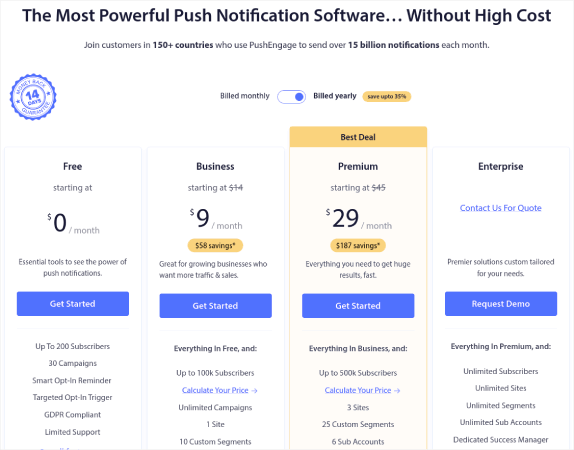
Dus, dit is een goed moment voor jou om door te gaan en je account te upgraden.
Begin eenvoudig met Audience Groups
Om te beginnen, ga naar uw PushEngage-dashboard en ga naar Doelgroepen » Doelgroepgroepen en klik op de knop Nieuwe doelgroepgroep maken:

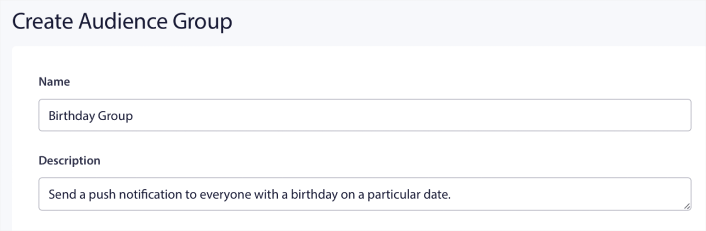
Voordat u uw doelgroepgroepen kunt gebruiken om gerichte push-uitzendingen te verzenden, moet u een doelgroepgroep maken met regels om die groep te maken. U kunt beginnen met een naam en beschrijving voor uw doelgroepgroep.
Maak een selectiecriterium
Maak vervolgens een selectiecriterium om het juiste publiek te filteren en te targeten:
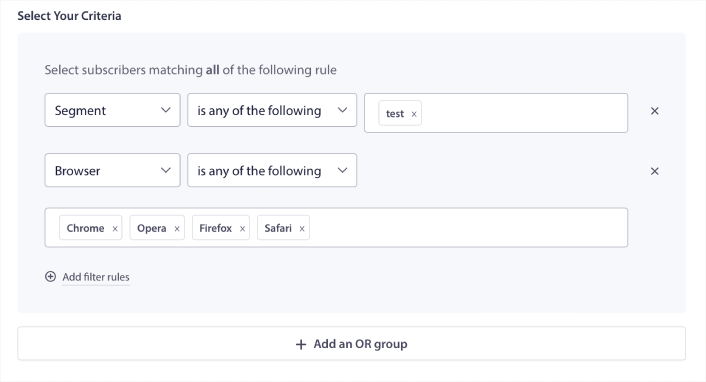
U kunt op Filterregels toevoegen klikken om abonnees te selecteren die AAN ALLE filterregels voldoen, of u kunt op een OF-groep toevoegen klikken om een filter te maken waarbij de abonnees aan ten minste één van de selectiecriteria voldoen.
Hoe te filteren op abonneegedrag
Gebruikersgedrag is de meest fundamentele manier om uw pushmeldingsabonnees te targeten. Zoals we eerder al zeiden, groeperen abonneesegmenten meestal bezoekers die graag vergelijkbare inhoud bekijken. Maar zelfs binnen die groep abonnees die van dezelfde inhoud houden, zijn er kleine personalisaties die u kunt aanbrengen.
Sterker nog, u kunt meerdere abonneesegmenten combineren om ze een gemeenschappelijke, relevante boodschap te sturen.
Filteren op abonneesegment
Als u dat nog niet hebt gedaan, moet u onmiddellijk beginnen met het segmenteren van uw pushmeldingsabonnees. Anders werkt dit filter gewoon niet. Maar als u al segmenten hebt, kunt u meerdere segmenten selecteren als basis voor uw doelgroepgroep.

Daarna kunt u andere filters toevoegen om uw targeting te verbeteren.
Filteren op abonneekenmerk
Hoewel kenmerken meestal voor drip pushmeldingen zijn, kunt u ze ook voor push-uitzendingen gebruiken. Nu zijn pushmeldingskenmerken meestal handig voor e-commerce sites. Maar u kunt ze ook gebruiken om gepersonaliseerde pushmeldingen te verzenden als u een Customer Relationship Management (CRM) -tool hebt.
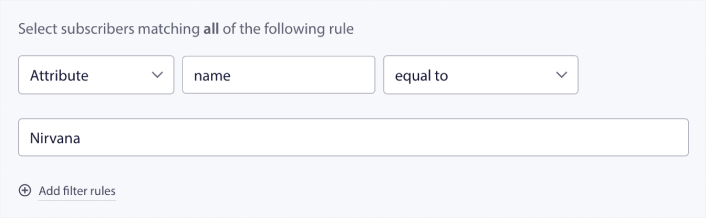
Kenmerken kunnen persoonlijke informatie bevatten, zoals abonneenamen, geboortedata, alle andere informatie die u in uw CRM zou opslaan voor gepersonaliseerde marketingcampagnes.
Filteren op apparaat en browser van abonnee
In veel gevallen is het cruciaal om te weten hoe uw abonnees uw berichten ontvangen.
Er is een heel mooi verhaal over Michael Jackson. Elke keer als hij een nummer opnam, luisterde hij ernaar op een radio. Niet in zijn opnamestudio van een miljoen dollar met topaudiokwaliteit, maar op een goedkope radio zoals de meeste van zijn publiek later zou doen. Als hij het nummer zelfs op het goedkoopste apparaat op de markt goed vond klinken, gaf hij toestemming om het nummer uit te brengen.
Geen wonder dat Billie Jean 29 keer platina ging!
Voor uw pushmeldingen is het niet anders.
Filteren op browser van abonnee
Verschillende browsers hebben verschillende tekstlimieten voor pushmeldingen. Dus, wanneer u een push-uitzending verzendt, moet u zich bewust zijn van deze limieten. Het coole is dat u verschillende doelgroepen kunt opslaan om verschillende browsers opnieuw te targeten. U hoeft niet elke keer segmenten aan te maken.
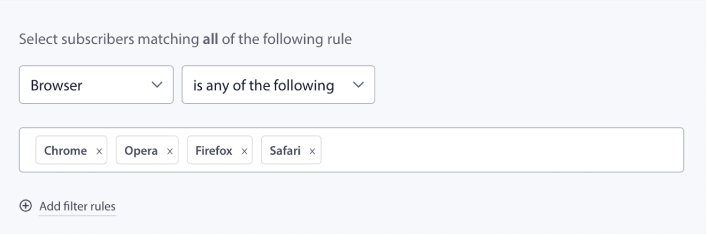
Filteren op abonneeapparaat
Er is een verschil in de soorten rich pushmeldingen die u naar iOS-, Android- en Windows-apparaten kunt verzenden. Dus, niet elke campagne die u verzendt, zal er op alle apparaten hetzelfde uitzien. Sterker nog, veel soorten pushmeldingen zullen niet eens op alle apparaten verschijnen. Verschillende apparaten hebben ook verschillende schermformaten. U wilt dus misschien optimaliseren hoe uw pushmeldingen eruitzien voordat u ze verzendt.
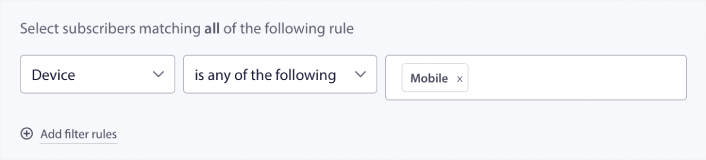
Maar nu u uw publiek kunt filteren op hun apparaat, zou dat geen probleem meer moeten zijn.
Filteren op geolocatie
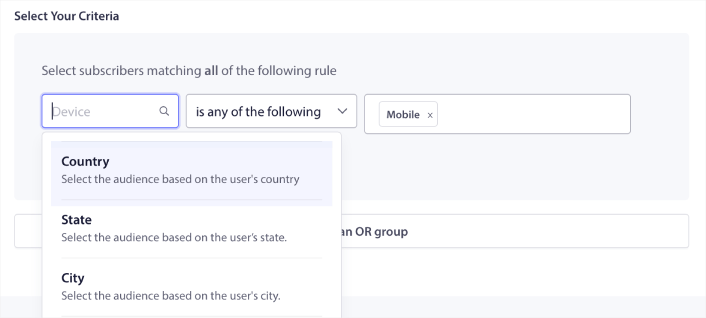
U kunt ook filteren op geolocatie om uw campagnes verder te personaliseren. Het filter stelt u in staat een doelgroep te selecteren op land, stad en staat:
Phooto gebruikte geolocatie om pushmeldingen in lokale talen te verzenden. En het hielp hen om hun betrokkenheidspercentages snel te laten stijgen. Lees de volledige case study.
Filteren op betrokkenheidsstatistieken
Een van de beste dingen aan doelgroepen is dat het u kan helpen bij het maken van retargeting-campagnes met pushmeldingen. U kunt uw publiek filteren op:
- Abonnementsdatum
- Laatst verzonden datum
- Laatst geklikte datum
- Laatst bekeken datum
Het gebruik van deze statistieken kan u helpen abonnees met lage betrokkenheidspercentages opnieuw te targeten of te verkopen aan abonnees met hoge betrokkenheidspercentages.
Of u kunt het publiek filteren op:
- Totaal aantal verzendingen
- Totaal aantal weergaven
- Totaal aantal klikken
Deze cijfers kunnen u helpen abonnees te vinden die de minste berichten van u ontvangen, zodat u betere manieren kunt vinden om meldingen te personaliseren. U kunt ook de abonnees vinden die het meest met uw pushmeldingen interageren.
Pro Tip: Combineer twee of meer filters om de beste manieren te vinden om opnieuw contact te leggen met uw abonnees. Abonnees met een hoge Total View Count en hoge Total Click Count geven u bijvoorbeeld de abonnees die al een tijdje met u bezig zijn. Dit zijn loyale abonnees die een beloning verdienen.
Filteren op identificatoren
Identificatoren zijn hoe PushEngage uw abonnees identificeert. Aangezien PushEngage standaard GDPR-compatibel is, slaat onze software nooit persoonlijk identificeerbare gegevens op voor een van uw abonnees. In plaats daarvan wijzen we elke abonnee een profiel-ID en een abonnee-hash toe.
Houd er rekening mee dat u profiel-ID's en abonnee-hashes voornamelijk zult gebruiken als onderdeel van geavanceerde campagnes. Met andere woorden, u moet de PushEngage API gebruiken om aangepaste campagnes te maken die deze identificatoren gebruiken.
Identificatoren zijn geweldig voor het verzenden van transactionele pushmeldingen zoals deze:
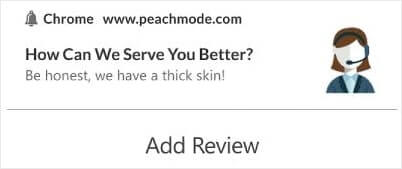
Ze zijn geweldig voor aangepaste eCommerce pushmeldingen. We raden dus niet echt aan om ze voor iets anders te gebruiken dan het testen van push-uitzendingen vanuit het dashboard.
Gebruik een doelgroep om een push-uitzending te verzenden
Zodra je een Doelgroep hebt aangemaakt, ga je naar Campagne » Push-uitzendingen en klik je op de knop Nieuwe push-uitzending maken:

Maak vervolgens je pushmelding:

Klik vervolgens onder het tabblad Doelgroep op Verzenden naar specifieke doelgroep en selecteer je doelgroep uit het vervolgkeuzemenu.
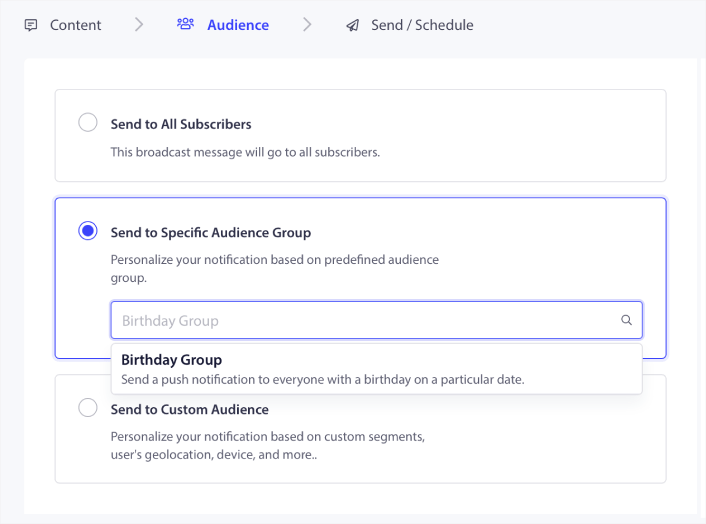
En stuur of plan vervolgens je pushmelding.
Wat nog meer?
We weten dat het laten groeien van een bedrijf hard werken is. Bij PushEngage zijn we altijd bezig met het verbeteren van ons product en uw ervaring. We hebben deze nieuwe functie gelanceerd om u te helpen nog meer waarde te halen uit uw PushEngage-abonnement.
Hartelijk dank voor het lezen van deze aankondiging.
Als je nieuw bent bij PushEngage, moet je ook deze geweldige bronnen bekijken:
- 75 Epische voorbeelden van pushmeldingen die u nu kunt stelen
- 7 Pushmelding Best Practices om direct verkeer te krijgen
- Hoe pushmeldings A/B-testen te doen (Best Practices)
En bedankt voor het gebruik van PushEngage. Of je nu de gratis versie of de Enterprise-versie gebruikt, je bent voor ons net zo belangrijk. De Audience Grouping-functie is bedoeld om je te helpen slagen en we wensen je het allerbeste.
Laat ons uw gedachten weten in de reacties hieronder en als u dat nog niet heeft gedaan, begin vandaag nog met PushEngage!


