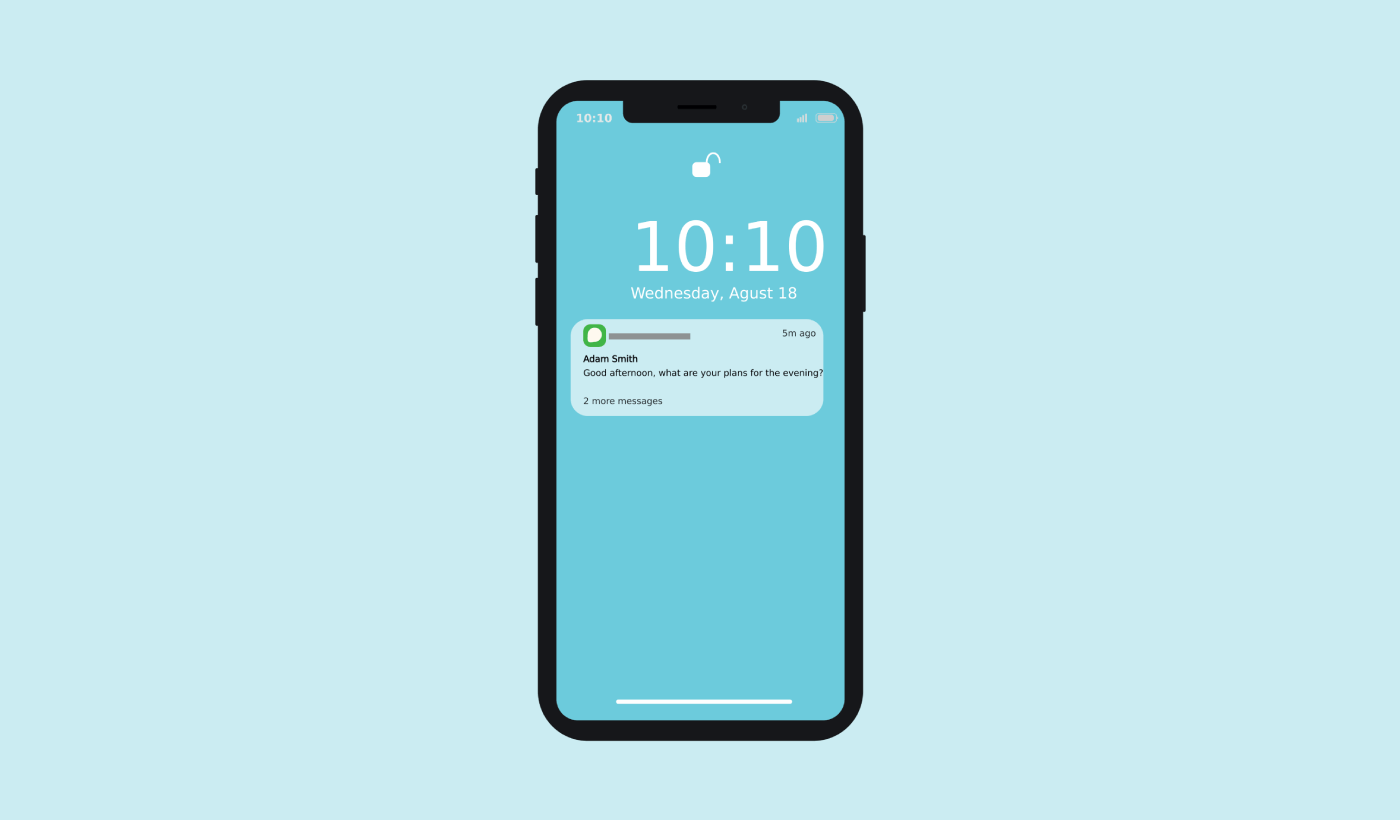
Worstelt u nog steeds om gebruikers van uw Android-app opnieuw te betrekken nadat ze uw app hebben gesloten? U bent niet de enige. De meeste gebruikers verlaten apps binnen enkele dagen, en zonder de juiste tools om ze terug te halen, zijn ze voorgoed weg. Dat is waar Android pushmeldingen uitblinken.
Deze kleine, tijdige meldingen kunnen gebruikers opnieuw betrekken, herhaalde sessies stimuleren en conversies stimuleren - zelfs als ze uw app niet actief gebruiken.
In deze gids bespreken we:
- Wat Android pushmeldingen zijn
- Hoe ze werken (met visuals)
- Waarom ze belangrijk zijn voor app-groei
- En hoe u ze effectief kunt gaan gebruiken
Laten we erin duiken en van uw app een retentie-engine maken.
Verzend vandaag nog mobiele app pushmeldingen!
Pushmeldingen zijn een super effectief, goedkoop marketinginstrument om je terugkerende verkeer, betrokkenheid en verkopen op de automatische piloot te laten groeien.
- Wat zijn Android pushmeldingen?
- Welke Android pushmeldingenservice moet u kiezen?
- Hoe installeer je Android pushmeldingen op je website
- Hoe app-pushmeldingen op Android te verzenden
- Hoe werken Android web pushmeldingen?
- Hoe werken mobiele Android pushmeldingen?
- Wat zijn de verschillende onderdelen van Android pushmeldingen?
- Verschillende Soorten Pushmelding Opt-ins
- Hoe u uw Android pushmeldingen kunt personaliseren
- Hoe u gerichte Android pushmeldingen maakt
- Hoe u gerichte Android pushmeldingen verzendt
- Hoe maak je Android pushmeldingen pop-upmodals
- Wat te doen voordat u gerichte Android pushmeldingen verzendt
- Wat te doen nadat u Android pushmeldingen hebt verzonden
Wat zijn Android pushmeldingen?
Een Android pushmelding is een korte, klikbare pop-upmelding die op het apparaat van een abonnee verschijnt en de abonnee met één klik naar uw inhoud leidt.
In grote lijnen kunt u twee soorten Android pushmeldingen verzenden:
- Android web pushmeldingen: Browser pushmeldingen die worden afgeleverd bij de browser van de abonnee. Zolang uw pushmeldingsservice compatibel is met meerdere browsers, kunt u abonnees op een Android-apparaat targeten.
- Android mobiele pushmeldingen: Pushmeldingen die worden afgeleverd via uw Android mobiele app met behulp van Google's Firebase Cloud Messaging (FCM).
Dus, u kunt Android pushmeldingen verzenden met een app of een eenvoudige website. Als u een Progressive Web App (PWA) runt, kunt u tegelijkertijd pushmeldingen naar beide doelgroepen verzenden.
Als u ervoor kiest om een web pushmelding te verzenden, verschijnt de pushmelding zelfs als de abonnee geen browser gebruikt. Het is als een e-mailuitzending, maar met een web pushmelding; uw abonnees hoeven geen app te gebruiken om uw bericht te zien.

Maar als u een app-bedrijf runt en Android pushmeldingen naar uw app-gebruikers wilt verzenden, kunt u dat ook doen.
Kortom: Een Android pushmelding is een eenvoudige manier om een klikbare deep link of een klikbare URL naar uw inhoud te sturen naar iedereen die zich heeft aangemeld.
Met pushmeldingsreeksen heeft je publiek nu geen excuus om je te negeren. En in tegenstelling tot social media websites, is er geen algoritme dat je bereik beperkt om je te laten betalen voor advertenties.
BELANGRIJK: Web- en app-pushmeldingen werken fundamenteel anders voor elk apparaat. Web-push vereist een handmatige opt-in van uw websitebezoekers voordat u een pushmelding kunt verzenden. App-push heeft geen opt-in nodig. Als iemand uw app downloadt, kunt u ze een bericht sturen zolang ze meldingen hebben ingeschakeld op hun apparaat.
Welke Android pushmeldingenservice moet u kiezen?
Ik raad ten zeerste aan om PushEngage te gebruiken om Android pushmeldingen te verzenden.
Laten we beginnen met te zeggen dat de meeste gratis pushmeldingsservices in feite gratis proefversies zijn. Sommige providers bieden een proefsoftware aan, terwijl anderen een voor altijd gratis abonnement hebben waarvoor u kunt kiezen. Maar voordat u dat doet, moet u ons artikel over kosten van pushmeldingen analyse bekijken.
Ik heb veel tijd besteed aan het vergelijken van de beste pushmelding-apps en het ontleden van wat ze daadwerkelijk bieden.
Voor nu zal ik kort samenvatten waarom u voor PushEngage zou moeten kiezen.
Krijg een low-code oplossing voor Android pushmeldingen
Tot nu toe moest u skeleton SDK's gebruiken om pushmeldingen voor apps te verzenden. Het probleem met het gebruik van die SDK's is dat ze behoorlijk kaal zijn.
Theoretisch kun je er elk type mobiele app pushcampagne mee verzenden. Maar dan moet je ook bouwen:
- Een interface om uw campagnes te beheren
- Een analytics suite om de prestaties van uw campagnes te volgen
- Betere ondersteuning voor rich media en in-app doorverwijzingslinks (of deep links)
- Processen om te schakelen tussen marketing- en ontwikkelingsteams
Alles om één kanaal voor groei te introduceren. Het gebruik van de oude tools om pushmeldingen voor mobiele apps te verzenden is vervelend, duur, resource-intensief en tijdrovend. En natuurlijk vereist het diepgaande codeervaardigheden in uw team om alles wat u bouwt te ontwikkelen en te beheren.
Met de nieuwe PushEngage Android- en iOS SDK's kunt u mobiele app-pushmeldingen verzenden met dezelfde betrouwbare software voor geweldige afleveringspercentages. Maar we hebben verschillende lagen bovenop gebouwd die het supergemakkelijk maken om aangepaste integraties met uw app te bouwen. En PushEngage beheert de volledige SDK. U hoeft dus niet eens veel tijd en geld te besteden aan het beheren van uw integraties.
Het enige wat u hoeft te doen is bouwen!
U kunt uitzendmeldingen rechtstreeks vanaf uw PushEngage-dashboard verzenden nadat u uw app hebt ingesteld om mobiele app-pushmeldingen te verzenden met behulp van de SDK van PushEngage. Ja, u moet nog steeds code aan uw app toevoegen en de connectors tussen uw app en de PushEngage API ontwikkelen. Maar als dat eenmaal gedaan is, kunt u eenvoudig mobiele app-pushcampagnes maken vanuit een vooraf gebouwde software-interface die ook wordt geleverd met:
- Zeer boeiende pushcampagnetypes
- Bewezen campagnetemplates met hoge conversiepercentages
- Geautomatiseerde campagnes om uw inhoud te promoten telkens wanneer u publiceert
- Meerdere targeting- en campagneplanningsopties
- Webpush-campagnes als aanvullend groeikanaal
- Verhoogde retentie van het publiek door datagebaseerde personalisatie
- Doeltracking en geavanceerde analyses
- Slimme A/B-tests
- Een toegewijde succescoach
En nog veel meer. We hebben zojuist de pijn weggenomen bij het ontwikkelen van Android- en iOS-mobiele pushcampagnes voor uw app.
Vestig uw merkidentiteit
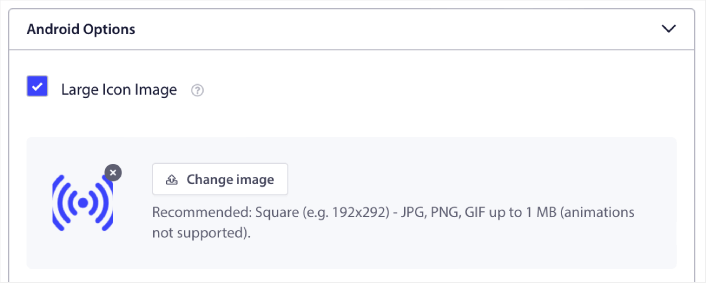
U kunt eenvoudig een pictogram instellen voor mobiele app-pushes voor Android:
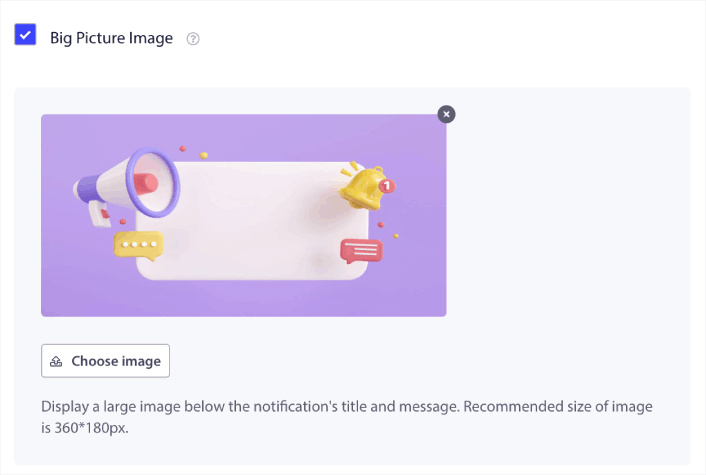
Evenals een weergaveafbeelding om uw mobiele app-pushmeldingen klikbaarder te maken:
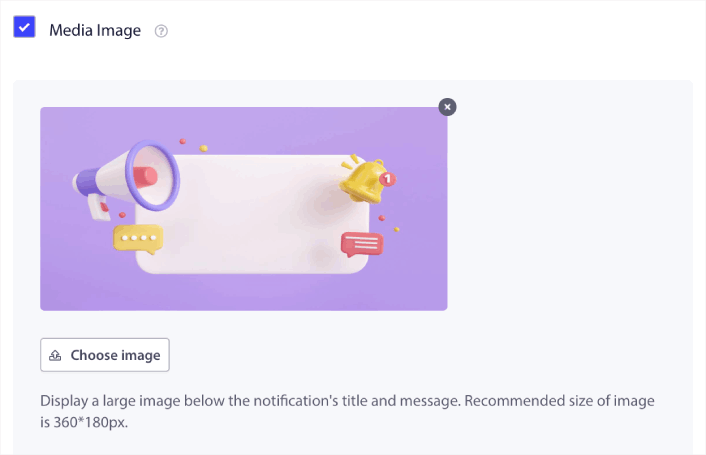
U kunt hetzelfde doen voor mobiele app-pushes voor iOS. Stel een media-afbeelding in voor uw iOS-app-pushmelding om uw campagne opvallender te maken:
Met andere woorden, u kunt uw merkontwerprichtlijnen vrij eenvoudig behouden wanneer u mobiele pushmeldingen verzendt. En dat alles vanuit een eenvoudig te gebruiken interface die u nooit hoeft te beheren!
Verzend meer gerichte en gepersonaliseerde berichten
Voor Android app push kunt u Groepen en Kanalen maken om precies aan te passen hoe uw meldingen eruitzien, aanvoelen en klinken.
Een Groep is een verzameling meldingstypen met een gemeenschappelijke naam.
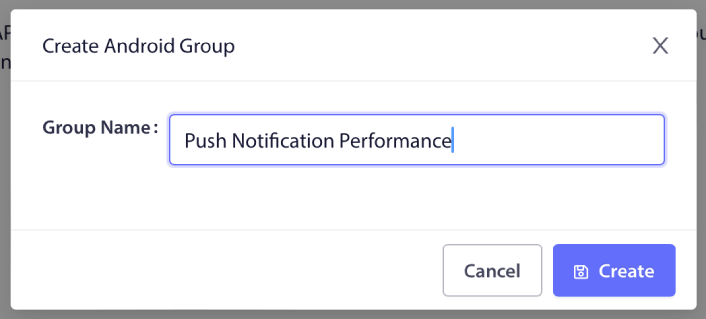
Zie het als categorieën in een blog. Binnen elke Groep kunt u Kanalen toevoegen:

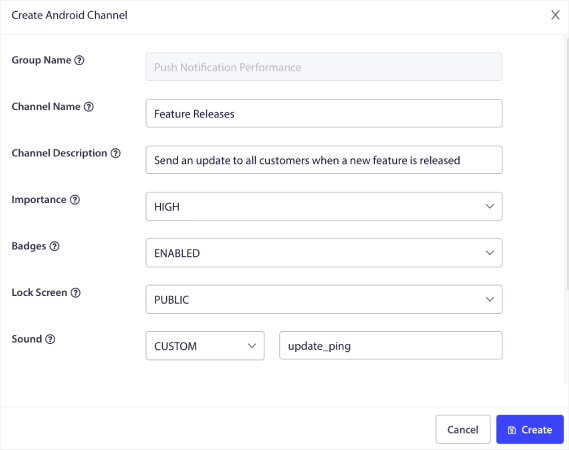
Een kanaal beschrijft hoe uw app-meldingen zich gedragen wanneer uw gebruikers de melding ontvangen. Wordt deze weergegeven op het vergrendelingsscherm? Moet het app-pictogram als badge worden weergegeven? Welk prioriteitsniveau heeft het voor uw gebruikers? Wilt u dat er een aangepast meldinggeluid wordt afgespeeld wanneer uw gebruikers het ontvangen?
Al deze instellingen kunnen binnen een kanaal worden geconfigureerd.
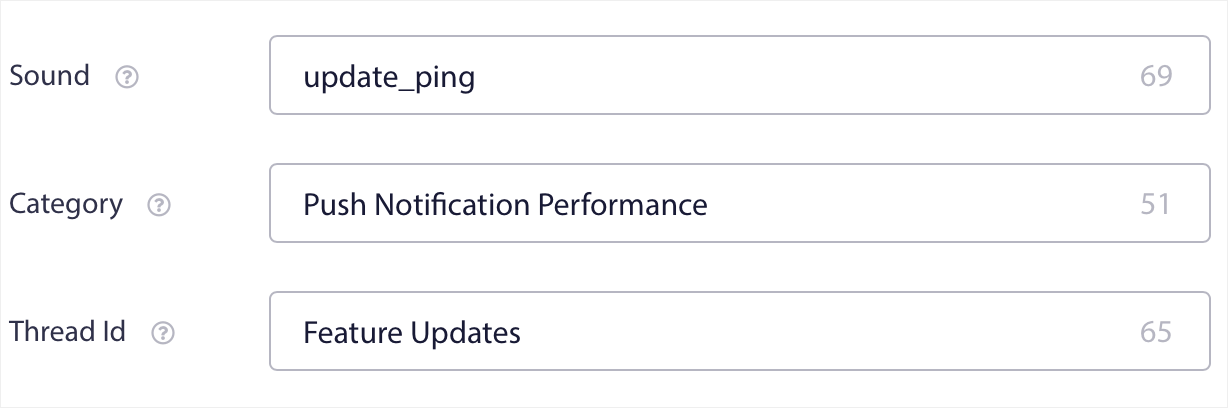
Voor een mobiele app-melding voor iOS is er geen concept van Groep en Kanaal. U kunt echter gepersonaliseerde meldingen maken met andere instellingen. U kunt een meldinggeluid, een categorie voor uw meldingen en een gemeenschappelijke thread-ID instellen om ze samen te bundelen.
U kunt zelfs een aangepast badge instellen voor die melding die aangeeft hoeveel ongelezen meldingen de gebruiker van uw app heeft ontvangen.
Verwijs uw gebruikers door naar elke link binnen of buiten uw app
Mobiele app-push heeft een unieke functie genaamd Deep Links. Deep links zijn als URL's, maar dan exemplaren die verwijzen naar een scherm binnen uw app. U kunt uw gebruikers naar elk gewenst scherm sturen met een Deep Link vanuit het PushEngage-dashboard, of u kunt ze naar elke reguliere URL op het web sturen.
Dit betekent dat u uw gebruikers uw app kunt laten openen wanneer u dat wilt.
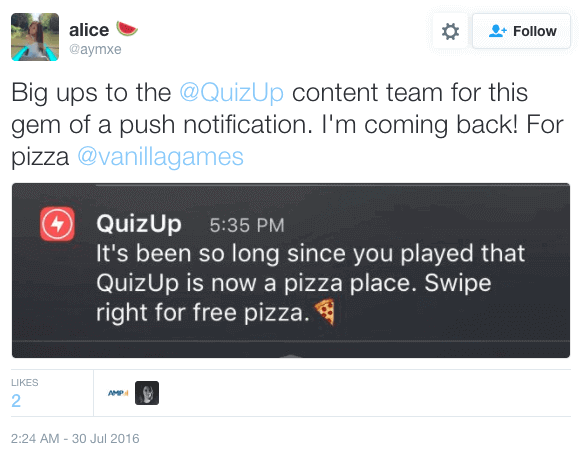
Of, ze zelfs doorverwijzen naar de App Store of uw website om een recensie van uw app achter te laten.
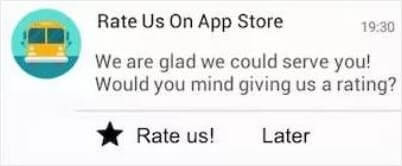
Natuurlijk zijn dit slechts basale ideeën. U kunt deze links gebruiken om complexe, meerstaps-betrokkenheidscampagnes uit te voeren, zowel binnen als buiten uw app!
Hoe installeer je Android pushmeldingen op je website
Integreren met een AI-codeerassistent? De open-source PushEngage Agent Skills leren Claude Code, Cursor en elke SKILL.md-compatibele agent om deze SDK te integreren en te debuggen. En zodra u verzendt, laat de PushEngage MCP-server dezelfde assistent uw campagnes uitvoeren — segmenten, verzendingen, A/B-tests en rapporten. Bouwt u in Replit, Lovable of Bolt? De open-source vibe-coding kits bevatten een kant-en-klare demo-winkel, een Flutter-starter en demo's met één prompt met PushEngage vooraf aangesloten.
We raden aan om PushEngage te gebruiken om gratis aan de slag te gaan met Android web push-berichten. Elke keer dat u een blogpost publiceert, stuurt PushEngage automatisch een pushmelding naar al uw abonnees.
Laten we gratis uw publiek laten groeien met Android-pushberichten.
Stap #1: Maak een gratis PushEngage-account aan
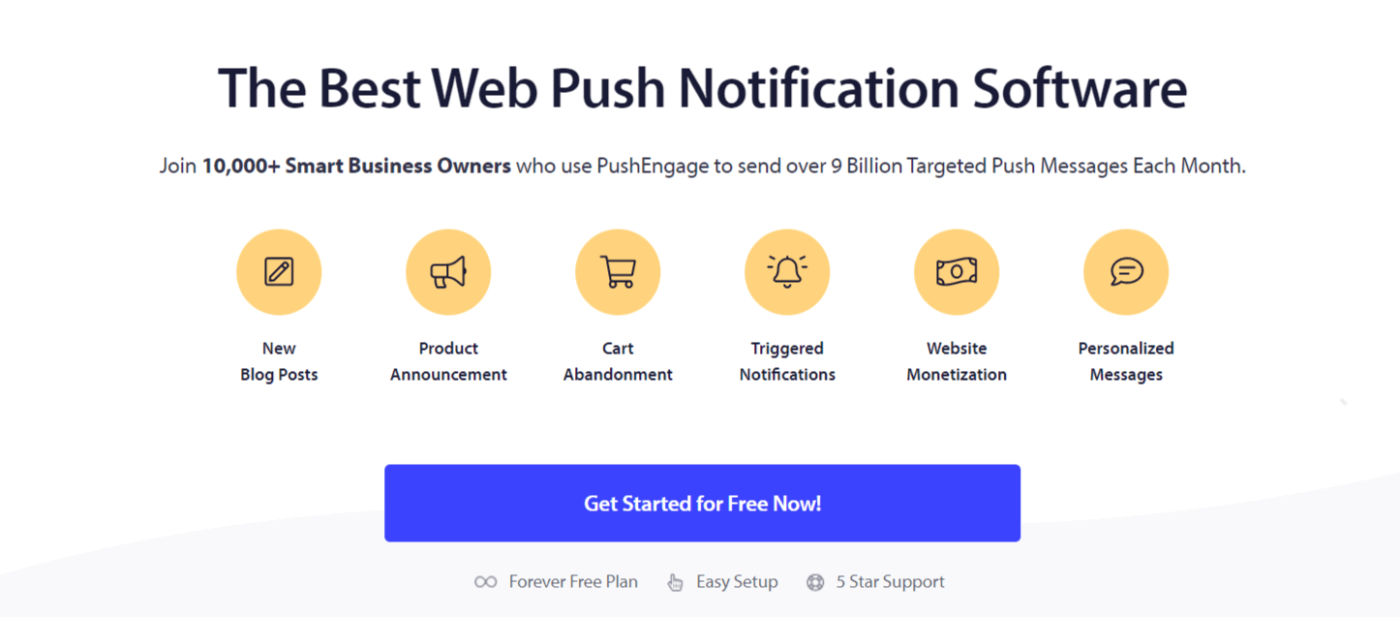
Ga naar PushEngage en klik op Gratis Aan De Slag:
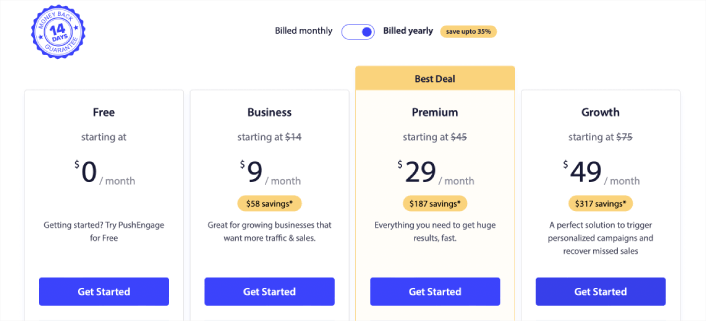
Selecteer het gratis abonnement of welk abonnement het beste bij je behoeften past:
Stap #2: Meld je aan voor PushEngage
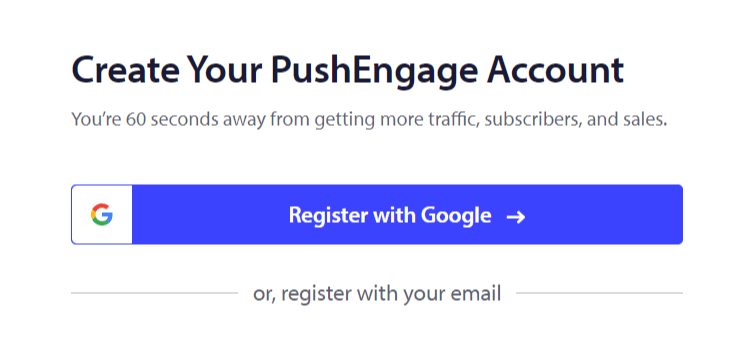
Meld je aan voor de plugin met je gebruikersgegevens of je Gmail-ID:
En volg gewoon de instructies en voltooi de instelling van uw account.
Stap #3: Installeer de WordPress-plugin
LET OP: Als uw website niet is gebouwd met WordPress, kunt u Android-pushberichten installeren met andere methoden. We behandelen die methoden niet in dit artikel, maar bekijk onze installatiehandleiding als u geïnteresseerd bent.
Nadat je je hebt aangemeld, kom je op het PushEngage-dashboard:

Ga naar Site-instellingen »Sitegegevens:

Klik op de knop Klik Hier Voor Installatie-instructies :

Klik vervolgens op de knop Installeer WordPress Plugin:

Als je de URL van je site al hebt ingesteld, zal PushEngage zichzelf automatisch op je site installeren.
Stap #4: Verbind je WordPress-website met PushEngage
Wanneer je de PushEngage WordPress-plugin hebt geïnstalleerd en geactiveerd, zie je de PushEngage-wizard:

De wizard is vrij eenvoudig. Als je een nieuwe gebruiker bent, klik dan op Nieuw? Claim je gratis account. En als je je al hebt aangemeld, klik dan op Verbind je bestaande account.
Vervolgens kun je je site selecteren in de Selecteer een site dropdown onder Registreer een site als je al een site hebt geregistreerd tijdens het aanmelden:

Of je kunt klikken op Registreer een nieuwe site om een nieuwe site toe te voegen als je een Premium prijsplan of hoger hebt. In de volgende stap zal de onboarding wizard je vragen om andere essentiële WordPress plugins te installeren.

Als u elke stap correct hebt gevolgd, ziet u dit succestbericht van de wizard:

U bent nu klaar om campagnes en pop-upmodellen voor pushmeldingen te maken. De beste plek om te beginnen is met het installeren van een WordPress-plugin voor webmeldingen.
Hoe app-pushmeldingen op Android te verzenden
Het implementeren van pushmeldingen voor uw Android-applicatie is nu mogelijk met PushEngage. Integreer eenvoudig de SDK één keer en geef uw marketingteam de mogelijkheid om contextuele en gepersonaliseerde berichten naar uw Android-appgebruikers te sturen. U heeft de hulp van uw ontwikkelaar nodig om dit voor u werkend te krijgen.
Stel een Firebase-project in
Voordat u aan de slag gaat met app-pushmeldingen, moet u ervoor zorgen dat u een bestaand Firebase-account heeft. Log in op uw Firebase-console, met uw Google-account, en klik op Project toevoegen of selecteer een bestaand project.

Voer een projectnaam in en klik op Doorgaan. Klik op het volgende scherm op Project maken met uw projectnaam.

Klik vervolgens op Doorgaan. Zodra Firebase uw account heeft geconfigureerd, kunt u op Project maken klikken.

Klik ten slotte op het Android-pictogram om een Android-app aan het project toe te voegen.

Voer vervolgens de pakketnaam van uw Android-app in. Ik raad aan om de naam van de Android-app te gebruiken die u probeert te integreren, en klik op registreren.

Download het google-services.json-bestand en plaats het in de hoofdmap van uw Android-appmodule.

Klik in de Firebase-console op het Instellingen-icoon naast Projectoverzicht linksboven en selecteer Projectinstellingen.
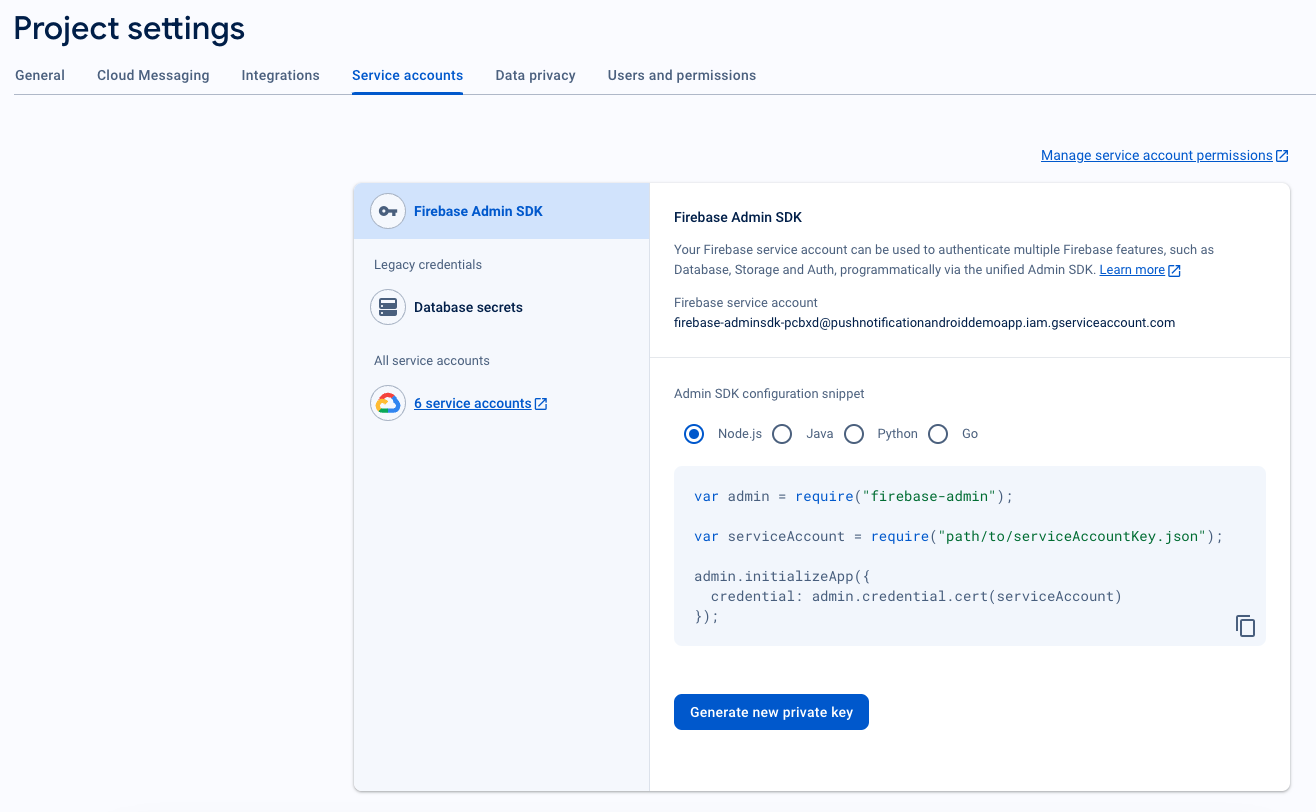
Klik op Genereer nieuwe privésleutel.
BELANGRIJK: Bewaar het .json-bestand dat u in de vorige stap hebt gedownload ergens veilig. U heeft het nodig om in te stellen in het PushEngage-dashboard.
Klik in de Firebase-console op het Instellingen-icoon naast Projectoverzicht linksboven en selecteer "Projectinstellingen." Ga naar het tabblad Cloud Messaging en zoek uw Verzend-ID.
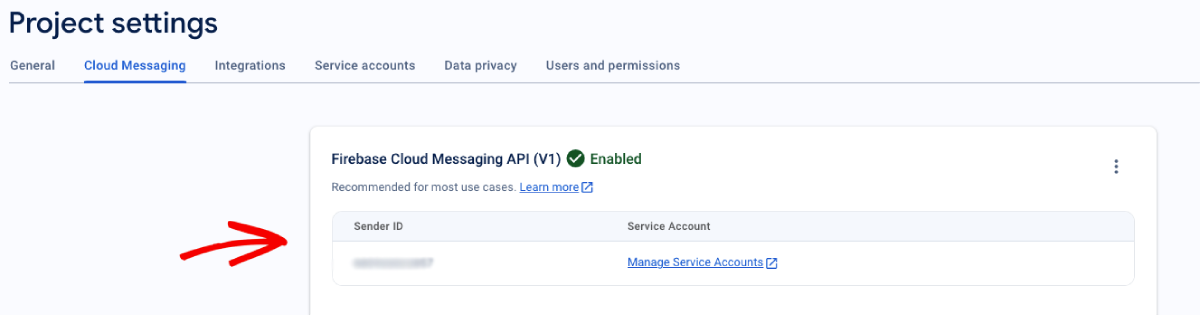
FCM integreren met PushEngage Dashboard
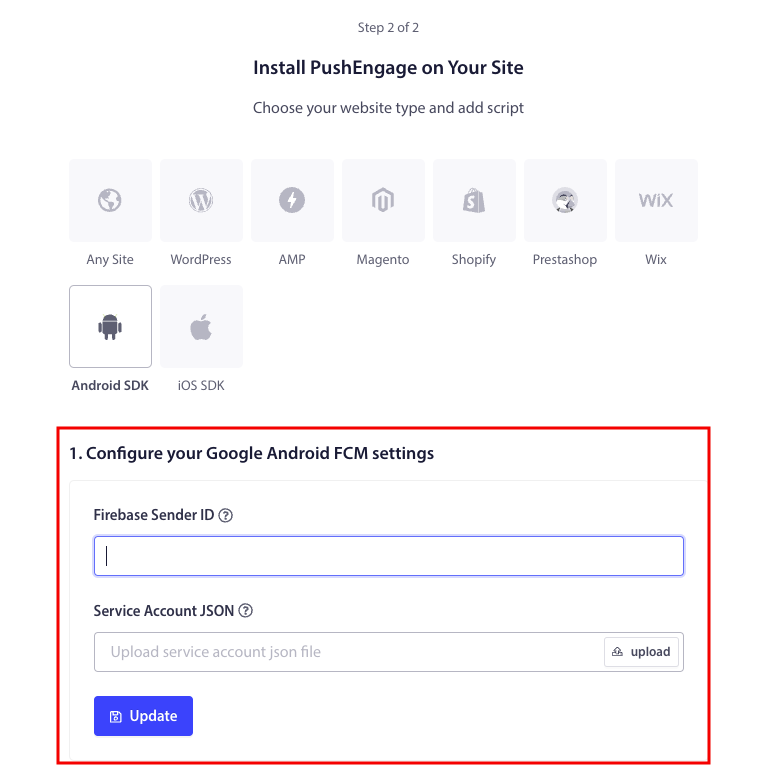
Nadat u het project in Firebase heeft aangemaakt, kunt u de verzend-ID integreren in het PushEngage-dashboard. Navigeer in uw PushEngage-account naar Site-instellingen » Installatie en selecteer het tabblad Android SDK.
Hier kunt u uw Verzend-ID en Service Account JSON configureren:
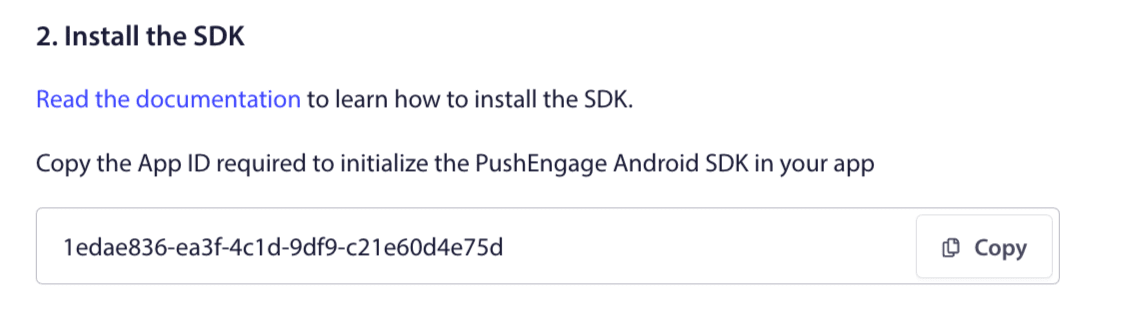
Kopieer de App-ID die nodig is om de PushEngage Android SDK in uw applicatie te initialiseren.
Voeg SDK-afhankelijkheden toe
Nu is het tijd om SDK-afhankelijkheden toe te voegen. We voegen de volgende regel toe aan uw hoofd build.gradle.
1. Als uw project geen gecentraliseerde repository-declaratie gebruikt, voeg dan in het build.gradle-bestand op projectniveau de volgende regels toe. Anders kunt u doorgaan naar het tweede gedeelte.
// Project level build file where you can add configuration options common to all sub-projects/modules.
buildscript {
   repositories {
       google()
       jcenter()
   }
   dependencies {
       // ...
       // Add this line
       classpath "com.google.gms:google-services:4.3.10"

   }
}

allprojects {
   repositories {
      // ...
      // Check that you have the following line (if not, add it):
      google()
      maven {url 'https://jitpack.io' }
   }
}
Als uw project gecentraliseerde repository-declaratie gebruikt, voeg dan het volgende toe aan uw settings.gradle-bestand.
dependencyResolutionManagement {
    repositoriesMode.set(RepositoriesMode.FAIL_ON_PROJECT_REPOS)
    repositories {
        //add this line
        maven { url 'https://jitpack.io' }
    }
Voeg vervolgens in het "build.gradle"-bestand op applicatieniveau het volgende toe:
plugins {
   id 'com.android.application'
   // Add this line
   id 'com.google.gms.google-services'
}

dependencies {
   // ...
   // Add the following lines
   implementation 'com.github.awesomemotive:pushengage-android-sdk:0.0.5'
   implementation platform('com.google.firebase:firebase-bom:26.1.1')
}
Initialiseer de Android Push Messages SDK
Voeg de PushEngage SDK-initialisatiecodeblok toe aan de onCreate-methode in de Application-klasse. PUSHENGAGE_APP_ID moet worden vervangen door de App-ID die u van het PushEngage-dashboard heeft gekregen.
Opmerking: Als uw mobiele applicatie geen aangepaste klasse heeft die de Application-klasse uitbreidt voor PushEngage, moet u een klasse maken die de Application-klasse uitbreidt.
Hier is een voorbeeld in Java:
public class PEApplication extends Application {
@Override
public void onCreate() {
super.onCreate();

// PushEngage SDK Initialization code
PushEngage pushEngage = new PushEngage.Builder()
.addContext(getApplicationContext())
.setAppId("PUSHENGAGE_APP_ID")
.build();
// The small icon is displayed on the top status bar and in the notification.
// By default PushEngage displays a bell icon, however It is recommended to
// customize this so users easily recognize notifications from your app.
PushEngage.setSmallIconResource("your_icon_name");
}
}
Hier is een voorbeeld in Kotlin:
class PEApplication : Application() {
   override fun onCreate() {
       super.onCreate()
       // PushEngage SDK Initialization code
       val pushEngage = PushEngage.Builder()
           .addContext(applicationContext)
           .setAppId("PUSHENGAGE_APP_ID")
           .build()
        // The small icon is displayed on the top status bar and in the notification.
       // By default PushEngage displays a bell icon, however It is recommended to
       // customize this so users easily recognize notifications from your app.
       PushEngage.setSmallIconResource("your_icon_name");
   }
}
Om uw aangepaste klassenaam te registreren, die de Application-klasse uitbreidt, navigeert u naar het Manifest.xml-bestand van uw applicatie. Zoek de regel die zegt “android:name=.”PEApplication”,” en vervang “PEApplication” door de naam van uw aangepaste klasse. Dit is hoe het eruit zou moeten zien:
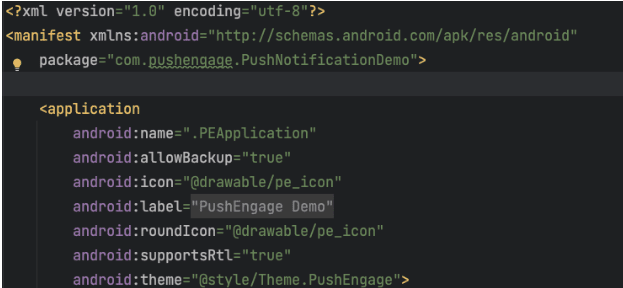
Nadat u alle bovenstaande stappen hebt geconfigureerd, kunt u pushmeldingen naar uw Android-applicatie verzenden. Bouw en voer de applicatie uit op een fysiek apparaat en verzend test-pushmeldingen vanuit het PushEngage-dashboard.
Verwerk meldingsmachtigingen voor Android 13 en hoger
Android 13 vereist toestemming voor sommige apparaten voordat er meldingen worden verzonden. Dus, als u op Android 13 of hoger draait, is hier de code die u nodig hebt voor toestemmingen:
 @RequiresApi(api = Build.VERSION_CODES.TIRAMISU)
    private void requestNotificationPermissionIfNeeded() {
        int permissionState = ContextCompat.checkSelfPermission(this, android.Manifest.permission.POST_NOTIFICATIONS);

        if (permissionState == PackageManager.PERMISSION_DENIED) {
            ActivityCompat.requestPermissions(this, new String[]{android.Manifest.permission.POST_NOTIFICATIONS}, 100);
        }
    }
U kunt het resultaat van de prompt voor meldingsmachtigingen afhandelen:
@Override
    public void onRequestPermissionsResult(int requestCode, String[] permissions, int[] grantResults) {
        super.onRequestPermissionsResult(requestCode, permissions, grantResults);
        if (requestCode == 100) {
            if (grantResults.length > 0 && grantResults[0] == PackageManager.PERMISSION_GRANTED) {
                PushEngage.subscribe();
            } else {
                Log.d("MainActivity", "onRequestPermissionsResult: Permission denied");
            }
        }
    }
En dat is alles! U bent klaar. U kunt nu terugkeren naar het PushEngage-dashboard en Android-pushberichten verzenden rechtstreeks vanuit hetzelfde dashboard.
Als u onze Android SDK wat meer wilt verkennen, kunt u onze gedetailleerde API-documentatie doornemen.
Hoe werken Android web pushmeldingen?
Laten we nu een beetje technisch worden en onderzoeken hoe Android web pushberichten werken.
De vereenvoudigde versie is dat elke keer dat een nieuwe bezoeker uw website betreedt, ze worden gevraagd om zich te abonneren op pushmeldingen.
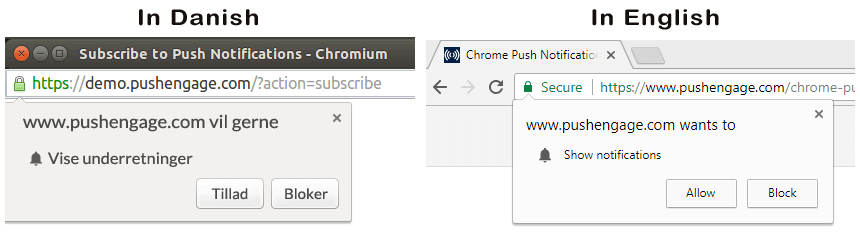
Vervolgens gebruikt u een web pushmeldingenservice zoals PushEngage om de Android-pushberichten te maken en te plannen die u naar uw abonnees wilt verzenden. U kunt ervoor kiezen om het naar elke abonnee in uw lijst te sturen of naar specifieke segmenten van uw abonnees.
Je wilt beginnen met het maken van een Drip Autoresponder:

Ten slotte ontvangen uw abonnees uw pushberichten wanneer hun apparaat online komt en de voorgestelde actie ondernemen.

Dit is allemaal perfect waar, maar dit is slechts een klein deel van wat er achter de schermen gebeurt. Laten we dus eens kijken naar de technische details. Maar eerst, als je dat nog niet hebt gedaan, begin vandaag nog met PushEngage.
Allereerst heeft PushEngage servers die verbinding maken met de apparaten van uw abonnees en hen uw Android-pushberichten sturen. Nu slaan deze servers geen persoonlijke informatie op, zoals de naam of het e-mailadres van een abonnee.
Dus, wat slaan deze servers wel op?
Voor PushEngage en onze servers zijn je abonnees een uniek hash-nummer, gegenereerd op basis van het apparaat en de browser van je abonnee. Bovendien kan de server ook de geolocatie van je abonnees opslaan.
Nu heb je geen directe toegang tot deze servers. Je kunt alleen het PushEngage Dashboard gebruiken om push notificatiecampagnes te maken, te optimaliseren en te beheren.
Met andere woorden, PushEngage is uw serviceprovider. Dit betekent dat u niets hoeft te weten over coderen of hoe u de originele servers moet onderhouden. Wij zorgen voor al dat werk. U hoeft zich alleen zorgen te maken over het opzetten van uw campagnes en het maken van winst!
Inmiddels vraagt u zich waarschijnlijk af hoe gepersonaliseerde pushmeldingen werken als de servers alleen een hash-nummer opslaan en geen persoonlijke gegevens. Hier komt de API van de serviceprovider om de hoek kijken. Voor u zou dat de PushEngage Javascript API zijn.
U kunt deze API gebruiken en verbinden met elke andere CRM of database die u mogelijk hebt. Hiermee kunt u de persoonlijke gegevens van uw abonnees gebruiken om hen gepersonaliseerde Android-pushberichten te sturen.
U kunt de PushEngage API ook gebruiken om geavanceerde campagnes te verzenden, zoals cart abandonment campagnes.
Hoe werken mobiele Android pushmeldingen?
Android-pushberichten worden aan gebruikers geleverd via een service genaamd Firebase Cloud Messaging (FCM). Dit is wat er achter de schermen gebeurt wanneer uw app een pushmelding verzendt:
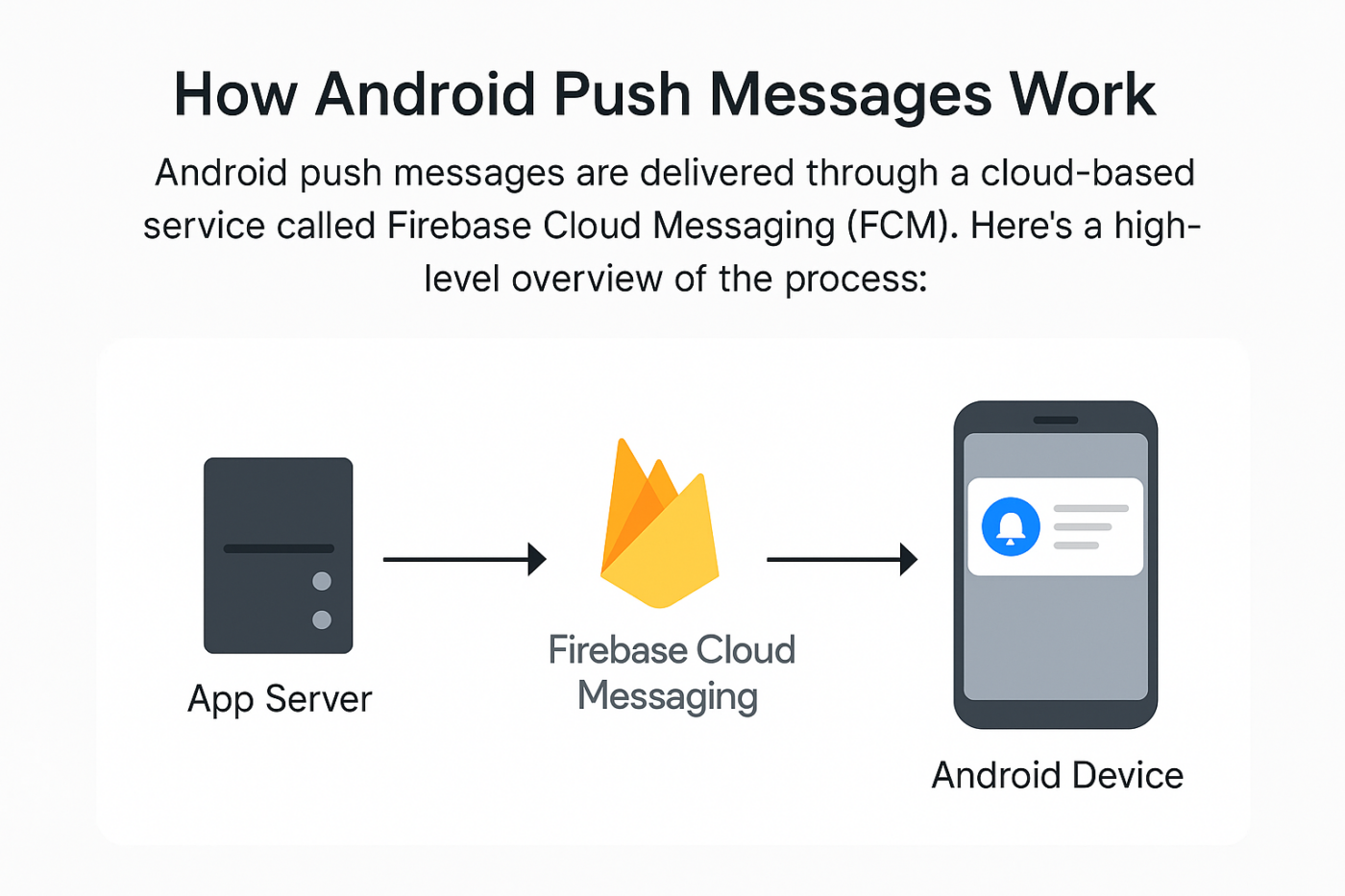
Stap #1: Gebruiker installeert uw app
Wanneer een gebruiker uw app downloadt en opent, registreert de app zich bij Firebase Cloud Messaging (FCM) en krijgt een uniek apparaattoken.
Stap #2: Uw server bereidt een melding voor
Uw backend (of meldingsprovider zoals PushEngage) maakt een bericht aan samen met rich media en selecteert de gebruiker(s) die het moeten ontvangen. Het stelt ook grootschalige automatiseringsprocessen in voor elk pushbericht.
Stap #3: PushEngage stuurt het naar FCM
De melding wordt verzonden naar Firebase Cloud Messaging, dat fungeert als tussenpersoon tussen uw server en de telefoon van de gebruiker.
Stap #4: FCM levert aan Android-apparaat
FCM stuurt het pushbericht veilig naar het Android-apparaat van de gebruiker, zelfs als de app gesloten is.
Stap #5: Gebruiker ziet de melding
Het Android OS toont de pushmelding in de statusbalk, op het vergrendelingsscherm of als een banner, afhankelijk van de apparaatinstellingen.
Wat zijn de verschillende onderdelen van Android pushmeldingen?
Nu we begrijpen hoe Android-pushberichten werken, laten we eens kijken naar de verschillende onderdelen van een pushmelding die u kunt aanpassen (of niet):

#1. Titel van de pushmelding
De titel is de meest prominente tekst in de pushmelding. Het is beperkt tot 60-80 tekens voor duidelijk zichtbaarheid. Het doel van deze titel is om de aandacht van de abonnee te trekken. Het is dus belangrijk dat de hele titel duidelijk zichtbaar is.
Bekijk onze copywriting gids voor pushmeldingen om geweldige titels te maken waar uw abonnees dol op zullen zijn.
#2. Het domein
Het domein van een pushmelding is simpelweg de URL van uw website. Dit kunt u ook niet wijzigen. Maar in tegenstelling tot het browschoon, moet uw domein duidelijk zichtbaar zijn, omdat het bijdraagt aan uw merkherkenning.
Nu is er een optie om de pushmeldingsgegevens op te slaan op een subdomein van PushEngage. Als u het subdomein gebruikt, wordt in dit deel van de pushmelding de URL van een PushEngage-subdomein weergegeven in plaats van uw merk.
We raden het gebruik van deze optie niet aan, omdat dit uw merkwaarde kan verlagen.
#3. Inhoud van de pushmelding
De inhoud van de melding bevat het grootste deel van de tekst in de hele melding. Het is beperkt tot 120-150 tekens voor zichtbaarheid, net als de titel. Hoewel u meer tekens kunt gebruiken, raden we aan om het kort en bondig te houden.
Meestal dient dit deel als een manier om meer context te bieden over de titel of om een aanbieding te voltooien. Verspil geen moeite aan het gebruik van een call-to-action in de tekst zelf. Met pushmeldingen kunt u call-to-action-knoppen toevoegen.
Pro Tip: U kunt regionale talen gebruiken om uw pushmeldingen persoonlijker te laten aanvoelen. Lees deze casestudy over hoe Phooto lokale talen gebruikte in pushmeldingen om hun betrokkenheid te vergroten.
#4. Grote Afbeelding Melding
De grote afbeelding is de belle van het bal en het is het eerste wat je opvalt in elke melding. Het is meestal een afbeelding van 360x180 die dient als het meest aantrekkelijke deel van een pushmelding.
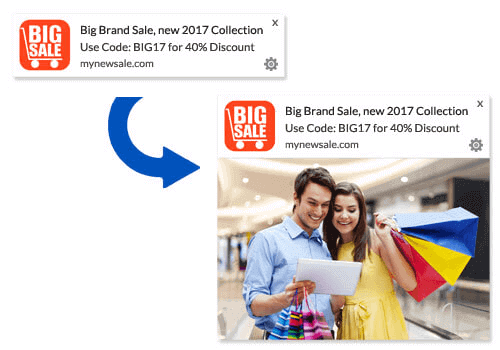
De meldingsafbeelding is ook volledig optioneel. U kunt ervoor kiezen om er geen te gebruiken als u dat wilt. Het gebruik van een meldingsafbeelding kan uw pushmelding laten aanvoelen als een advertentie. Dit kan ertoe leiden dat de melding door veel abonnees wordt genegeerd.
Maar als u het goed doet, kunnen afbeeldingen de CTR (click-through rates) met wel 62% verbeteren. Bekijk onze studie naar de impact van afbeeldingen in pushmeldingen per branche.
Als u niet zeker weet of u een grote afbeelding moet gebruiken, raden we aan om A/B-testen van de melding met en zonder de afbeelding.
#5. Pictogram Pushmelding
Het pictogram van de pushmelding is als het site-icoon op uw website, maar dan voor uw pushcampagnes. Het is een afbeelding van 192×192 pixels of groter om uw bedrijf te vertegenwoordigen. Meestal is dit uw site-icoon en kunt u dit slechts één keer instellen voor al uw Android-pushberichten.
Pro Tip: Als u op enig moment uw merknaam wijzigt, vergeet dan niet ook het pictogram van de pushmelding in PushEngage te wijzigen. Onthoud ook dat u geen geanimeerde afbeeldingen voor uw pictogram kunt gebruiken. Dus, GIF's werken hier niet.
#6. Call-to-Action Knoppen
Elke pushmelding ondersteunt maximaal 2 knoppen. We raden aan om aangepaste call-to-action knoppen voor uw campagnes te gebruiken. U kunt zelfs aparte URL's en knoppictogrammen voor elke CTA toevoegen.
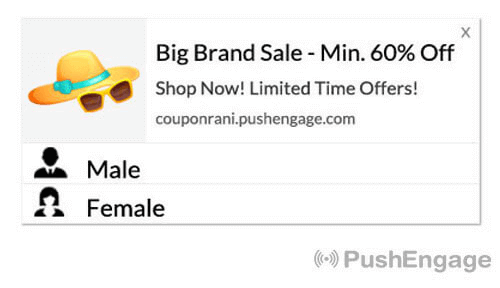
Bekijk deze lijst met web pushmelding trucs voor leuke CTA-ideeën.
#7. Browserpictogram
Het kleinste deel van de pushmelding is het browserpictogram dat aangeeft welke browser uw abonnee momenteel gebruikt. Het is een van de meest over het hoofd geziene onderdelen omdat u dit op geen enkele manier kunt wijzigen en voor het grootste deel zal een abonnee het browserpictogram ook niet opmerken.
#8. Het Browserlabel
Het browserlabel is slechts de tekstversie van een browserpictogram. Net als het pictogram kunt u het browsenaamlabel niet wijzigen.
#9. Tijdstempel
De tijdstempel is een eenvoudige manier voor uw abonnees om te weten wanneer het bericht is ontvangen. Het wordt door het systeem gegenereerd en u kunt dit ook niet wijzigen.
Verschillende Soorten Pushmelding Opt-ins
Elke web pushmeldingcampagne begint met toestemming. Het is een uitbreiding van Seth Godin's idee van toestemmingsmarketing. Het idee is heel eenvoudig: voordat u uw websitebezoekers inhoud stuurt die ze misschien wel of niet willen zien, vraag om toestemming.
Het proces van het verkrijgen van toestemming om pushmeldingen te verzenden, wordt "opt-in" genoemd. Dus, voordat u een pushmeldingscampagne kunt verzenden, moeten uw websitebezoekers zich eerst aanmelden en zich abonneren op uw meldingen.
Als je een contentmaker bent op YouTube, ben je al bekend met hoe abonnees werken. Het enige verschil is dat je geen eigenaar bent van de lijst met je YouTube-abonnees en je kunt de meldingen die je ze stuurt niet beheren.
Met PushEngage bent u eigenaar van die lijst omdat die informatie op uw domein wordt opgeslagen. Nu zijn er twee soorten opt-ins die u voor uw website kunt gebruiken:
- Single Opt-ins
- Double Opt-ins
Het belangrijkste verschil tussen beide is heel duidelijk. Single opt-ins vragen slechts één keer om toestemming om pushberichten te verzenden. Double opt-ins vragen elke abonnee om hun beslissing te bevestigen.
Dus, welke moet u kiezen?
We hebben waargenomen dat single opt-ins tot 150% meer abonnees kunnen krijgen dan double opt-ins. Bekijk ons artikel over hoe u uw opt-in-percentage kunt verhogen als u hiermee worstelt.
Vanuit juridisch oogpunt vereist de AVG dat je slechts een enkele opt-in hebt. Maar met double opt-ins krijg je veel betere betrokkenheid omdat je abonnees daadwerkelijk meer van je content willen. Wat betreft het aantal pure opt-ins, zijn single-step opt-ins echter veel effectiever.
Een ander punt om te overwegen is dat je een SSL-certificaat op je website MOET installeren om single opt-ins te kunnen gebruiken. Maar je kunt two-step opt-ins installeren, zelfs zonder een beveiligde website.
Dus, als je een SSL-certificaat hebt geïnstalleerd, gebruik dan single opt-ins. Zo niet, bekijk dan dit artikel over hoe je een SSL-certificaat installeert op WordPress-websites.
OPMERKING: U heeft geen opt-in nodig voor app-pushmeldingen, tenzij u Android 13 of hoger gebruikt.
Hoe u uw Android pushmeldingen kunt personaliseren
Voordat u een campagne maakt, moet u segmenten en doelgroepen instellen om gepersonaliseerde pushberichten te verzenden.
Niets kan tippen aan het niveau van personalisatie dat je kunt bereiken door segmenten en doelgroepen te maken voor je pushmeldingsabonnees. Ga naar PushEngage » Audience en begin meteen met het maken van segmenten en doelgroepen.
Onder het tabblad Segments kun je nieuwe segmenten maken of bestaande bewerken:

En als je nog diepere personalisatie nodig hebt, maak dan een doelgroep aan in het tabblad Audience Groups:

Als je nieuw bent met pushmeldingssegmenten en gepersonaliseerde pushmeldingen, moet je ons artikel over hoe je segmenten maakt en onze aankondiging over geavanceerde doelgroepering bekijken.
Hoe u gerichte Android pushmeldingen maakt
Ga naar het PushEngage dashboard en ga naar Campaign » Drip Autoresponders en klik op Create New Drip Autoresponder:

Geef vervolgens uw campagne een naam (we stellen iets voor als "Welcome Drip") en selecteer onder Content de optie "Send notification immediately after user subscribes“:

Op dit punt kun je op de pijl naast de melding klikken om de inhoud van je melding te bewerken.
Als je een Premium- of Enterprise-abonnement hebt bij PushEngage, kun je meer dan één melding toevoegen om een reeks geautomatiseerde welkomstberichten te maken. Klik gewoon op Add New Notification en bewerk de inhoud.
Als u klaar bent, klikt u op Drip Settings en selecteert u de optie om uw welkomstcampagne naar alle abonnees te sturen:

Scroll vervolgens naar beneden om uw eigen UTM-parameters in te stellen om de pushmeldingen te volgen:

En als u klaar bent, scrollt u terug naar boven en klikt u op de knop Activate Autoresponder:

En je bent klaar!
Hoe u gerichte Android pushmeldingen verzendt
Ga naar uw PushEngage-dashboard, ga naar Campagne » Push-uitzendingen en klik op de knop Een nieuwe push-uitzending maken:

Voeg onder het tabblad Inhoud uw pushmeldinginhoud toe:

En u kunt een A/B-test opzetten om uw klikfrequenties te verhogen of u kunt uw push uitzendingen plannen om meer weergaven te krijgen. In beide gevallen moet u onze best practices voor pushmeldingen raadplegen voor de beste resultaten.
Hoe maak je Android pushmeldingen pop-upmodals
Een pop-upmodaal voor pushmeldingen is een klein venster dat verschijnt bovenop een website of de interface van een mobiele app om een bericht of melding weer te geven aan de websitebezoeker.
De popup-modale kan worden geactiveerd door verschillende gebeurtenissen. U kunt pop-ups instellen om te worden geactiveerd bij een paginaweergave, bij scrolldiepte en zelfs bij aangepaste acties zoals knopklik.
Meestal ziet u een oproep tot actie op het pop-upmodaal, zoals "Abonneren" of "Toestaan" om toestemming te krijgen van bezoekers om Android-pushberichten te verzenden. Als u deze tutorial volgt, kunt u een pop-up maken zoals deze:

U kunt popup-modales maken die abonnees direct kunnen segmenteren of reguliere popups kunnen maken die eenvoudig abonnees verzamelen met de standaardattributen zoals geolocatie en browser.
Ga terug naar uw WordPress-dashboard. Ga naar PushEngage » Design:

En u kunt zoveel pop-upmodals instellen als u wilt. Natuurlijk kunt u ervoor zorgen dat ze op verschillende tijdstippen worden geactiveerd onder Weergaveopties voor elke pop-upmodal.

Het idee hier is om uw bezoekers een goede reden te geven om zich te abonneren. Als u daarbij hulp nodig heeft, bekijk dan ons artikel over hoe u een aangepaste opt-in voor pushmeldingen maakt.
En als u meer gerichte pop-upmodals wilt maken, kunt u de doelregels gebruiken onder het tabblad Doelregel :

Dit zijn globale targetingregels en krijgen voorrang boven targetingregels voor individuele popup-modales. Maar als u wilt, kunt u robuuste targetingregels voor elke modale maken door ze te bewerken.

U kunt bijvoorbeeld pop-upmodals in verschillende talen maken om bezoekers uit verschillende landen te targeten.
En als u templates met een hoge doorklikratio wilt om te beginnen, moet u dit artikel bekijken over opt-ins voor pushmeldingen met hoge conversie.
Wat te doen voordat u gerichte Android pushmeldingen verzendt
Je bent er bijna.
Voordat je begint met het verzenden van pushmeldingen, moet je een abonnement-opt-in instellen voor je website. Je opt-in converteert websitebezoekers naar abonnees van pushmeldingen. Dit is dus een cruciaal element.
Als je wat inspiratie nodig hebt, kun je dit artikel bekijken over opt-ins voor pushmeldingen met hoge conversie. Zodra je klaar bent met het instellen van de opt-in, kan je site abonnees verzamelen. Maar hoe weet je überhaupt of je opt-in goed werkt?
Dus, het verstandige is om een welkomst-pushmelding in te stellen.

Pro-tip: Je moet wat tijd besteden aan een volledige test van je pushmeldingen. Dit lost de meest voorkomende problemen op en je verspilt geen tijd aan het oplossen van problemen later.
Wat te doen nadat u Android pushmeldingen hebt verzonden
Dat is alles voor deze keer, mensen!
Als je dit artikel nuttig vond, laat dan zeker een reactie achter.
Beginnen met Android-pushberichten kan ontmoedigend lijken. Maar als u doeltracking en analyses in de gaten houdt, komt het goed. Belangrijker nog, u zult veel meer winst maken met behulp van pushmeldingscampagnes. Hier zijn een paar coole bronnen om u op weg te helpen:
- Hoe retargeting pushmeldingen te gebruiken om uw omzet te verdubbelen
- Hoe u uw pushmeldingen kunt sorteren en winnende campagnes kunt vinden
- Hoe pushmeldingabonnee-lijsten op te schonen (eenvoudig)
- Hoe automatisch RSS-pushmeldingen te verzenden
- Hoe pushmeldingen te gebruiken om een nieuwswebsite te promoten
- Hoe cross-selling pushmeldingen te gebruiken om uw verkopen te verdubbelen
- Hoe browse-verlatings-pushmeldingen te gebruiken (4 stappen)
Als je nieuw bent met pushmeldingen, moet je PushEngage eens proberen. En als je klaar bent om een volledige strategie op te bouwen, is onze app pushmarketinggids de volgende lectuur. PushEngage is de nummer 1 pushmelding software in de markt. En je campagnes zullen in veilige handen zijn.
Dus, als je dat nog niet hebt gedaan, begin vandaag nog met PushEngage!


