
Als u aan een wereldwijd publiek verkoopt, is er één stille inkomstenlek die u waarschijnlijk niet bijhoudt: klanten die contact opnemen wanneer er niemand beschikbaar is om te antwoorden.
- Mist u een vraag van een shopper in New York terwijl uw team slaapt in Bangalore? Verliest u een verkoop.
- Mist u een lead uit Sydney omdat uw agenten offline zijn? Verliest u een boeking.
- Mist u een ondersteuningsverzoek uit Londen terwijl uw team aan het lunchen is? Verliest u vertrouwen.
PushEngage's nieuwe Agent Beschikbaarheidsschema's voor WordPress en WooCommerce lossen dit op door u een eenvoudige manier te bieden om ervoor te zorgen dat iemand - vanuit elke tijdzone - altijd "beschikbaar" is in de chatwidget.
In deze handleiding lopen we door:
- Waarom agentplanning cruciaal is bij internationale verkoop
- Hoe de beschikbaarheidsfuncties van PushEngage werken
- Een praktisch systeem om wereldwijde tijdzones te dekken met een klein team
- Een volledige tutorial over hoe u agentenschema's instelt binnen WordPress
- Tips om conversies en klanttevredenheid te maximaliseren
Laten we beginnen.
Verstuur Vandaag Nog Multichannel Berichten!
Push- en WhatsApp-berichten zijn super effectieve, goedkope marketingtools om uw terugkerende verkeer, betrokkenheid en verkopen op de automatische piloot te laten groeien.
- Waarom Agentplanning Belangrijk is voor Wereldwijde Winkels
- Hoe de Agentenschema's van PushEngage Werken
- Een Eenvoudig Tijdzone Dekkingsplan (Zelfs voor Kleine Teams)
- Hoe Agentenroosters in PushEngage in te stellen (WordPress Tutorial)
- Best Practices voor het Maximaliseren van Wereldwijde Dekking
- Stel het Eén Keer In, Dek Elke Tijdzone Automatisch
Agentplanning was vroeger een functie voor de zakelijke markt, maar de beste alternatieven voor Intercom bevatten deze nu zonder de bijbehorende kosten.
Waarom Agentplanning Belangrijk is voor Wereldwijde Winkels
Bezoekers nemen snel beslissingen - vooral op mobiel. Wanneer ze "Agent Online" zien, stellen ze veel waarschijnlijker pre-aankoopvragen, vragen ze ondersteuning aan of boeken ze een demo.
Maar wanneer ze "Alle Agenten Offline" zien, gebeuren er twee dingen:
- Afhakers nemen toe - gebruikers willen niet wachten.
- Supporttickets nemen toe - u krijgt meer e-mails in plaats van live chatvragen.
Goede planning lost dit allemaal op door:
- Agentbeschikbaarheid af te stemmen op klantgedrag
- Dekking over meerdere tijdzones te garanderen
- Stille gaten in uw ondersteuningscyclus te elimineren
- De perceptie van 24/7 service te verbeteren
- Vragen naar de juiste persoon op het juiste moment te routeren
Zelfs als u maar 2-3 agenten heeft, kan een slim schema het *effect* van 24/7 beschikbaarheid creëren.
Hoe de Agentenschema's van PushEngage Werken
Met de nieuwe WordPress & WooCommerce chatwidgets van PushEngage kan elke agent instellen:
- Werkdagen (bijv. ma–vr, of aangepaste dagen)
- Werktijden (met tijdzone-instellingen)
- Tijdzone (cruciaal als u een gedistribueerd team heeft)
- Rolgebaseerde profielen (Verkoop, Facturering, Ondersteuning, etc.)
- Automatische offline afhandeling (toon een offline bericht wanneer niemand beschikbaar is)
Nadat schema's zijn geconfigureerd:
- De widget toont automatisch welke agent momenteel "Online" is
- Als meerdere agenten online zijn, kunnen bezoekers kiezen
- Als niemand online is, verschijnt uw offline fallback-bericht
Dit zorgt ervoor dat uw chatwidget dynamisch, intelligent en altijd klaar aanvoelt.
Een Eenvoudig Tijdzone Dekkingsplan (Zelfs voor Kleine Teams)
Hier is een voorbeeld van een schema voor een team van drie agenten in verschillende tijdzones:
| Agent | Locatie | Uren (Lokaal) | Ongeveer. Wereldwijde dekking |
|---|---|---|---|
| A | India (IST) | 9:00 – 17:00 | APAC + Vroege EU |
| B | Europa (CET) | 8:00 – 16:00 | EU + Vroege VS |
| C | VS (EST) | 9:00 – 17:00 | Volledige VS + Late EU |
Met deze structuur:
- EU wordt bijna de hele dag gedekt
- Ochtenden in de VS overlappen met avonden in de EU
- Ochtenden in APAC overlappen met ochtenden in de EU
- U genereert automatisch ongeveer 18–20 uur dagelijkse live dekking
Klein team → grote aanwezigheid.
Laten we het nu instellen op uw website.
Hoe Agentenroosters in PushEngage in te stellen (WordPress Tutorial)
Deze sectie leidt u stap voor stap door de daadwerkelijke installatie binnen PushEngage.
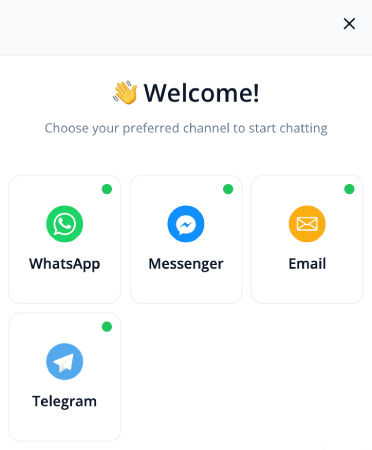
Stap 1: Open uw WordPress Dashboard & Ga naar PushEngage
- Log in op WordPress
- Navigeer naar: PushEngage » Chat Widgets en klik op Een Nieuwe Chat Widget Maken
- Voeg kanalen toe aan uw chatwidget en scrol omlaag naar Ingeschakelde Kanalen
- Klik op het bewerkingspictogram naast het kanaal om agentgegevens bij te werken
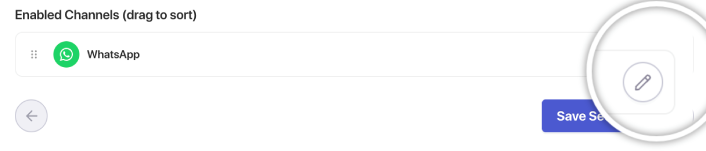
Hier bevindt zich uw agentenlijst.
Stap 2: Voeg een Agent Toe of Bewerk een Agent
Klik op Agent Toevoegen of selecteer een bestaande agent om te bewerken.
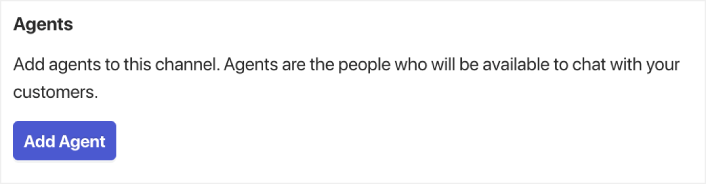
Elk agentprofiel bevat:
- Agentnaam
- Agentfoto
- Functie (Verkoop, Ondersteuning, Facturering, etc.)
- Contactvoorkeur (Live chat, WhatsApp, E-mail, etc.)

Scroll naar beneden naar de sectie Agentplanning en schakel de schakelaar in.
PRO TIP: U kunt ook talen voor elke agent selecteren. Dus, als u meertalige chatondersteuning wilt bieden, is de optie er en is deze super eenvoudig in te stellen.
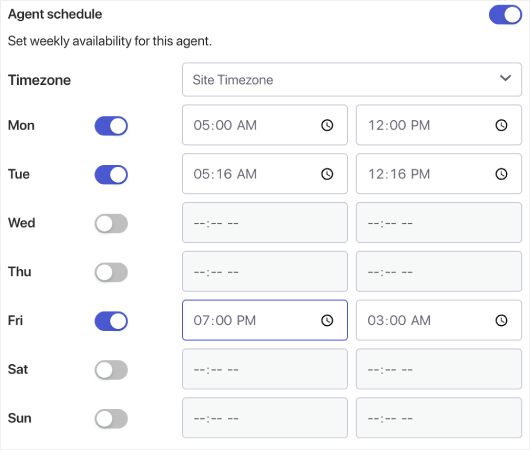
Stap 3: Kies de Tijdzone van de Agent
Dit is cruciaal voor wereldwijde dekking.
Selecteer de huidige tijdzone van de agent, niet die van u.
Voorbeelden:
- IST voor India
- EST of CST voor Amerikaanse teams
- GMT of CET voor Europese teams
Dit zorgt ervoor dat hun planningen op het juiste moment worden geactiveerd.
Stap 4: Stel de Dagen In Dat Ze Werken
Selecteer de dagen waarop de agent als "Online" moet worden weergegeven:
- Maandag–Vrijdag
- Alleen weekenden
- Aangepaste combinaties
- Gesplitste diensten
PushEngage biedt volledige flexibiliteit.
Stap 5: Voeg Werktijden Toe
Onder de sectie Werktijden:
- Voer starttijd in (bijv. 9:00 uur)
- Voer eindtijd in (bijv. 17:00 uur)
U kunt ook:
- Meerdere tijdblokken maken (bijv. gesplitste dienst: 9–13 en 16–21)
- Aanpassen voor seizoensgebonden uren
- Uitzonderingen toevoegen voor speciale data
PushEngage converteert deze in realtime naar de beschikbaarheid van uw widget.
Stap 6: Opslaan en Herhalen voor Alle Agenten
Zodra de planning is ingesteld, klikt u op Agent opslaan. Herhaal dit voor elke agent in elke tijdzone om de dekkingskaart te voltooien.
Stap 7: Test de Widget
Belangrijke stap.
- Open uw site in een incognitovenster
- Wijzig de tijdzone van uw apparaat/systeem
- Observeer welke agent verschijnt
Dit bevestigt dat uw planningen correct worden uitgevoerd.
Best Practices voor het Maximaliseren van Wereldwijde Dekking
✔ Creëer overlappende vensters
Zorg voor minstens 1–2 uur waarin de planningen van twee agenten overlappen. Dit zorgt voor een soepelere overdracht en vermindert offline hiaten.
✔ Voeg een offline bericht toe
Dit kan een leadformulier, e-mailopvang of WhatsApp-chatoptie zijn.
✔ Wijs rollen toe op basis van tijdzones
- APAC-agent beheert verkoop voor vroege tijdzones
- EU-agent beheert algemene ondersteuning
- VS-agent beheert facturering + late ondersteuning
✔ Probeer niet handmatig 24/7 te forceren
Slimme planning ziet er natuurlijk uit; geforceerde planning verbreekt het vertrouwen.
✔ Controleer chatpatronen
Controleer wanneer bezoekers het vaakst chats starten en pas de planningen dienovereenkomstig aan.
Stel het Eén Keer In, Dek Elke Tijdzone Automatisch
Met de Agent Beschikbaarheidsschema's van PushEngage kunt u bijna 24/7 dekking simuleren zonder een enorm team in te huren.
- Klanten zien altijd iemand online
- Responstijden dalen
- Pre-purchase conversies stijgen
- Ondersteuning voelt sneller en betrouwbaarder aan
- Uw winkel voelt wereldwijd klaar
Zodra de schema's zijn ingesteld, kan uw team efficiënter werken - en krijgen uw klanten de ervaring die ze verwachten.
Als u nog geen agentprofielen en -schema's in PushEngage hebt ingesteld, is dit het moment.
Nog niet overtuigd? Bekijk deze geweldige bronnen over pushmeldingcampagnes:
- Hoe hotelverkopen in het laagseizoen te verhogen
- Hoe multichannelmarketing voor hotels in 2026 te doen
- Hoe Abonnees Om Te Zetten In Kopers Met Web Pushmeldingen
- Hoe abonnees op de hoogte te stellen van nieuwe WordPress-posts
- Hoe back-in-stock meldingen te verzenden om meer verkopen te genereren
- Hoe pushmeldingabonnee-lijsten op te schonen (eenvoudig)
- Hoe automatisch RSS-pushmeldingen te verzenden
- Hoe pushmeldingen te gebruiken om een nieuwswebsite te promoten
- Hoe cross-selling pushmeldingen te gebruiken om uw verkopen te verdubbelen
- Hoe browse-verlatings-pushmeldingen te gebruiken (4 stappen)


