もしあなたがEコマースサイトを運営しているなら、これはすでに知っているはずです…
どの商品でも在庫切れになるたびに、あなたは売上を逃しています。
では、どうすればいいのでしょうか?売れるかどうかわからないのに、すべての商品を無限に在庫として保管しますか?
いいえ!売上を回復させるもっと良い方法があります。
在庫補充のお知らせを送るだけです。
在庫補充メールやプッシュ通知を使用すると、在庫切れのときに誰があなたの製品を購入したかったのかを正確に把握できるだけでなく…
…購入できるようになったことを知らせる、コンバージョン率の高いメッセージを送ることができます!
私たちを信じてください:在庫補充メールは魔法のように機能します。
この記事では、在庫補充のお知らせとは何か、そしてそれをどのように送信できるかについて説明します。
非常に効果的なテンプレートもいくつかご紹介します!
それでは、早速始めましょう!
在庫補充のお知らせとは?
在庫補充のお知らせとは、購読者が購入しようとしていた商品が再入荷し、購入可能になったことを知らせる簡単なメールまたはブラウザプッシュ通知です。在庫補充プッシュ通知または在庫補充メールは、購読者が間違いなく興味を持っている商品について言及しているため、パーソナライズされたキャンペーンです。
在庫切れの商品は、特に人気のある商品の場合、売上の落ち込みを引き起こします。また、どうしても買いたかった商品が在庫切れなのは非常に残念です。
この問題に対処する1つの方法は、在庫切れの商品を明確に表示して、誰も購入しようとクリックしないようにすることです。
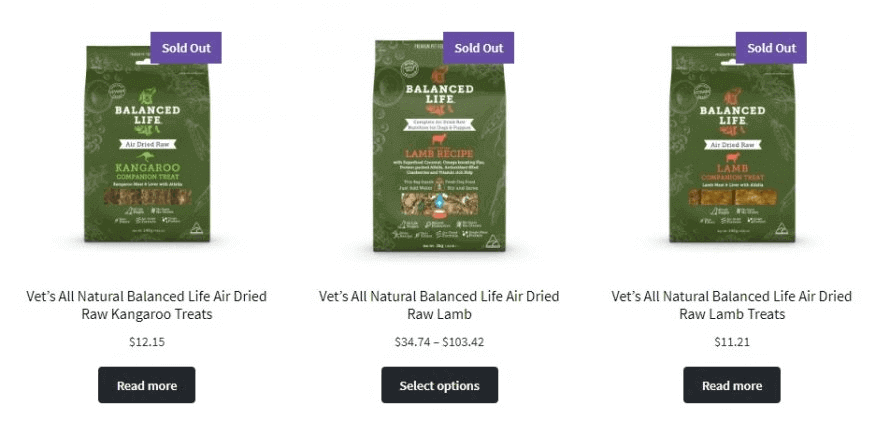
しかし、正直なところ、これは単なる無駄です。買い物客が商品をクリックすることすらない場合、特定の商品の購入に間違いなく興味があったことを知る方法はありません。
つまり、その売上を回復する方法はありません。おそらく、彼らは他の誰かから次に良い代替品を購入するでしょう。
これはまさに、在庫補充のお知らせが売上を回復するのに非常に効果的である理由です。
在庫補充のお知らせは、メールまたはプッシュ通知として送信できます。そのように柔軟です。したがって、当然、両方を設定することをお勧めします。
心配しないでください。数分で在庫補充のお知らせメールと通知を設定する方法を正確にご紹介します。
在庫補充のお知らせを送信するメリット
多くのEコマースのお客様から寄せられる質問の1つは、在庫補充メールがなぜそれほど効果的なのかということです。
人々がさまざまな製品を購入する理由の神経科学を掘り下げる研究全体があります。しかし、それは別の日のトピックです。今のところ、既存のお客様で見たことについて話しましょう。
在庫補充のお知らせ:
- 顧客に配慮を示す:これは非常に簡単なジェスチャーですが、すべての顧客を大切に思っていること、そしてすべての注文があなたにとって重要であることを示しています。顧客を大切にすることは、ブランドを成長させるのに大いに役立ちます。
- 収益を増やす:在庫切れアラートだけでも、かなりの追加収益を生み出すことができます。しかし、カート放棄回収キャンペーンと組み合わせることで、そうでなければ確実に失われていたであろう多くの売上を上げることができます。これはまさにWickedWeaselが週に最大4000ドルを生成する方法です。
- ドリップキャンペーンにできる:在庫切れアラートを改善する非常にクールな方法は、購読者に在庫切れになる前に製品を購入するようにリマインドする簡単なフォローアップシーケンスを追加することです。1回のリマインダーは素晴らしいです。フォローアップの完全なシーケンスはさらに優れています。
非常にクールな内容ですね!さて、在庫切れアラートとは何か、そしてなぜそれを使いたいのかを皆が理解したところで、始めましょう!
在庫切れプッシュ通知の設定方法
PushEngageは、プッシュ通知ソフトウェアであり、ほぼあらゆるものに対して自動プッシュ通知キャンペーンを構築するのに役立ちます。これには、在庫切れプッシュ通知の設定も含まれます。したがって、まず在庫切れプッシュ通知アラートを設定する方法を説明します。
さて、まだPushEngageを試したことがない場合は、今日から無料版をインストールすることを強くお勧めします。プッシュ通知はクリック率を最大200%向上させることができます!したがって、マーケティングからより良い結果を得るために、プッシュ通知とメールキャンペーンの使用をお勧めします。
では、在庫切れアラートのプッシュ通知をどのように設定するのでしょうか?
PushEngageダッシュボードにアクセスし、Automation » Price Drop / Inventory Alertをクリックします。
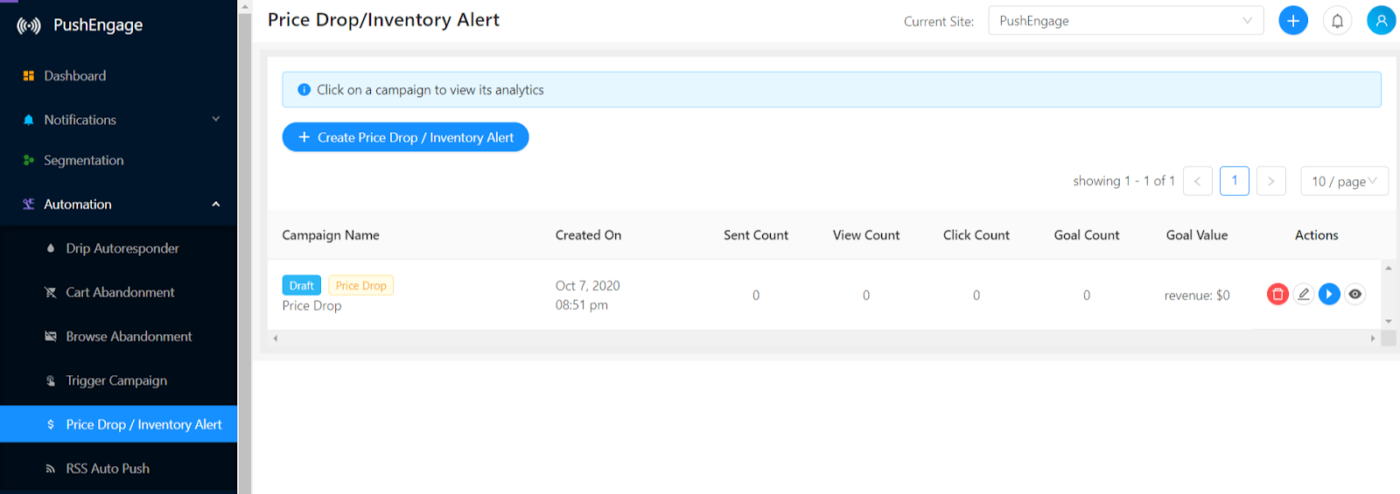
そして、+ Create Price Drop / Inventory Alertボタンをクリックします。次に、キャンペーンに名前を付け、Inventoryトグルオプションをクリックして在庫切れアラートを作成します。
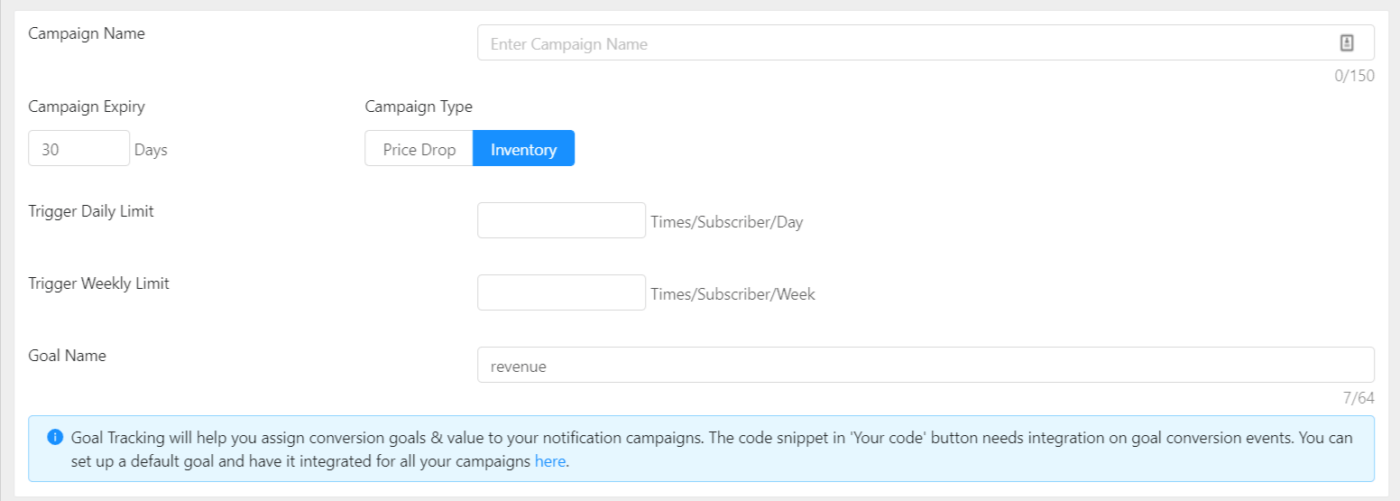
頻度は1日1回、週3回を超えないように設定することをお勧めします。
デフォルトの目標は収益を増やすことです。そのままにしておいてください。
Google AnalyticsやFirebaseなどの分析ツールを使用している場合は、キャンペーンにUTMパラメータを必ず設定してください。
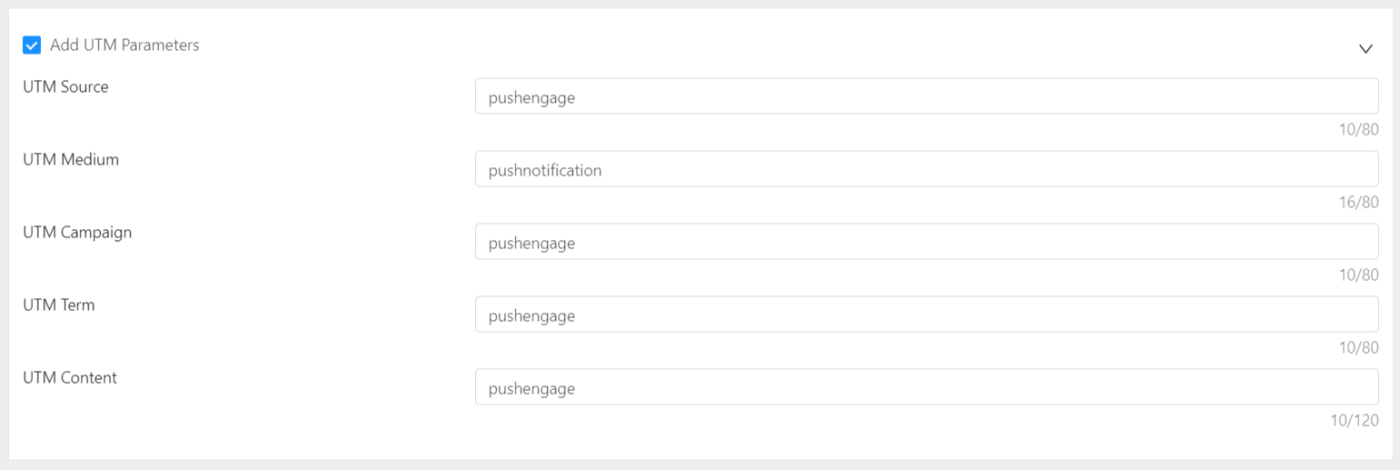
注:これは完全にオプションです。PushEngageダッシュボードから高度な目標追跡と分析を取得できます。サードパーティの分析ツールについては、UTMパラメータのみを設定してください。
次に、在庫切れプッシュ通知アラートを作成します。
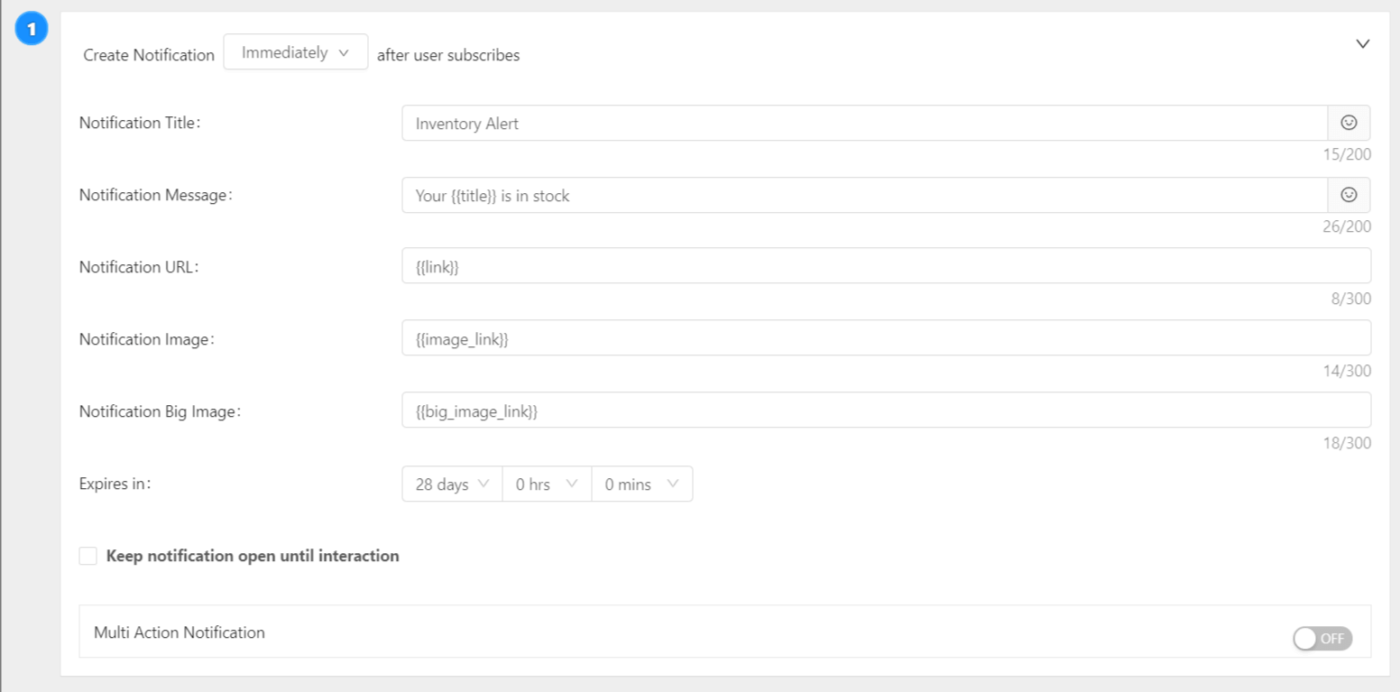
これで、ほぼ完了です!
ドリップシーケンスを作成したい場合は、さらに通知を追加できます。左下にある+ New Notificationをクリックするだけです。

完了したら、Your Codeをクリックして、キャンペーンを実行するために使用されるJavaScriptコードを取得します。
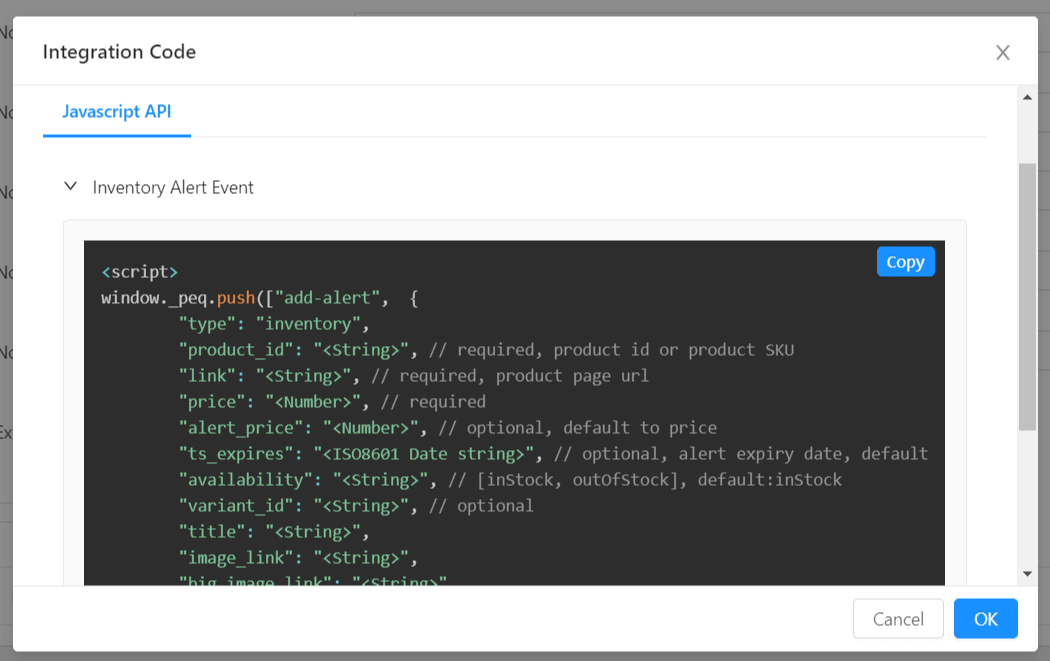
注:ポップアップウィンドウを下にスクロールすると、目標追跡用の別のスニペットがあります。キャンペーンがどの程度うまく機能しているかを適切に分析したい場合は、これもコピーする必要があります。
次の部分は少し技術的です。キャンペーンを作成した後、イベントを作成する必要があります。次に、在庫切れアラートを送信するためにPushEngage JavaScript Product Update APIを統合する必要があります。
お客様のプライバシーを保護するため、このコードをお客様側で統合し、PushEngageがお客様の商品にアクセスできるようにしていただく必要があります。残念ながら、プライバシー保護にはこの場合、少し余分な作業が必要となります。
正直なところ、この部分は技術チームに任せるのが一番です。コーディングの知識がない限り、APIの統合はおすすめしません。もしこの点で困っている場合は、カスタマーサクセスチームに遠慮なくご連絡ください。できる限りのサポートをさせていただきます。
完全にセットアップが完了すると、在庫切れアラートは以下のようになります。
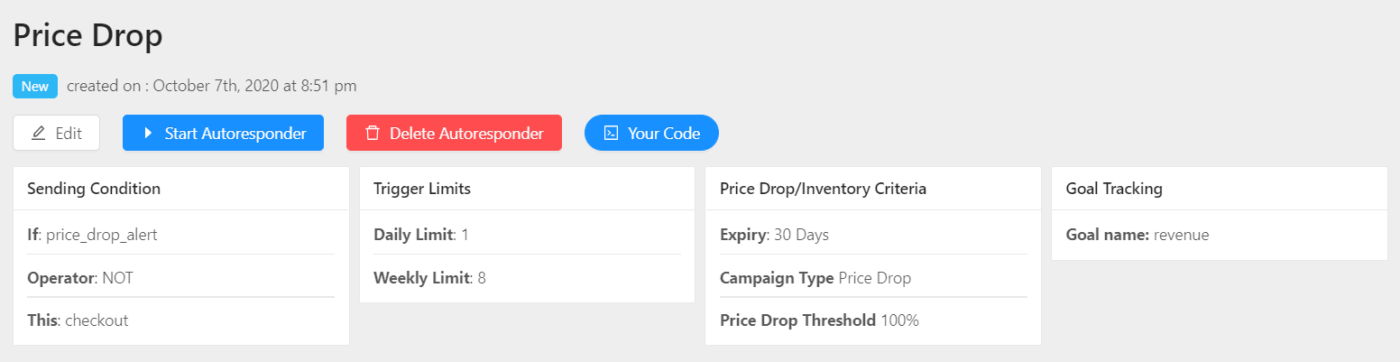
PushEngageで最初の在庫アラートを作成するために使用できる、非常にシンプルでわかりやすいワークフローテンプレートをご紹介します。
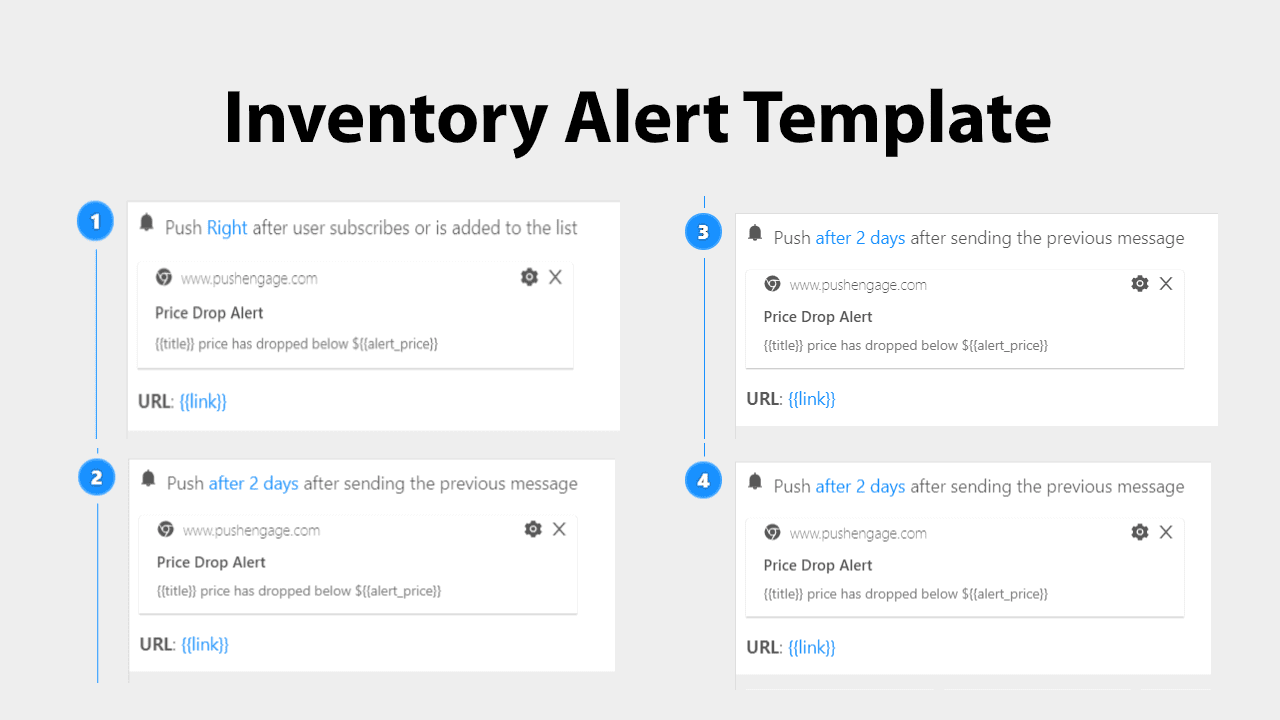
このテンプレートがお役に立った場合は、下のコメントでお知らせください。お役に立てた場合は、今後もこのようなテンプレートを作成していきます。
プッシュ通知アラートについては以上です。次に在庫切れメールアラートについてお話ししましょう。
在庫アラートメールの送信方法
メールは、おそらくすべてのマーケターにとって最も身近なツールでしょう。そのため、在庫切れメールアラートを作成することも理にかなっています。
WordPressウェブサイトまたはWooCommerceストアをお持ちの場合は、在庫切れ通知プラグインを設定するのが良いでしょう。これにより、Constant ContactやDripなどのEメールサービスプロバイダーを使用した煩雑なセットアップタスクのほとんどを回避できます。
注意: 通常、WordPressの在庫切れ通知メールプラグインは、デフォルトのWordPressメーラーを使用してメールを送信します。これは良い習慣ではなく、多くの配信の問題が発生します。SMTP.comとWP Mail SMTPの使用をお勧めします。
次に、Dripを使用してWooCommerceの在庫切れアラートを設定する方法について説明します。
Dripについてご存知ない場合、Dripは、自動化されたメールキャンペーン用のビジュアルワークフローを作成するのに役立つEメール自動化ツールです。DripはEコマースマーケティングを専門としている点が優れています。そのため、在庫切れメールを送信するのに最適なツールです。
Dripの代替としてConstant Contactを使用することもできますが、このチュートリアルの残りの部分はDrip用です。Constant Contactも同様の方法で構築されているため、それほど違いはないはずです。
さて、Dripに戻りましょう…
ナビゲーションメニューからAutomations » Campaignsをクリックし、+ New Campaignボタンをクリックします。

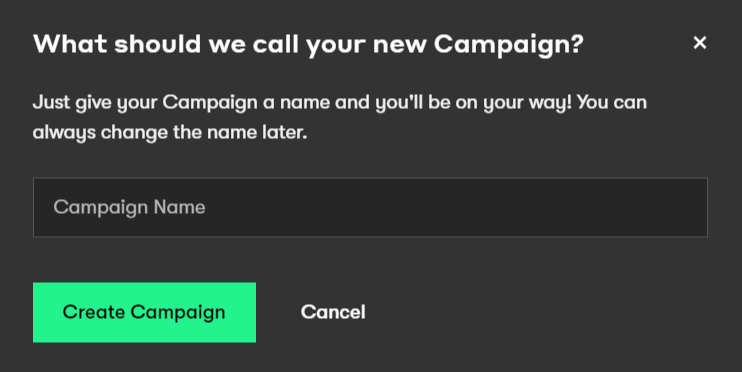
ポップアップでキャンペーンに名前を付けます。
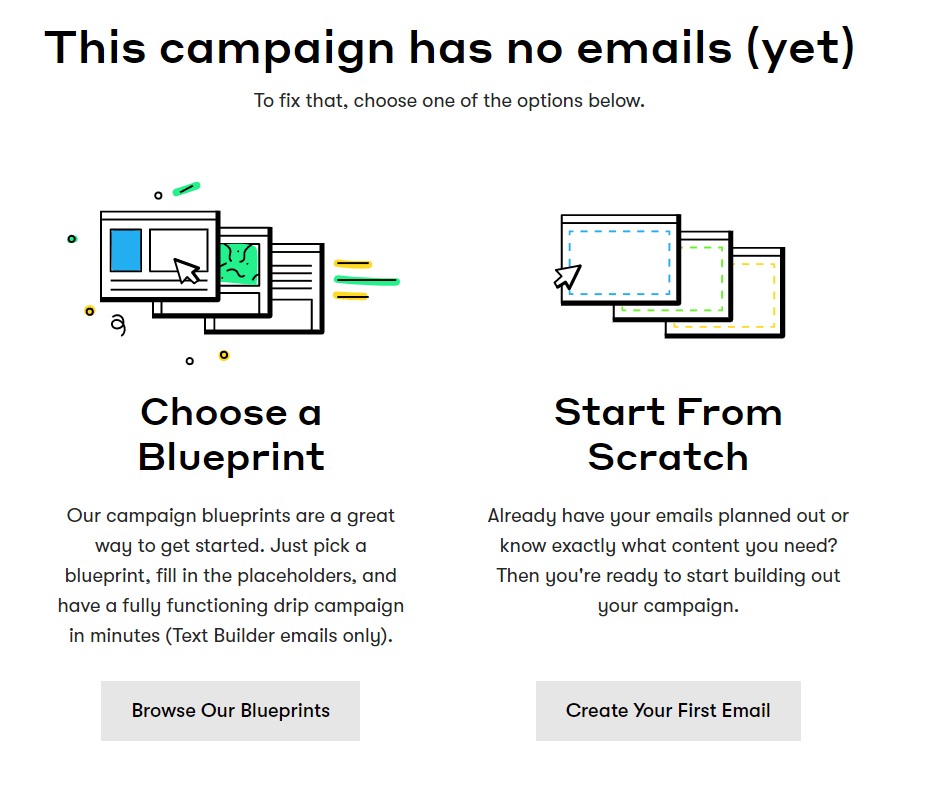
次に、[Start from scratch]の下にある[Create your first email]オプションをクリックして、メールを追加します。
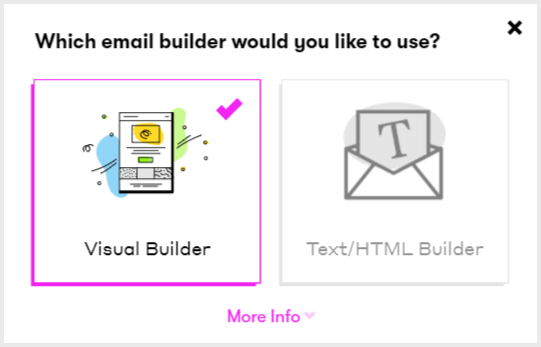
私は通常[Text/HTML Builder]を使用しますが、より快適であれば[Visual Builder]を使用しても構いません。
ここで、在庫切れキャンペーンのメールを追加します。
ビジュアルオートメーションを作成するには、[Automation » Workflows]に移動します。この演習の前の部分と同様に、[+ New Workflow]ボタンをクリックします。

これは以下のようになります。
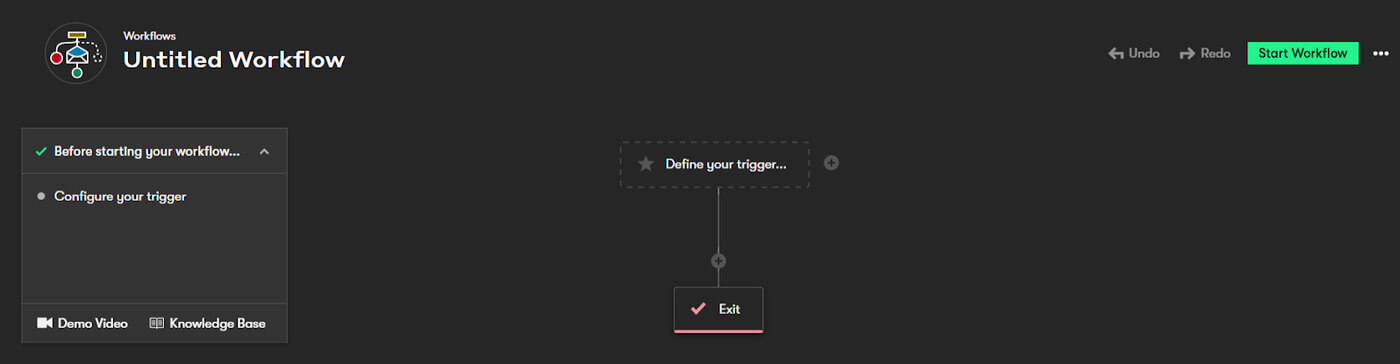
ワークフローの名前は、名前をクリックするだけで変更できます。
次に[Define your trigger…]をクリックします。
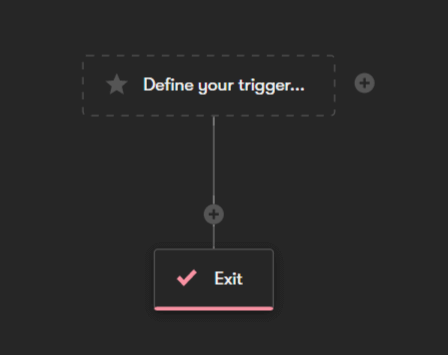
ポップアップから、Drip と表示されているドロップダウンをクリックします。
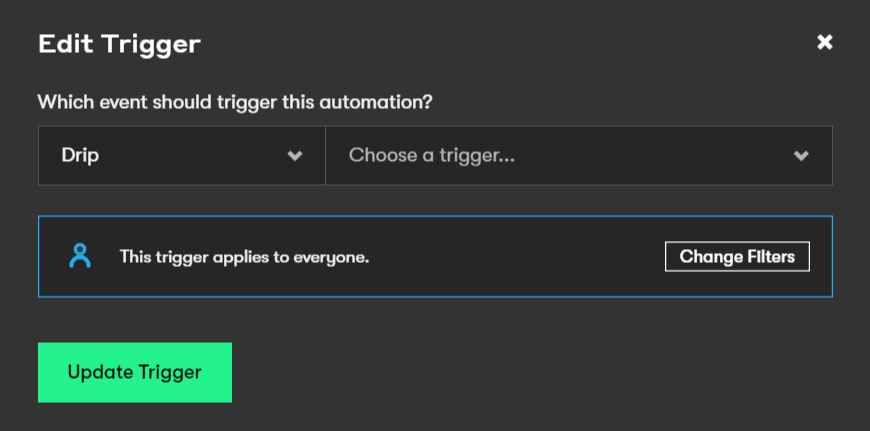
代わりに WooCommerce を選択し、トリガーを選択… をクリックします。
Viewed a product タグをクリックし、トリガーを更新 をクリックします。
これを進める方法はたくさんありますが、通常はタグまたはイベントの使用をお勧めします。ここで開発者に連絡し、Drip の API を使用してイベントまたはカスタムタグを作成してもらいます。
どちらの方法でも問題ありません。
在庫切れメールのテンプレートを探している場合は、インスピレーションのために Really Good Emails の テンプレート をぜひチェックしてみてください。
Back-in-stock alerts in your mobile app
App shoppers can register restock alerts the same way — one SDK call when they tap “notify me,” and the push fires the moment inventory returns. With the PushEngage iOS SDK 1.0:
let alert = TriggerAlert(type: .inventory,
                         productId: "WCJ-1042",
                         link: "myapp://product/WCJ-1042",
                         price: 189.00,
                         data: ["size": "M"])

PushEngage.addAlert(triggerAlert: alert) { success, error in }
The wiring details are in our guide to triggering push from app events.
次は何をしますか?
さて、これで在庫切れメールとプッシュ通知アラートの送信は完了です。何か新しいことを学びましたか?この記事は役に立ちましたか?
コメント欄に、最も役に立った点を教えてください。
また、他の機能もぜひチェックしてみてください。eコマースサイトを運営している場合、PushEngage の詳細な連携機能から多くのメリットが得られるはずです。まずは カート放棄 と 価格変動アラート の機能から始めることをお勧めします。
キャンペーンのアイデアを見つけるのは非常に困難です。近日中に、プッシュ通知のための素晴らしいプレイブックとキャンペーンのアイデアを共有する予定です。お楽しみに!
まだの場合は、今すぐ PushEngage を使い始めることができます。


