SafariでWebプッシュ通知を有効にし、購読者をポータブルにしたい場合は、独自のSafari Webプッシュ証明書を作成し、PushEngageで設定する必要があります。
独自の証明書を作成するために従うことができる、ステップごとの内訳を以下に示します。
証明書を作成する前に、いくつかのものが必要になります。
- アクティブなApple Developerアカウント–現在、この開発者アカウントは年間99ドルです。
- ウェブサイトの一意のプッシュID(開発者アカウントを使用して作成できます)
注:この設定は、バージョン16.4より前のSafariブラウザにのみ必要です。新しいバージョンでは、サポートを追加せずにプッシュ購読者の収集が自動的に開始されます。
4つのステップに従うことで、独自のSafari Webプッシュ証明書を作成できます。
ステップ1 –証明書署名要求の作成
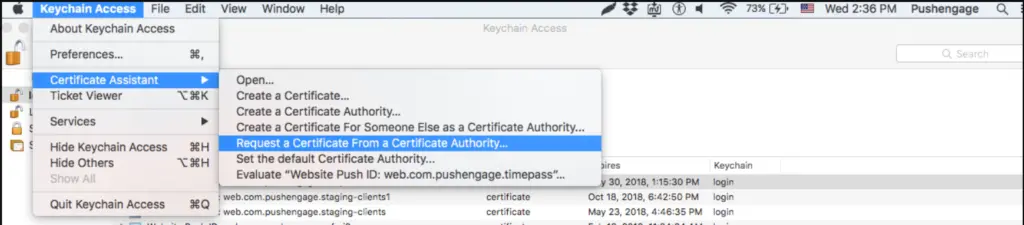
- キーチェーンアクセスアプリを起動し、キーチェーンアクセス > 証明書アシスタント > 証明機関から証明書を要求に移動します。
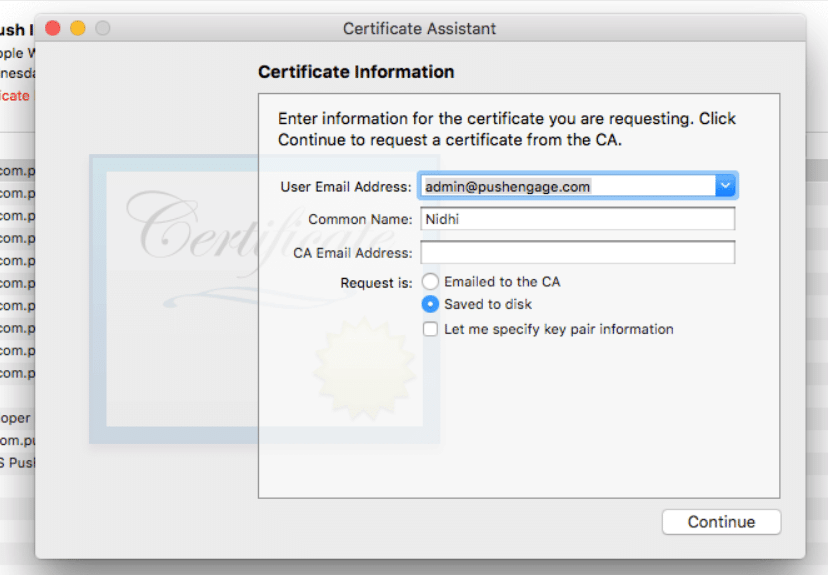
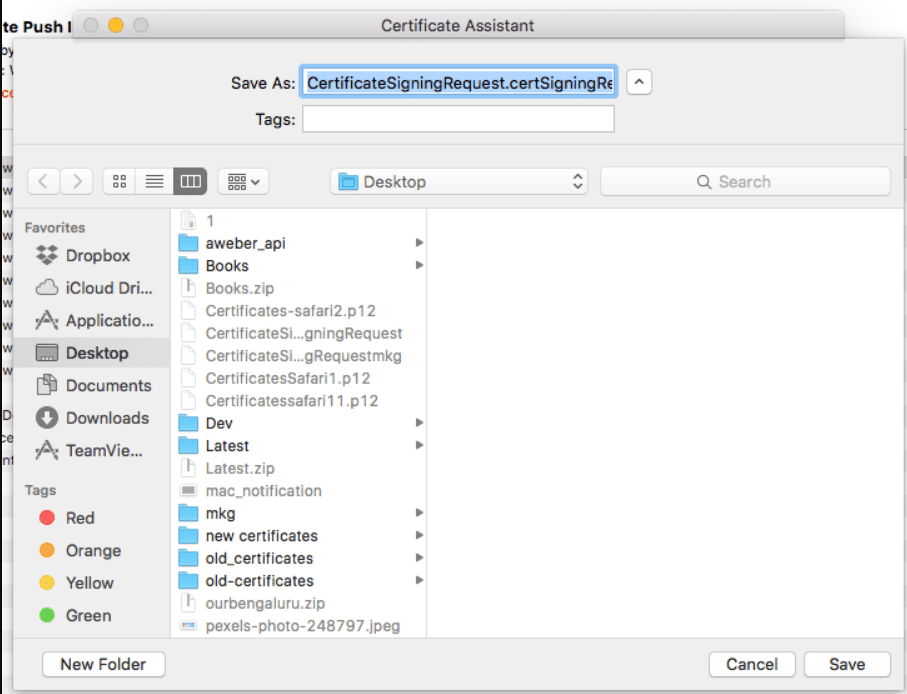
- 証明書情報にメールアドレスと名前を追加してから、[保存]をクリックします。
ステップ2 – APNSのWebプッシュIDの設定
- Apple Developer Console > Identifiers > Website Push IDsにログインし、右上セクションの[+]アイコンをクリックします。
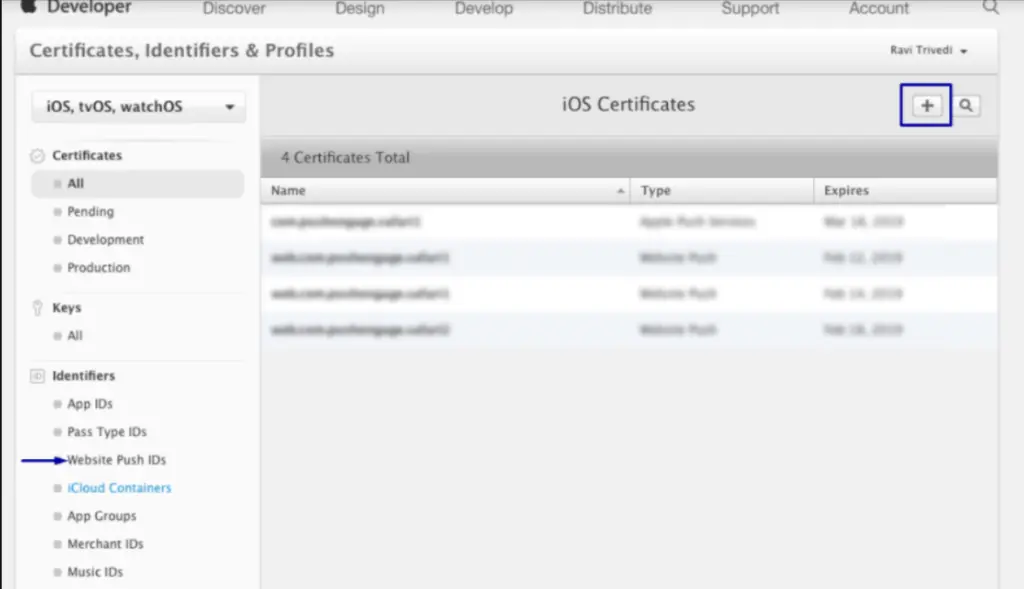
- 次のウィンドウにリダイレクトされ、WebサイトのプッシュIDの説明と一意の識別子を追加します。完了したら、[続行]をクリックします。
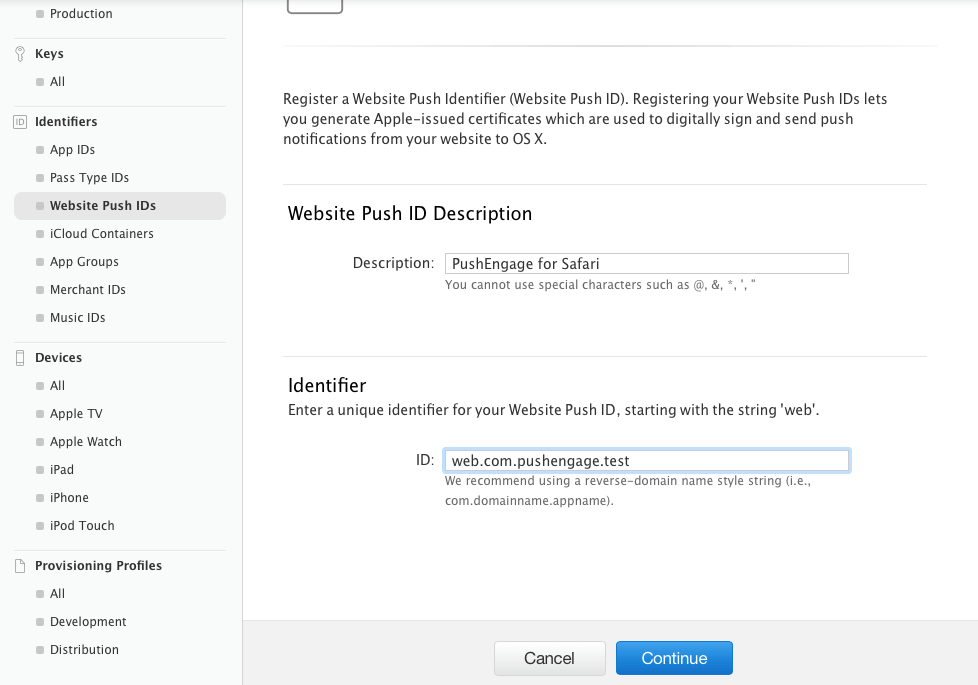
- 次のウィンドウで、WebサイトのプッシュIDが正しいことを確認してから、[登録]をクリックします。
ステップ3 – Webプッシュ証明書の生成
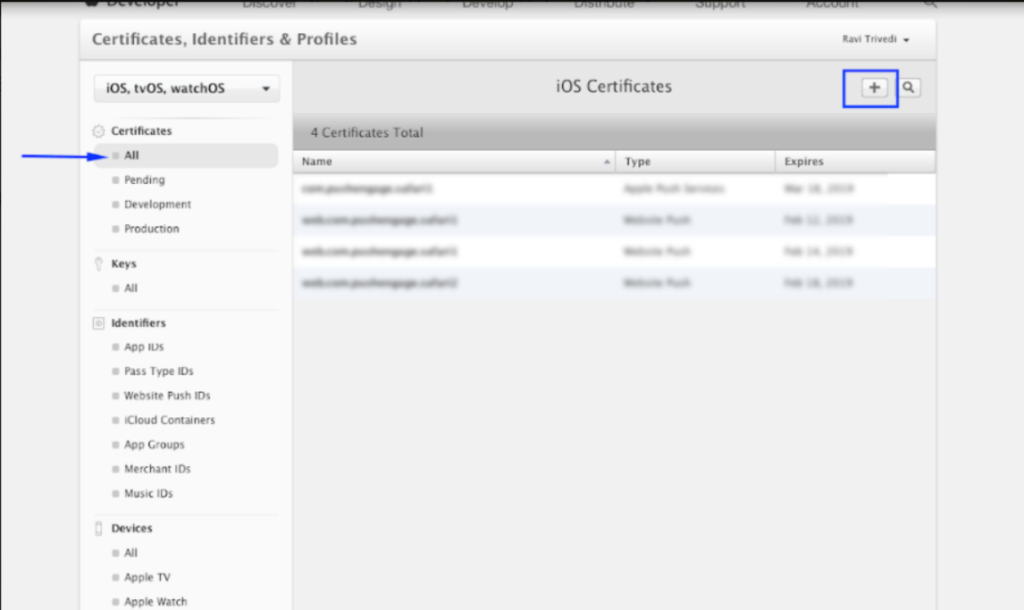
- 証明書 » すべて » [+]アイコンをクリックします。
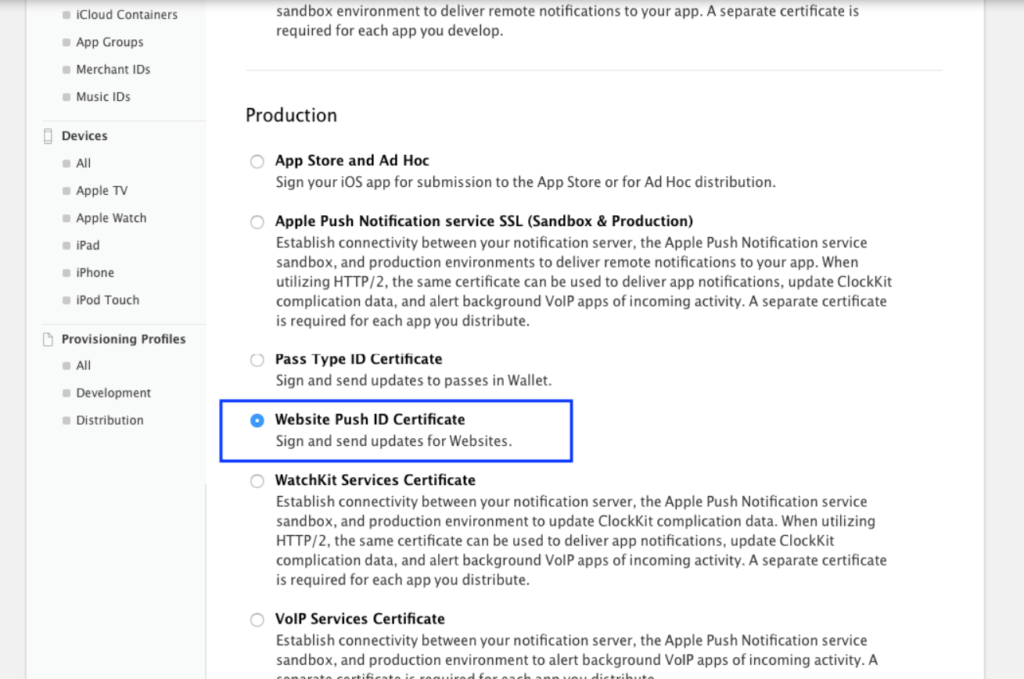
- WebプッシュID証明書を選択し、[続行]をクリックします。
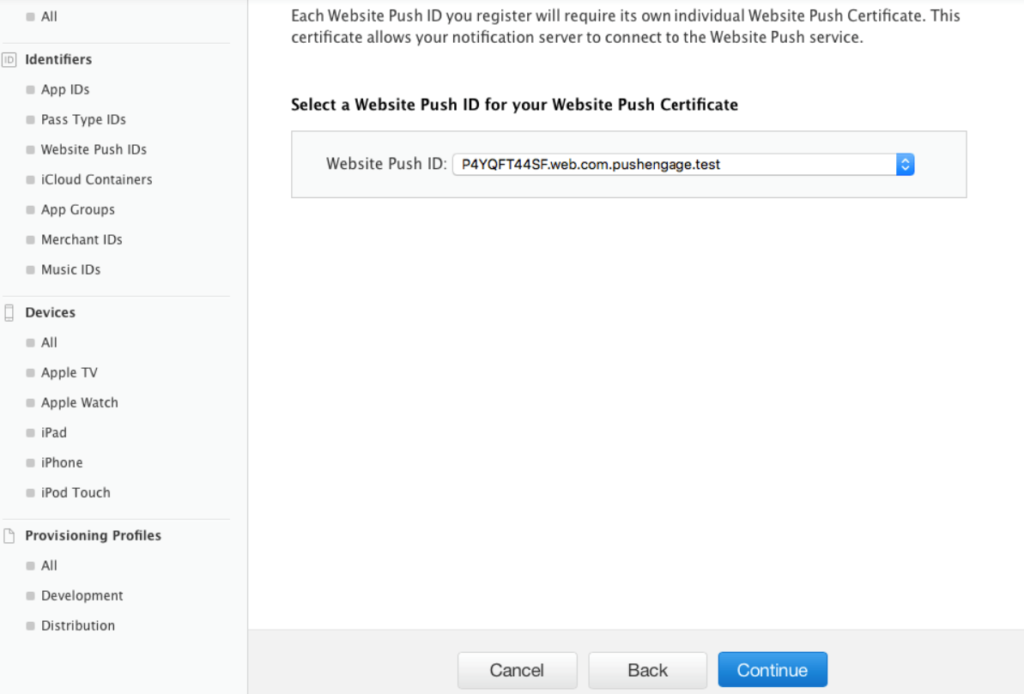
- ステップ2で作成したWebプッシュIDを選択し、[続行]をクリックします。
- ステップ1で作成したCSR証明書を追加し、[続行]をクリックします。
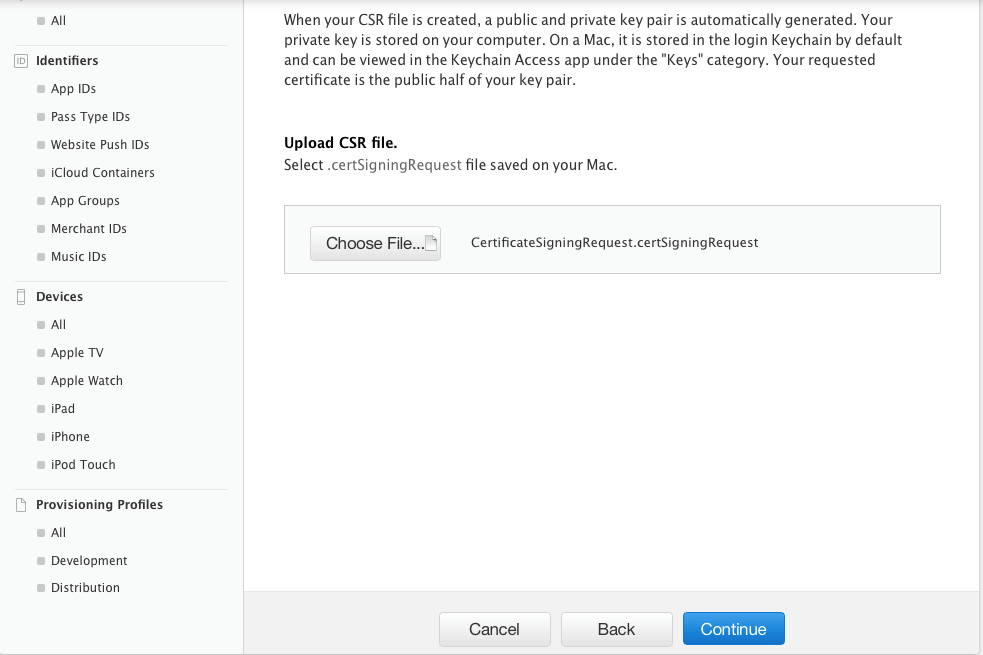
- 次のウィンドウで、「証明書が準備できました」というメッセージが表示されます。購読者に通知を送信するために使用されるため、ダウンロードしてください。
- 証明書をインストールしてエクスポートする必要があります。ダウンロードした証明書をダブルクリックすると、キーチェーンアクセスアプリに証明書がインストールされます。
- 証明書をエクスポートするには、キーチェーンアプリ > 証明書 > 証明書が作成されたWebプッシュIDを右クリック > [エクスポート]を選択します。
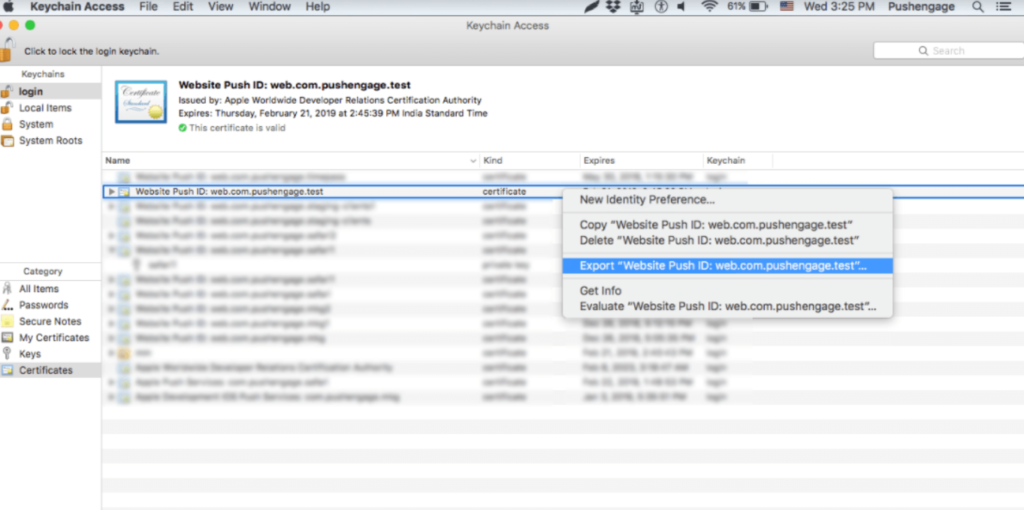
- 証明書を保存する際に、個人情報交換(.p12)形式を使用します。
- 次のウィンドウで、パスワードを作成するか、空白のままにするかを選択できます。その後、クリックします。
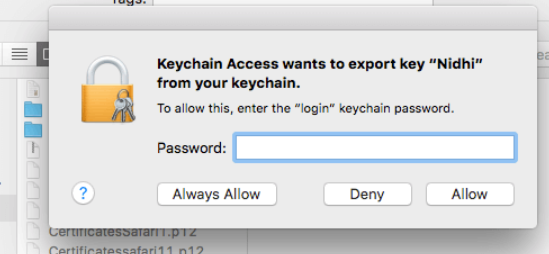
- 証明書をMACにエクスポートすることを許可します。
ステップ4 –証明書をPushEngageにアップロード
- 設定 » 詳細設定 » Safariプッシュ通知設定 » ウェブサイトプッシュIDを入力 » プライベートキーファイルとパスワードに移動します。完了したら、変更を保存をクリックします。
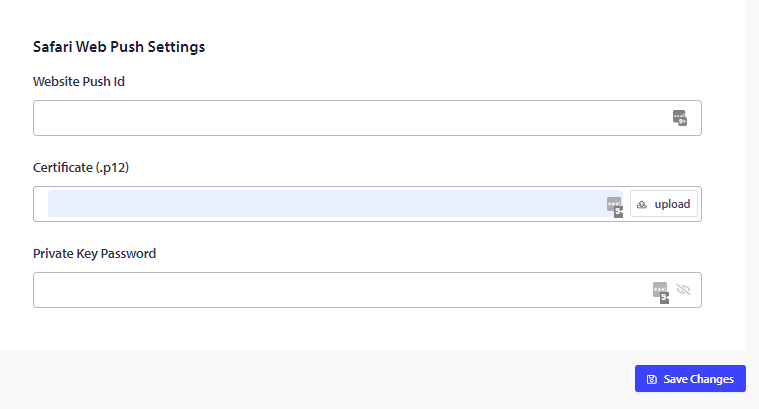
- 設定が正しく行われた場合、「設定が正常に更新されました。」というメッセージが表示されます。
これで完了です。これで、Safariを使用して加入者に通知を送信できます。ChromeおよびFirefoxブラウザでのプッシュ通知もサポートしています。
万が一問題が発生した場合は、こちらをクリックしてお気軽にお問い合わせください。サポートチームがお手伝いします。