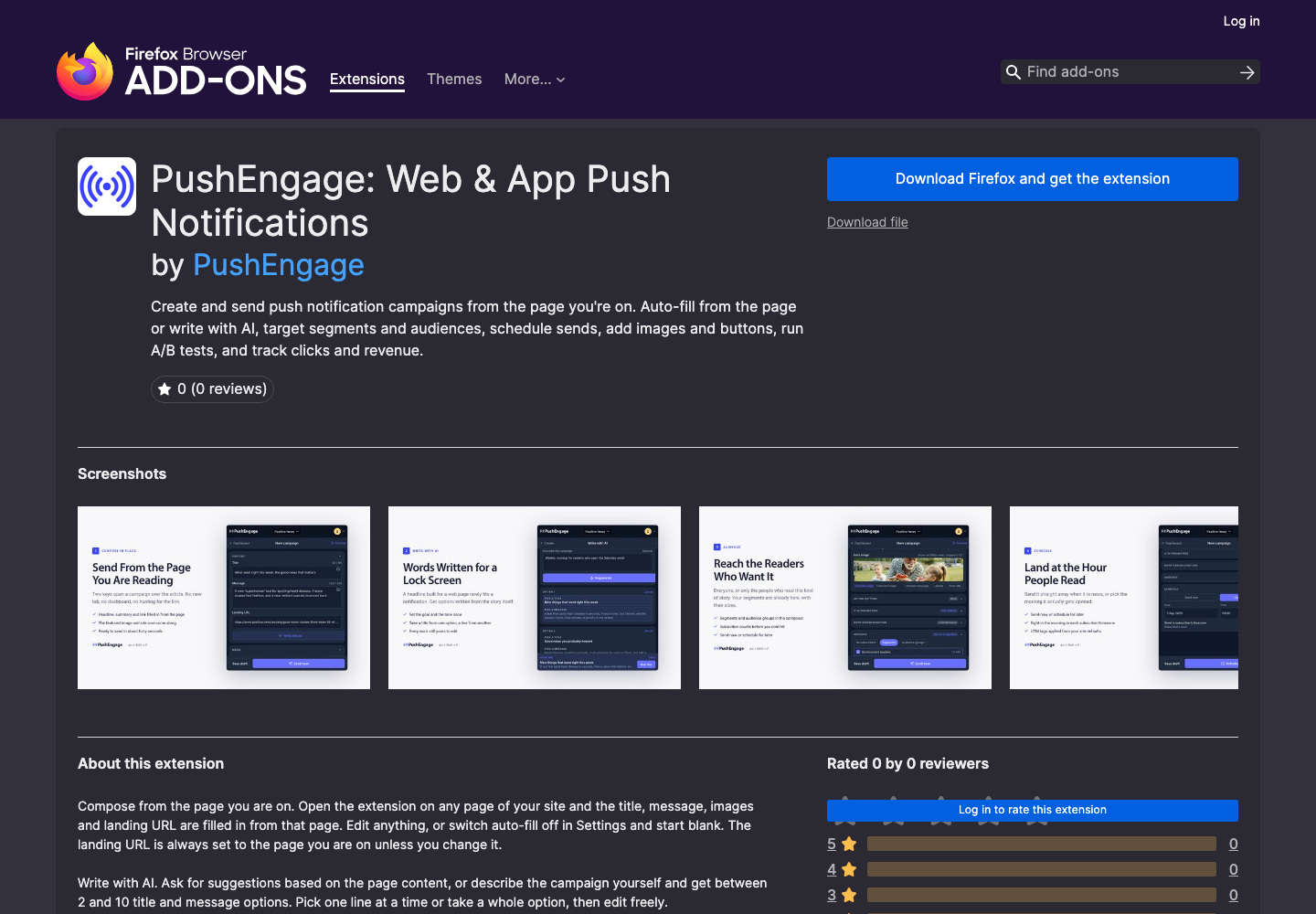
L'estensione PushEngage è attiva su Firefox Add-ons, lo stesso giorno del rilascio per Chrome. I team non usano tutti lo stesso browser, e nemmeno gli iscritti, quindi abbiamo rilasciato entrambe.
È gratuita, funziona con ogni piano PushEngage, ed è il compositore completo: la pagina su cui ti trovi diventa la notifica, l'AI ne estrae il testo, e tu scegli il target, pianifichi e invii senza aprire la dashboard.
Cosa ottieni su Firefox
Tutto ciò che è nell'estensione Chrome, nella barra degli strumenti di Firefox:
- Componi dalla pagina. Titolo, messaggio, immagini e URL di destinazione vengono riempiti dalla pagina su cui ti trovi. L'autocompilazione può essere disattivata se preferisci iniziare da zero.
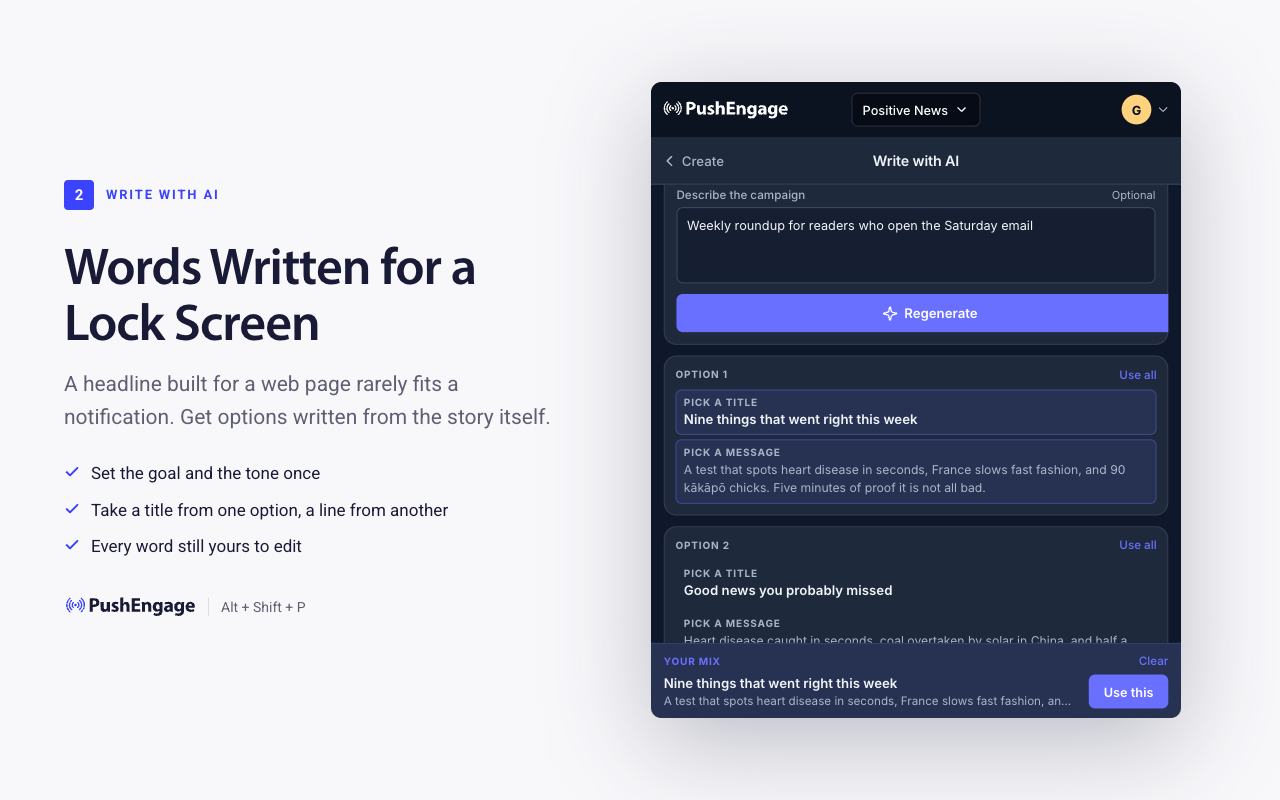
- Scrivi con l'AI. Lavora dalla pagina, da un brief che scrivi, o da un altro URL. Imposta un obiettivo e un tono, ottieni tre opzioni per impostazione predefinita (da due a dieci se ne vuoi di più), prendi il titolo da una e il messaggio da un'altra, rigenera e modifica liberamente.
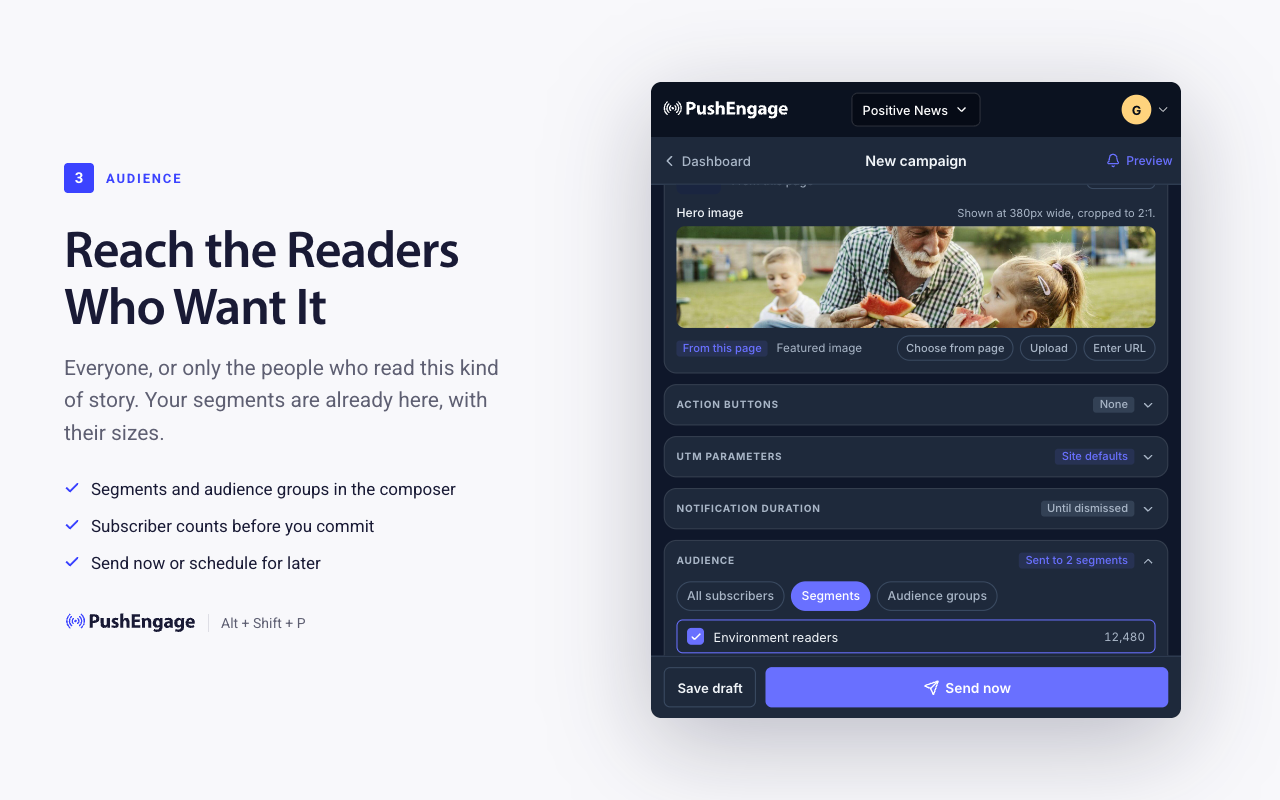
- Target. Tutti gli iscritti, segmenti o gruppi di pubblico, con duplicati rimossi. Crea un segmento dalla pagina su cui ti trovi in due clic.
- Pianifica. Invia ora, scegli un orario o consegna nel fuso orario di ogni iscritto. Imposta la finestra di consegna da un minuto a 28 giorni.
- Rendila più ricca. Immagine principale, fino a due pulsanti di azione con i propri URL, emoji e tag UTM per campagna. Anteprima sul tuo dispositivo prima.
- Misura. Test A/B su titoli e messaggi, obiettivi e ricavi, e una schermata della dashboard con confronti e suggerimenti a 30 giorni.
- Lavora su più siti. Passa da un sito all'altro del tuo account, con impostazioni predefinite per sito per icona, durata e UTM.
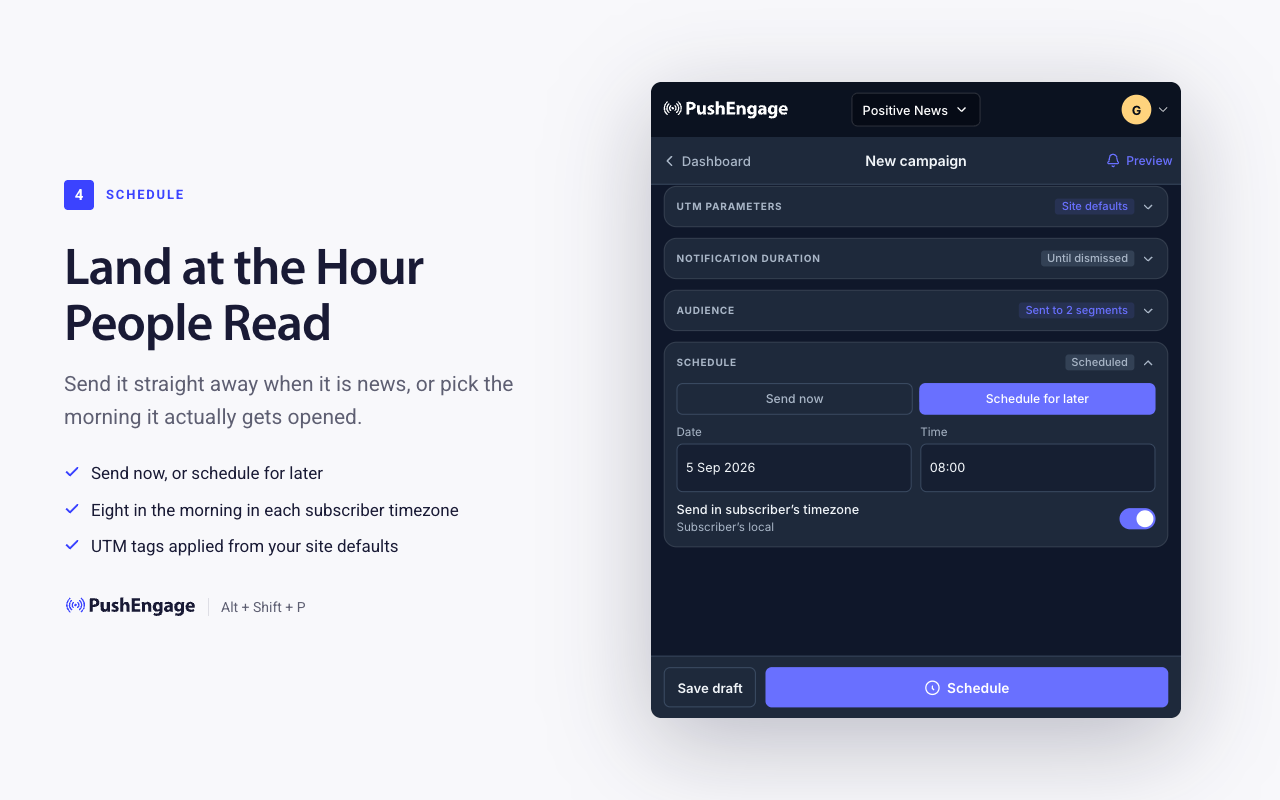
La guida completa, con uno screenshot di ogni schermata, è nell'annuncio per Chrome. I pannelli sono identici su Firefox.
Installala su Firefox
- Apri l'estensione PushEngage su Firefox Add-ons e fai clic su Aggiungi a Firefox, poi su Aggiungi nella richiesta di autorizzazioni.
- Fissala: fai clic sul pulsante delle estensioni (puzzle) nella barra degli strumenti, poi sull'ingranaggio accanto a PushEngage e scegli Fissa alla barra degli strumenti.
- Accedi con le tue credenziali PushEngage e scegli il tuo sito.
- Apri qualsiasi pagina e premi Alt+Shift+P (Windows, Linux) o Cmd+Shift+P (Mac).
Una nota su Firefox e le notifiche web
L'estensione compone campagne per tutti i tuoi iscritti, indipendentemente dal browser che utilizzano. Anche i visitatori di Firefox sul tuo sito possono iscriversi ai web push di PushEngage su desktop e Android, quindi un pubblico prevalentemente Firefox viene servito in entrambi i modi: il tuo team può inviare da Firefox e i tuoi lettori Firefox possono ricevere.
Piani
Gratuito da installare e funziona con ogni piano PushEngage. La disponibilità delle funzionalità segue il tuo piano esattamente come nel pannello di controllo; il pannello ti dice quando qualcosa richiede Business o Premium.
Domande
Posso usarlo su Chrome e Firefox con lo stesso account?
Sì. Accedi su ogni browser con lo stesso login PushEngage. Le campagne e le bozze vivono nel tuo account, quindi una bozza salvata in un browser è in attesa nell'altro. Le impostazioni predefinite per sito per icona, durata e UTM sono memorizzate nel browser in cui le hai impostate.
C'è qualcosa di diverso rispetto alla versione per Chrome?
Il compositore, il targeting, la pianificazione e le analisi sono gli stessi. La scorciatoia da tastiera è Alt+Shift+P su Windows e Linux e Cmd+Shift+P su Mac in entrambi i browser, e il pinning funziona tramite il menu delle estensioni di Firefox anziché il menu a forma di pezzo di puzzle di Chrome.
Apri una pagina degna di promozione, premi la scorciatoia e invia.


