Nota: Non è disponibile alcuna documentazione legacy per questo elemento, pertanto viene visualizzata la documentazione corrente.
Invia i tuoi utenti dell'app direttamente a una schermata specifica all'interno della tua app Android o iOS quando toccano una notifica push. Invece di aprire semplicemente la schermata principale dell'app, i deep link portano gli utenti esattamente dove vuoi tu: potrebbe essere una pagina prodotto, una schermata di stato dell'ordine, un'offerta speciale o qualsiasi altra destinazione all'interno dell'app.
Questa guida ti illustra come configurare i deep link utilizzando la Dashboard PushEngage sia per Android che per iOS.
Prima di iniziare
Assicurati che PushEngage sia installato e funzionante nella tua app mobile (Android, iOS, Flutter o React Native). Se non l'hai ancora fatto, segui la guida di configurazione per la tua piattaforma:
Guida alla configurazione di Flutter
Guida alla configurazione di iOS
Guida alla configurazione di React Native
Tieni pronto il tuo URL di deep link. Questo è l'URL o lo schema URI che la tua app utilizza per aprire una schermata specifica (ad esempio: myapp://products/123 o https://yourapp.com/offers).
Cos'è un Deep Link?
Un deep link è un URL speciale che punta a una pagina o schermata specifica all'interno della tua app mobile. Quando un utente tocca una notifica push con un deep link, viene portato direttamente a quella schermata invece che solo alla pagina principale dell'app.
Esempi:
myapp://orders/456: apre l'ordine n. 456 nell'apphttps://yourstore.com/sale: apre una pagina di saldi nell'appapp://www.yourapp.com/trigger: apre una schermata di flusso di lavoro specifica
Aggiungere Deep Link tramite la Dashboard PushEngage
Per notifiche push per app Android
- Accedi alla tua Dashboard PushEngage.
- Vai su App Push » Crea Campagna.
- Seleziona Android come piattaforma.
- Compila il Titolo e il Messaggio per la tua notifica.
- Scorri verso il basso fino al campo Deep Link.
- Inserisci il tuo URL di deep link (ad esempio:
myapp://products/123). - Fai clic su Invia / Pianifica per inviare la notifica.
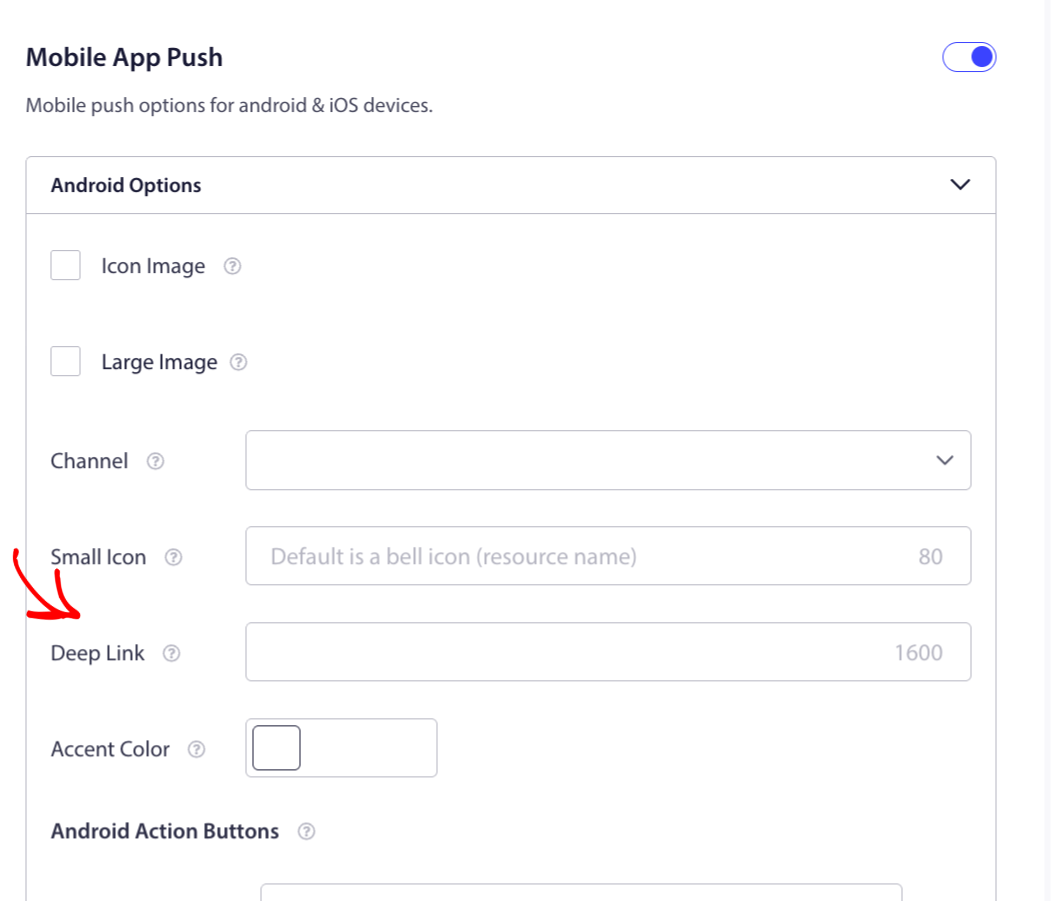
Se viene fornito un deep link, questo avrà la priorità sull'URL della notifica. Se non è impostato alcun deep link, verrà utilizzato l'URL della notifica.
Per notifiche push per app iOS
- Accedi alla tua Dashboard PushEngage.
- Vai su App Push » Crea Campagna.
- Seleziona iOS come piattaforma.
- Compila il Titolo e il Messaggio per la tua notifica.
- Scorri verso il basso fino al campo Deep Link.
- Inserisci il tuo URL di deep link (ad esempio:
myapp://offers/summer-sale). - Fai clic su Invia / Pianifica per inviare la notifica.
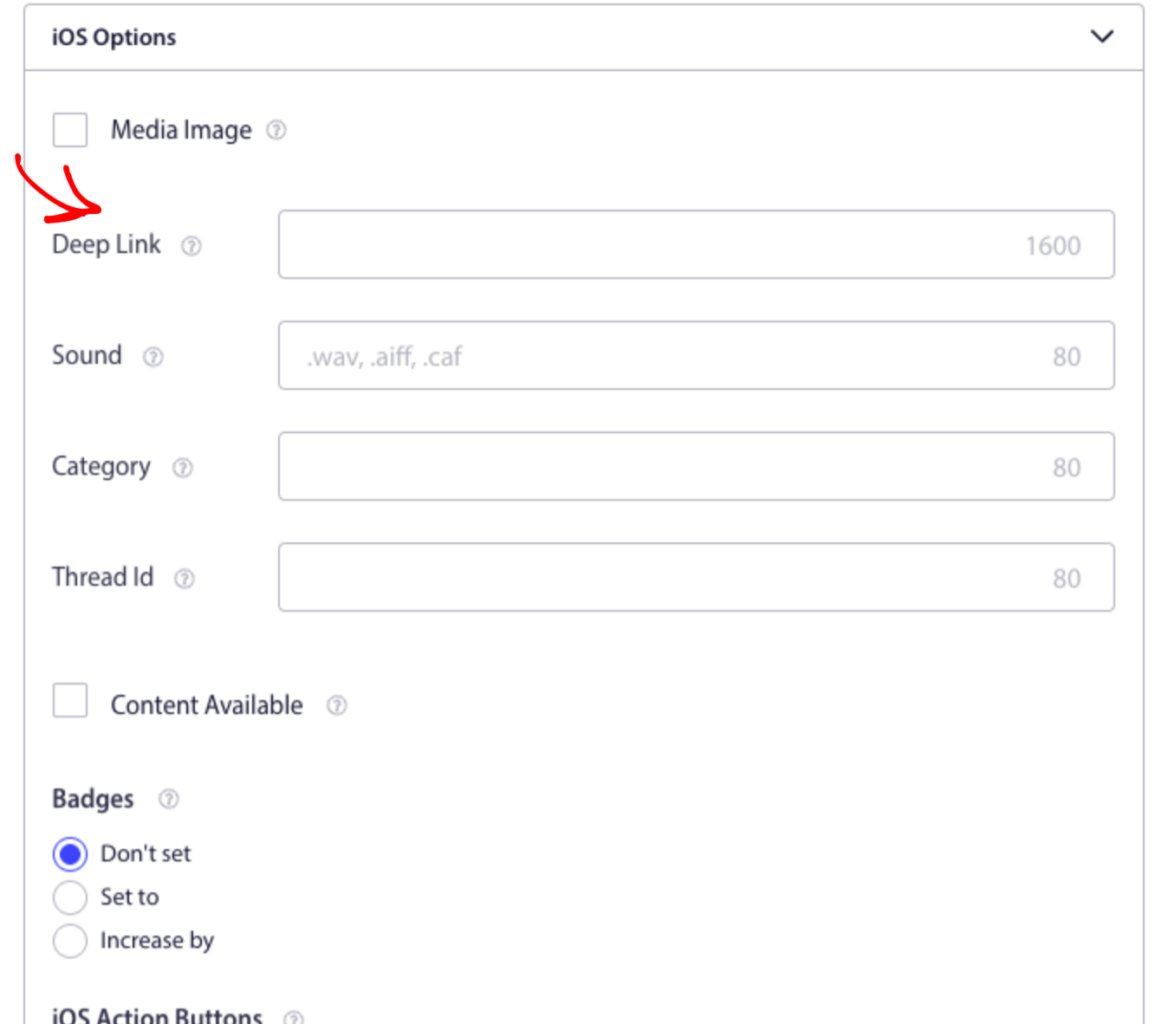
Se non è impostato alcun deep link su iOS, il tocco della notifica aprirà semplicemente l'app. Si prega di notare che i limiti di caratteri per i Deep link possono essere fino a 1.600 caratteri sia su Android che su iOS.
Gestire i Deep Link nel Codice della Tua App
Una volta inviata la notifica con un deep link, la tua app dovrà ascoltarlo e navigare l'utente alla schermata corretta. Ecco come farlo su ciascuna piattaforma:
Flutter
PushEngage.deepLinkStream.listen((data) {
  String? deepLink = data?['deepLink'];
  if (deepLink == null) return;
  Uri uri = Uri.parse(deepLink);
  if (uri.path == '/offers') {
    Navigator.pushNamed(context, '/offers');
  }
});
Inoltre, assicurati che PushEngageAutoHandleDeeplinkURL sia impostato su NO nel file Info.plist di iOS se desideri che la tua app gestisca il routing autonomamente.
React Native
PushEngage.onValueChanged((data) => {
  const { deepLink } = data;
  // Navigate based on the deep link value
  if (deepLink === '/orders') {
    navigation.navigate('Orders');
  }
});
iOS (Swift)
PushEngage.setNotificationOpenHandler { result in
  let deepLink = result.notificationAction.actionID
  // Route the user to the correct screen
}
Suggerimento: Per iOS, se imposti
PushEngageAutoHandleDeeplinkURLsuYESnel tuo fileInfo.plist, l'SDK aprirà automaticamente qualsiasi URL di deep link HTTP o HTTPS nel browser. Impostalo suNOse desideri gestire il routing all'interno della tua app.
Android (Intent Filter)
Per Android, aggiungi un filtro per intent nel tuo file AndroidManifest.xml in modo che l'app possa ricevere URL di deep link:
<intent-filter>
    <action android:name="android.intent.action.VIEW" />
    <category android:name="android.intent.category.DEFAULT" />
    <data android:scheme="myapp" android:host="www.yourapp.com" />
</intent-filter>
Ora hai configurato il deep linking per le notifiche push della tua app utilizzando PushEngage. I tuoi utenti verranno indirizzati direttamente alla schermata corretta quando toccano una notifica, sia che tu la invii dalla dashboard o tramite API.
Se riscontri problemi, ti preghiamo di contattarci cliccando qui. Il nostro team di supporto sarà lieto di aiutarti.


