Nota: Non è disponibile alcuna documentazione legacy per questo elemento, pertanto viene visualizzata la documentazione corrente.
Questa guida ti accompagnerà nel recupero dei dettagli della Cloud API di WhatsApp per abilitare la messaggistica per i tuoi clienti. Puoi inviare email promozionali dirette, aggiornamenti sullo stato della spedizione e altro ancora con PushEngage.
Prima di iniziare
Questa guida presuppone che tu abbia creato l'App WhatsApp Business con Meta e che tu abbia generato i token necessari. Se non hai ancora configurato un account aziendale Meta, puoi crearne uno e generare i token necessari seguendo questa guida.
Aggiunta del Numero di Telefono e Generazione dei Token
Dovrai collegare il tuo numero di contatto aziendale se desideri iniziare a inviare messaggi.
1. Nella schermata di avvio rapido, fai clic sul pulsante Inizia a usare l'API.
2. Nella sezione di configurazione dell'API, devi utilizzare l'opzione Numero di test e fare clic su Aggiungi numero di telefono.
3. Ora puoi creare un profilo WhatsApp Business e fare clic sul pulsante Avanti.
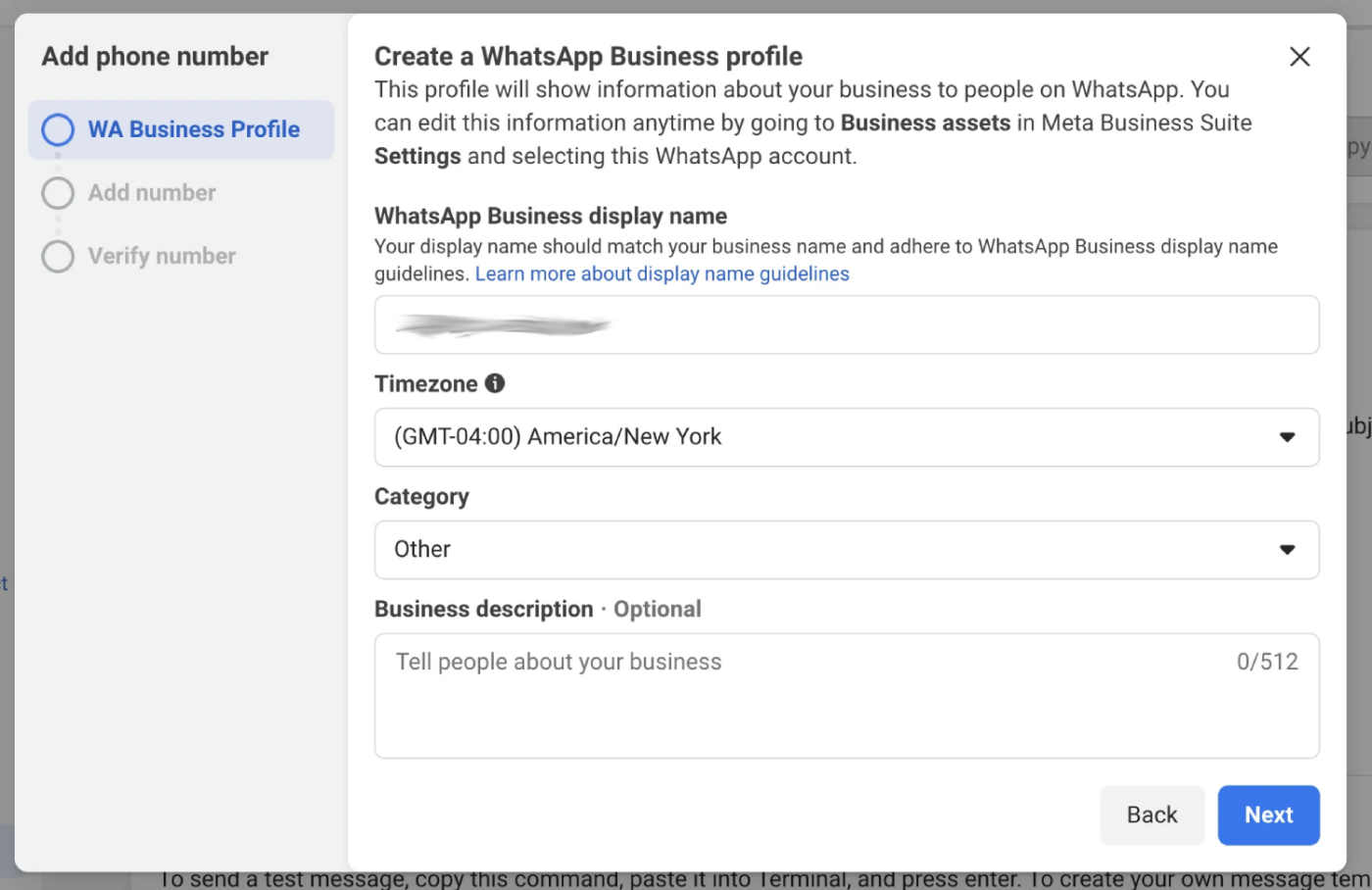
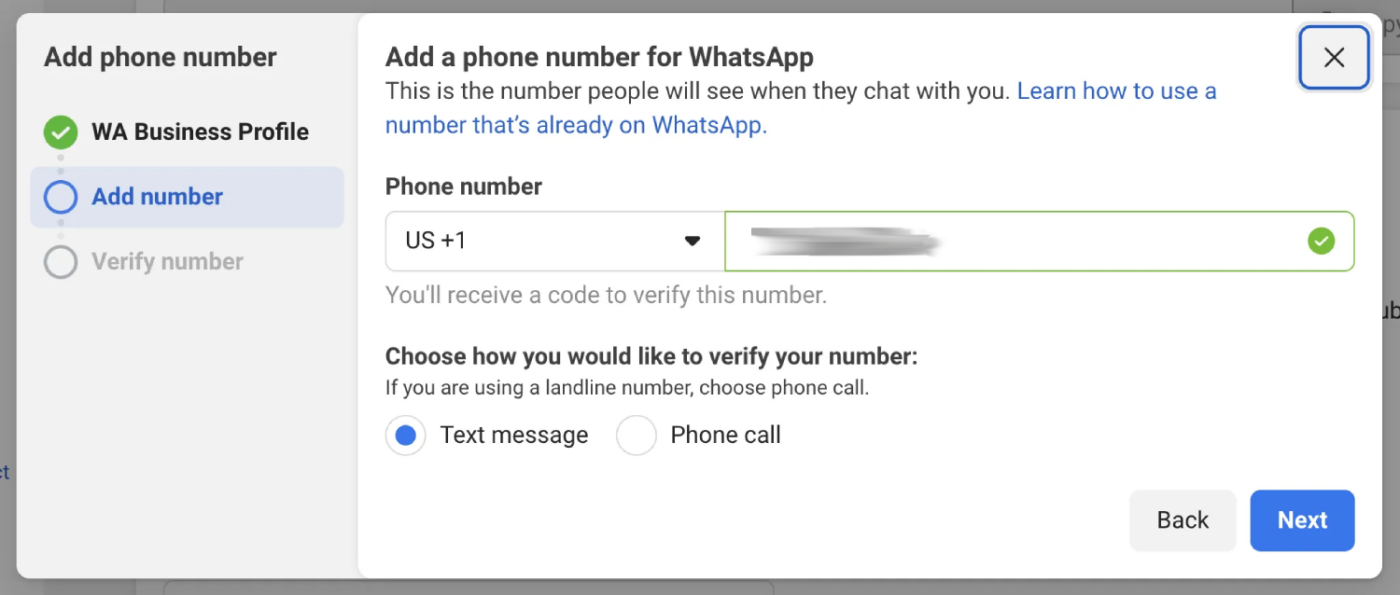
4. Successivamente, fornirai un numero di telefono per il tuo WhatsApp Business. È importante utilizzare un numero che non sia attualmente attivo su nessun altro account WhatsApp. Se preferisci utilizzare un numero già collegato a un account WhatsApp, dovrai prima spostare quel numero sul tuo account aziendale, il che richiederà l'accesso. Una volta inserito il numero, fai clic su 'Avanti' in modo che possiamo confermare che è tuo inviandoti un SMS o effettuando una chiamata.
5. Ora devi creare inizialmente un token di accesso temporaneo. Fai clic sul pulsante etichettato Genera token di accesso. Dopo aver fatto clic, apparirà una piccola finestra modale sullo schermo. Segui semplicemente le istruzioni o i passaggi che appaiono in quella finestra modale.
Nota: Questo token di accesso sarà valido solo per 24 ore. Ti aiuteremo anche a creare un token di accesso permanente.
Generazione di un Token di Accesso Permanente
Quello che abbiamo fatto finora è un modo rapido per rendere operativo WhatsApp sul tuo sito WordPress. Tuttavia, quel token di accesso che abbiamo appena creato, quello del passaggio precedente, è solo temporaneo e smetterà di funzionare dopo 24 ore.
Quando sarai pronto per lanciare ufficialmente e utilizzare questa integrazione a lungo termine, avrai bisogno di un token di accesso permanente. Per ottenerlo, Meta utilizza una funzionalità chiamata 'Utenti di sistema'. Quindi, il processo prevede l'aggiunta di un 'Utente di sistema' al tuo account Business Manager. Una volta configurato, utilizzerai il token di accesso appartenente a quell'Utente di sistema, e questo ti fornirà la connessione permanente di cui hai bisogno.
Aggiungi Utenti di sistema in Business Manager per creare un token di accesso permanente.
1. Vai su Impostazioni attività.
2. Ora vedrai sotto Utenti, fai clic su Utenti di sistema. Fai clic sul pulsante Aggiungi.

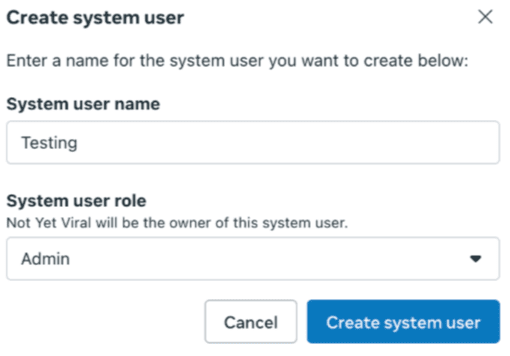
3. Dai un nome all'utente di sistema e scegli Amministratore. Quindi fai clic su Crea utente di sistema.
4. Puoi fare clic su Assegna risorse. Nella finestra di dialogo che appare, seleziona App > Il tuo nome app > Controllo completo.
5. Puoi fare clic su Genera token nella parte superiore della schermata.
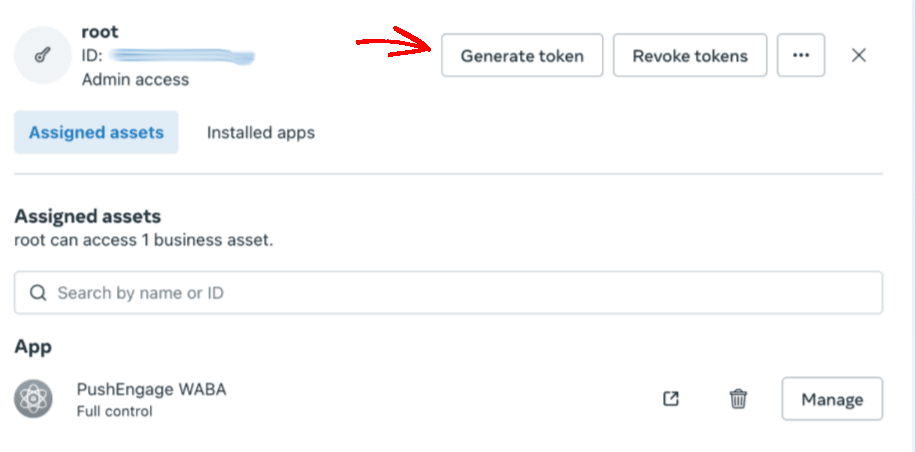
6. Nel popup che appare, seleziona un'app, il periodo di scadenza del token e le autorizzazioni. Le autorizzazioni devono essere: “whatsapp_business_management” e “whatsapp_business_messaging”.
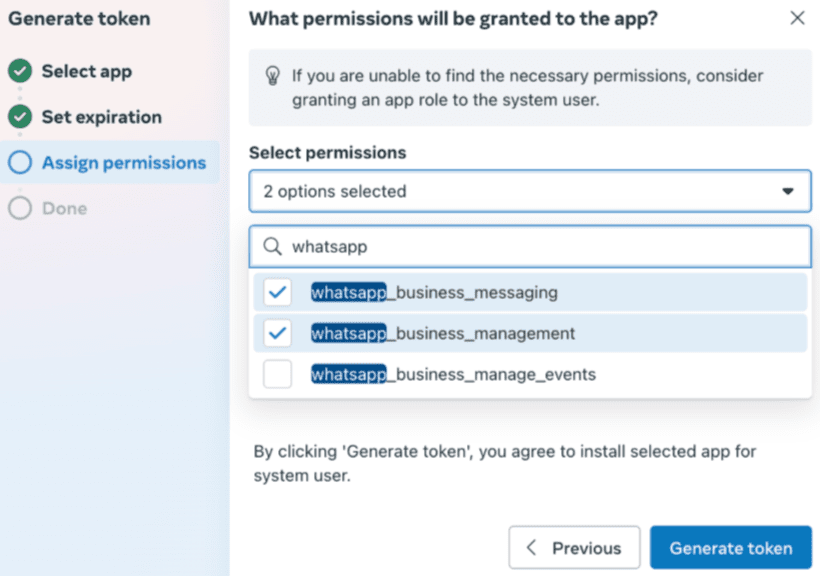
7. Ora fai clic su Genera token & copialo.
Connetti PushEngage alla tua App Aziendale
PushEngage avrà bisogno di alcune informazioni prima che possiamo aiutarti a inviare messaggi ai tuoi clienti.
Puoi seguire i passaggi seguenti per collegare il tuo account PushEngage alla tua App aziendale
Puoi navigare in PushEngage nei plugin elencati, fare clic su WhatsApp e navigare nella Scheda Impostazioni
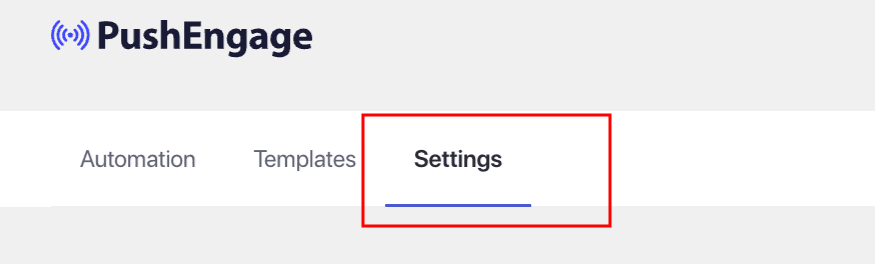
Qui, aggiungerai i dettagli alle Impostazioni API Cloud di WhatsApp. Ecco le cose di cui avresti bisogno –
- ID Account Business di WhatsApp
- ID Numero di Telefono
- Numero di Telefono WhatsApp
- Token di accesso permanente
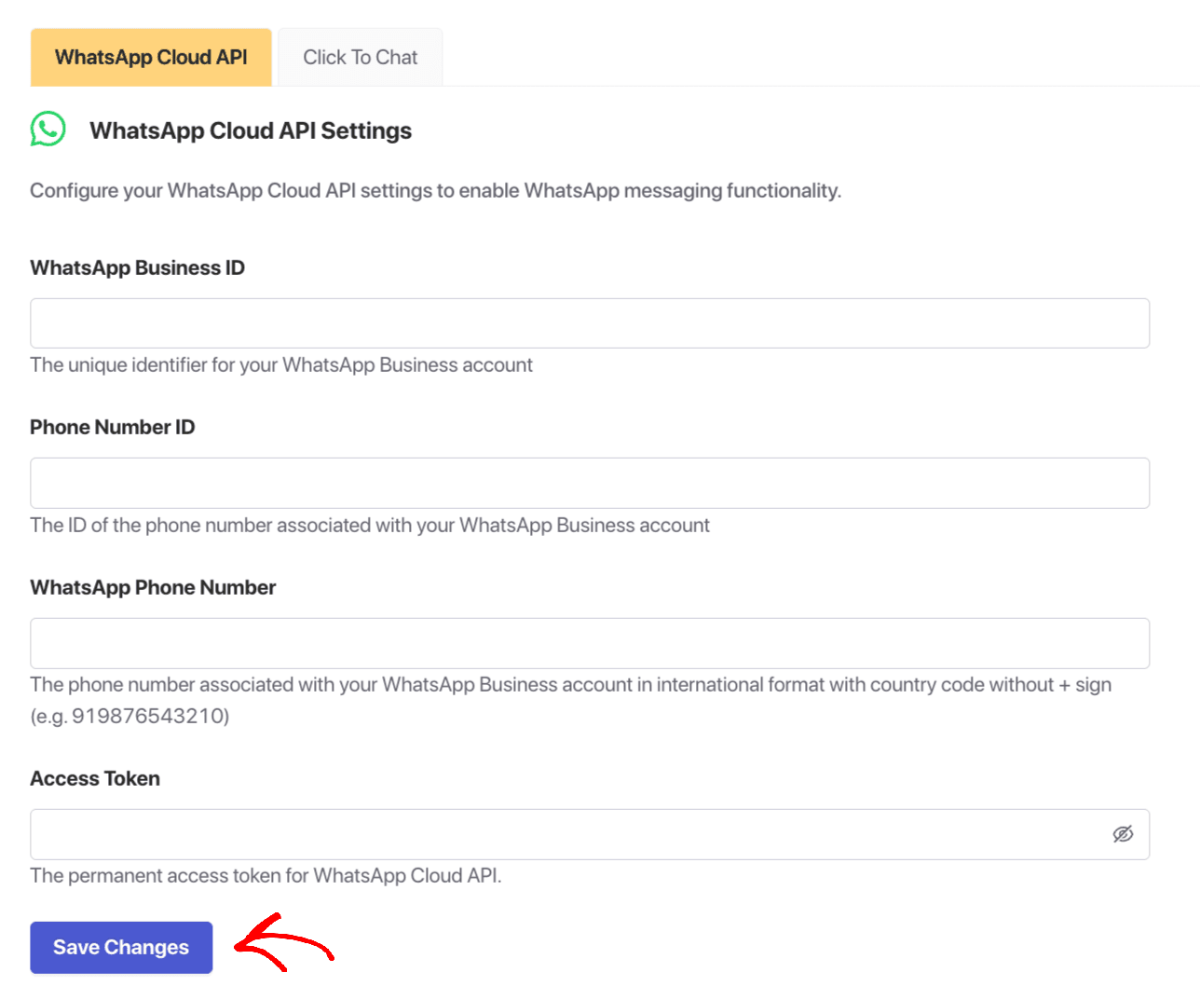
Questo è tutto, hai creato l'account WhatsApp Business e lo hai anche collegato a PushEngage. Ora puoi iniziare a inviare campagne.
In caso di problemi, non esitare a contattarci facendo clic qui. Il nostro team di supporto sarà in grado di aiutarti.


