Le automazioni WhatsApp inviano messaggi ai tuoi clienti automaticamente quando si verificano eventi relativi agli ordini nel tuo negozio Shopify, come la ricezione, la spedizione o il rimborso di un ordine, oltre al recupero dei carrelli abbandonati. Ogni automazione utilizza un modello WhatsApp approvato e invia tramite la tua API Cloud di WhatsApp connessa. Questa guida ti mostra come attivare e configurare le automazioni WhatsApp nell'app Shopify di PushEngage.
Prima di iniziare
- Installa e collega PushEngage sul tuo negozio Shopify.
- Collega l'API Cloud di WhatsApp prima di abilitare qualsiasi automazione. Controlla Impostazione dell'API Cloud di WhatsApp per abilitare la messaggistica su Shopify.
- Tieni pronti i tuoi modelli di messaggi WhatsApp approvati. WhatsApp richiede modelli approvati da Meta per i messaggi automatici e ne selezioni uno per ogni automazione.
Come funzionano le automazioni WhatsApp
Ogni automazione mappa un evento dell'ordine Shopify a un messaggio WhatsApp. Attivi le automazioni che desideri, scegli se inviare un messaggio al cliente, all'amministratore del negozio o a entrambi, e scegli un modello approvato per ogni destinatario. Quindi, mappi le variabili del modello ai dettagli dell'ordine e del cliente di Shopify in modo che ogni messaggio sia personalizzato.
| Automazione | Quando invia |
|---|---|
| Abbandono del carrello | Dopo che un acquirente lascia articoli nel carrello oltre un tempo limite da te impostato. |
| Ordine Ricevuto | Quando viene effettuato un nuovo ordine. |
| Ordine Annullato | Quando un ordine viene annullato. |
| Ordine in Sospeso | Quando un ordine viene messo in sospeso. |
| Ordine Spedito | Quando un ordine viene contrassegnato come spedito. |
| Aggiornamenti Ordine | Quando un ordine viene aggiornato. |
| Ordine Rimborsato | Quando un ordine viene rimborsato. |
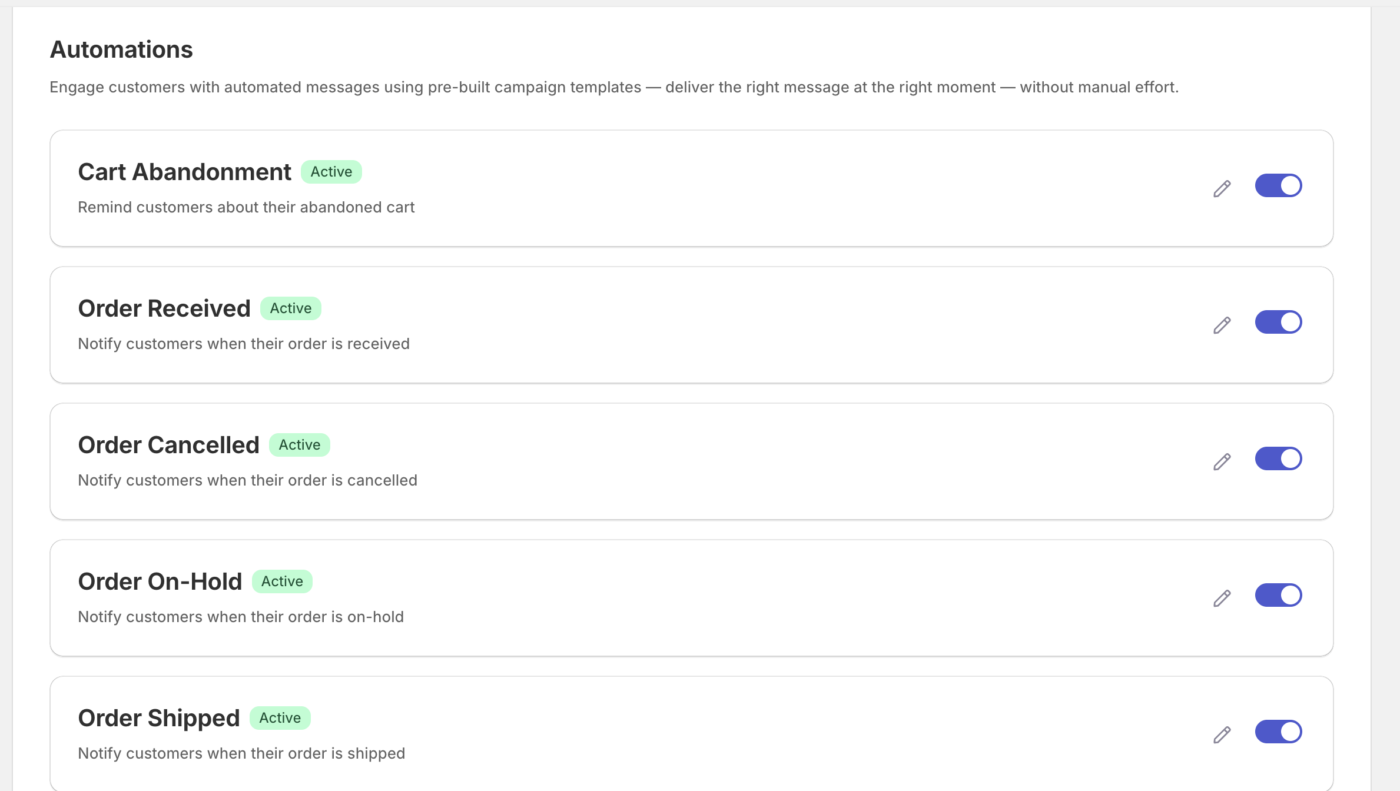
Attiva un'automazione WhatsApp
1. Vai su WhatsApp » Automazioni. Trova l'automazione che desideri e aprila per modificarla.

2. Attiva Invia notifica al cliente, Invia notifica all'amministratore, o entrambi.
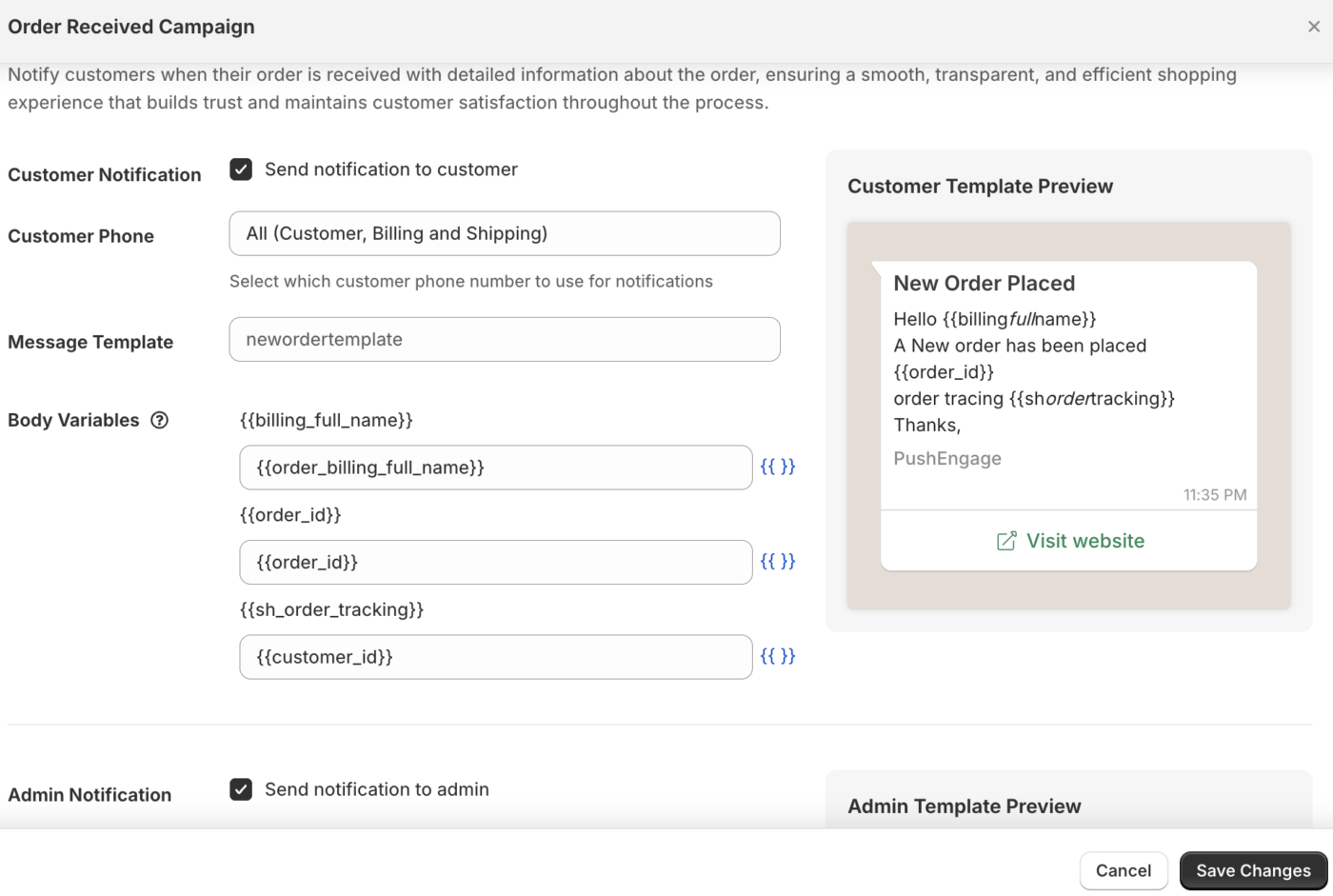
3. Seleziona un modello WhatsApp approvato per ogni destinatario che hai abilitato. Mappa le variabili del modello ai dettagli dell'ordine e del cliente di Shopify.
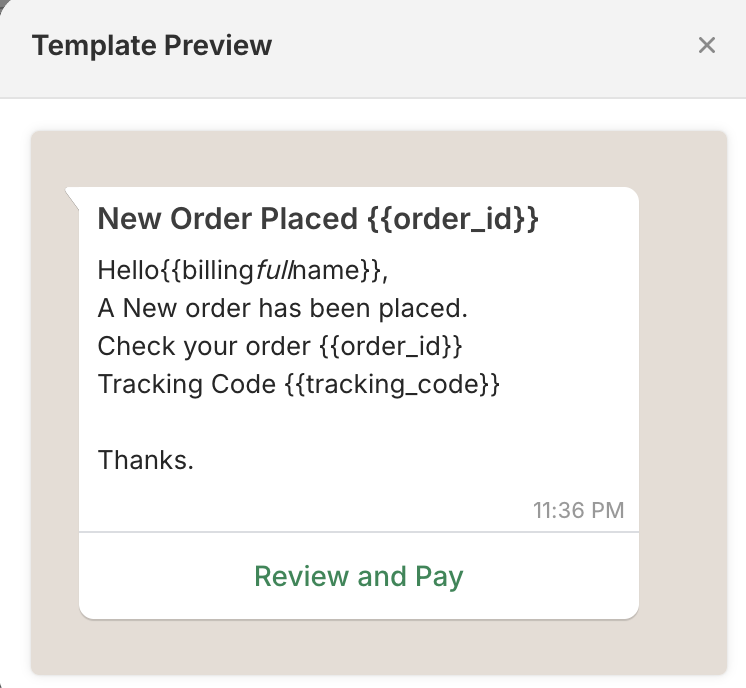
5. Salva l'automazione per renderla attiva.
Mappa le variabili del modello
I modelli WhatsApp utilizzano variabili numerate o nominate. Mappa ogni variabile a un dettaglio di Shopify, come il nome del cliente, l'ID dell'ordine, l'indirizzo di spedizione o il totale dell'ordine, in modo che ogni messaggio venga compilato con i valori corretti. Compila ogni variabile utilizzata dal modello, altrimenti l'automazione non potrà essere salvata.
Gestisci modelli
Apri la scheda Modelli per visualizzare i modelli WhatsApp disponibili sul tuo account connesso. Le automazioni possono utilizzare solo modelli approvati, quindi crea e approva i modelli nella configurazione di WhatsApp Business in Meta. Solo una volta che questi modelli saranno approvati, potrai procedere e abilitarli per i clienti.
Domande Frequenti
Perché non posso abilitare alcuna automazione?
Devi prima connettere la WhatsApp Cloud API. Finché il tuo account non è connesso, le automazioni rimangono non disponibili, quindi completa la configurazione della Cloud API e poi torna alla scheda Automazioni.
Perché il mio modello non è elencato?
Le automazioni utilizzano solo modelli WhatsApp approvati. Se manca un modello, conferma che sia approvato nel tuo account WhatsApp Business, quindi riapri la scheda Modelli per sincronizzare l'elenco più recente.
Posso inviare messaggi sia al cliente che al mio team?
Sì. Ogni automazione ti consente di inviare messaggi al cliente, all'amministratore o a entrambi. Attiva i destinatari desiderati e seleziona un modello per ciascuno, in modo che gli acquirenti ricevano aggiornamenti sugli ordini mentre il tuo team viene informato delle attività.
Come viene attivato il messaggio di abbandono del carrello?
Quando un acquirente aggiunge articoli al proprio carrello e non completa il checkout entro il tempo limite da te impostato, PushEngage invia il messaggio WhatsApp di abbandono del carrello utilizzando il modello che hai selezionato.
Se riscontri problemi, non esitare a contattarci cliccando qui. Il nostro team di supporto sarà in grado di aiutarti.