Un Push Broadcast è una notifica push invio singolo che invii ai tuoi iscritti, come un annuncio di saldi, un nuovo prodotto o un aggiornamento del negozio. A differenza di un drip o di un trigger, un broadcast viene inviato una sola volta al pubblico che scegli, immediatamente o secondo una pianificazione. Questa guida ti mostra come creare, definire il target, pianificare e inviare un broadcast nell'app Shopify di PushEngage.
Prima di iniziare
- Installa e collega PushEngage al tuo negozio Shopify e raccogli alcuni iscritti prima di inviare.
- Decidi chi dovrebbe ricevere il broadcast: tutti gli iscritti, un gruppo di pubblico salvato o un pubblico personalizzato che crei ora.
- Decidi quando dovrebbe essere inviato: immediatamente, in un giorno e orario specifici, o secondo una pianificazione ricorrente.
Come funzionano i Broadcast
Un broadcast ha tre parti: il contenuto della notifica, il pubblico e la pianificazione. Scrivi la notifica, scegli chi la riceve e decidi quando viene inviata. Puoi anche eseguire un test A/B, in cui crei due varianti di contenuto che condividono lo stesso pubblico e la stessa pianificazione in modo che PushEngage possa confrontare le loro prestazioni.
Crea un Push Broadcast
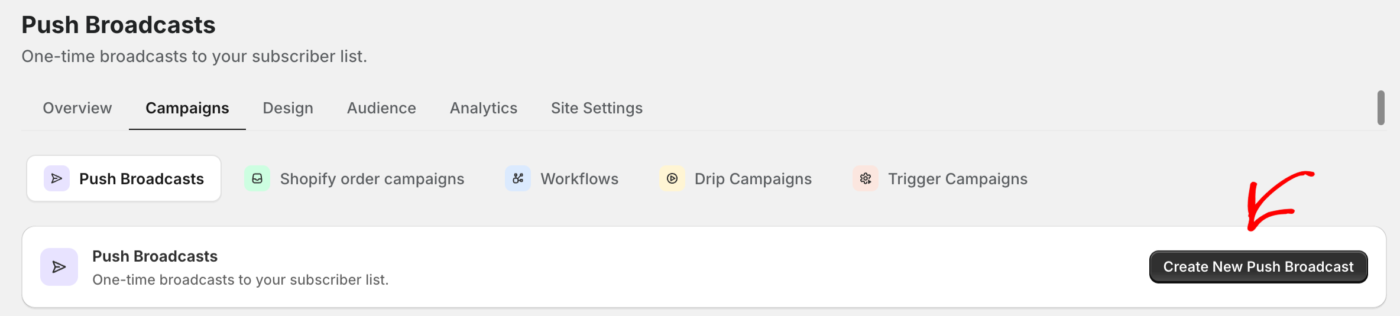
- Vai su Web Push » Campagne. Push Broadcast è la vista predefinita.
- Fai clic su Crea per aprire un nuovo broadcast.
- Scrivi il contenuto della notifica e aggiungi immagini.
- Scegli il tuo pubblico.
- Imposta la tua pianificazione.
- Fai clic su Salva bozza per completare in seguito, o invia il broadcast quando è pronto.
Scrivi la notifica
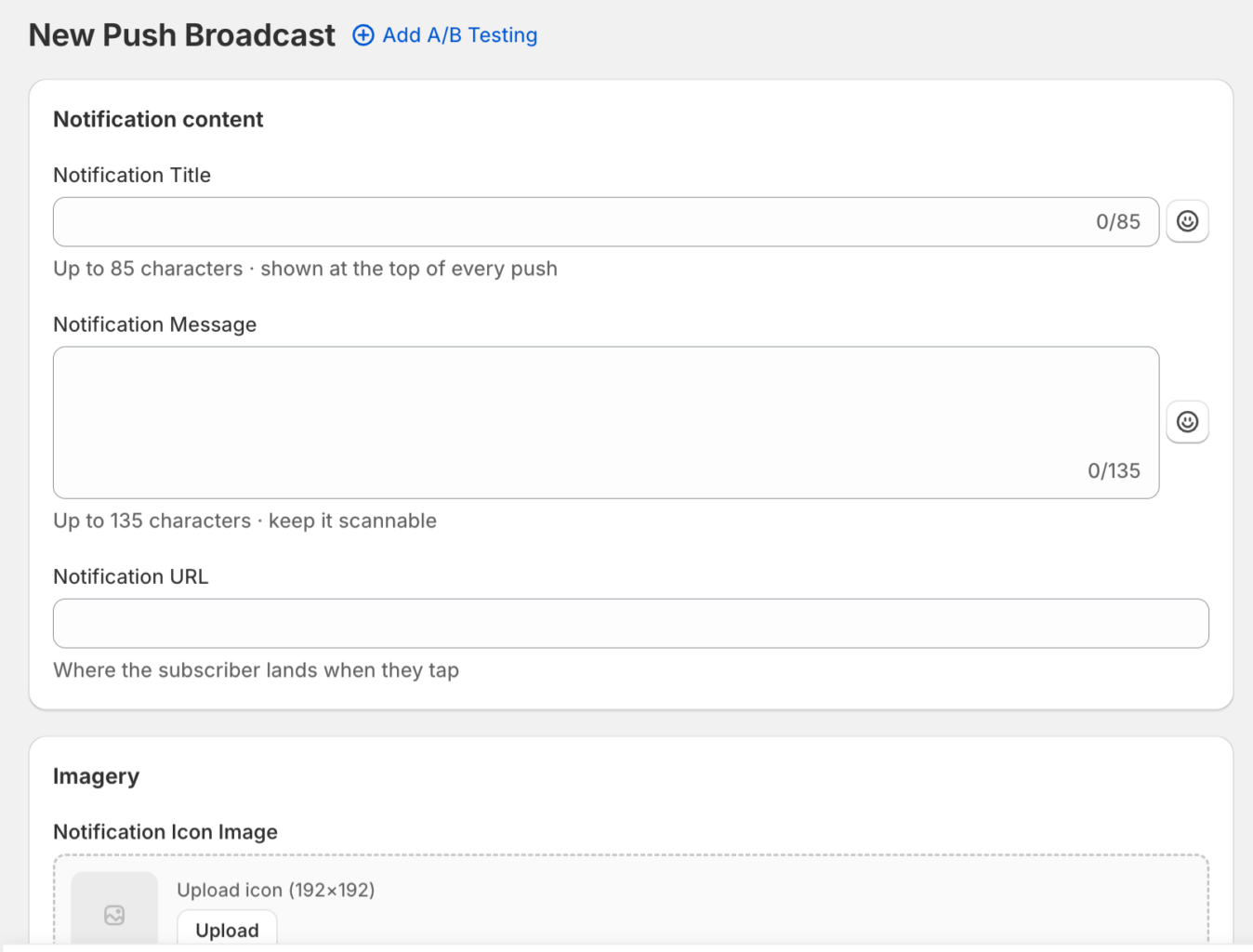
Compila i campi di contenuto principali, quindi aggiungi immagini e comportamenti opzionali.
| Campo | Note | Limite |
|---|---|---|
| Titolo della notifica | Mostrato in cima a ogni push. | 85 caratteri |
| Messaggio di notifica | Rendilo facile da leggere. | 135 caratteri |
| URL della notifica | Dove atterra l'iscritto quando tocca. | |
| Immagine icona della notifica | Immagine quadrata, 192 x 192 px, mostrata in ogni browser. | |
| Immagine grande | Facoltativo. 360 x 180 px, rapporto 2:1, visualizzato solo in Chrome, Edge e Android. |
Usa Notifica Multi-Azione per aggiungere pulsanti di azione, Durata notifica per mantenere la notifica aperta fino all'interazione o per un numero impostato di giorni, ore e minuti, e Tracking & UTM per aggiungere tag di analisi. Un'anteprima live si aggiorna mentre digiti.
Scegli il pubblico
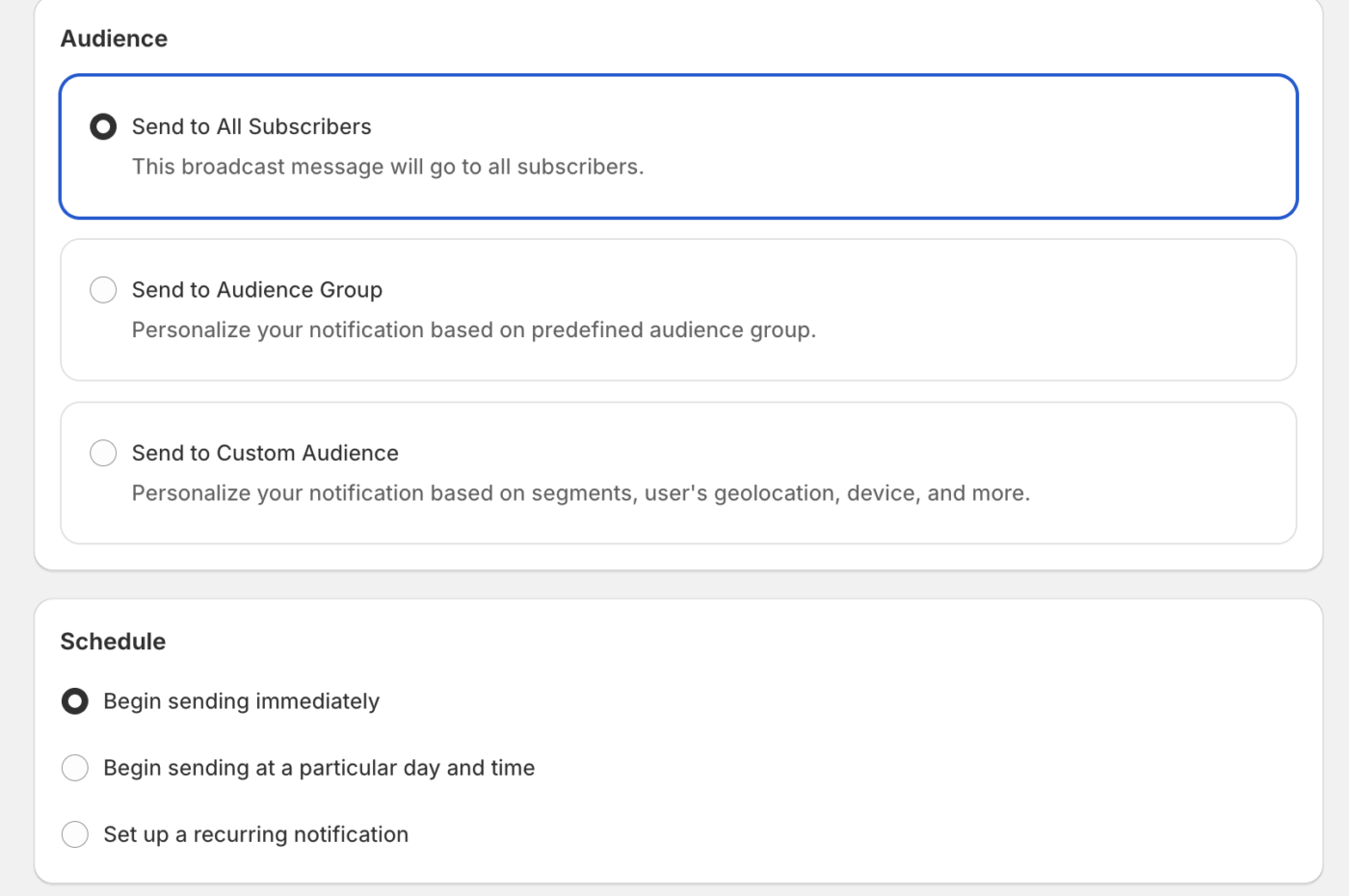
Scegli una delle tre opzioni di targeting. Seleziona una delle seguenti:
- Invia a tutti gli iscritti per raggiungere tutti
- Invia a gruppo di pubblico per scegliere un gruppo salvato
- Invia a pubblico personalizzato per creare un pubblico una tantum da segmenti e filtri.
Quando crei un pubblico personalizzato, puoi attivare Salva come gruppo di pubblico riutilizzabile e assegnargli un nome e una descrizione per riutilizzarlo in seguito.
Imposta la pianificazione
Scegli Invia subito per inviare non appena confermi, o Invia in un giorno e ora specifici per scegliere una data e un'ora. Con un invio programmato, puoi attivare Invia notifiche nel fuso orario dei tuoi iscritti in modo che ogni iscritto la riceva all'ora locale scelta. Per inviare periodicamente, attiva Imposta una notifica ricorrente e scegli la data di inizio, la data di fine, i giorni della settimana e gli orari.
Esegui un test A/B
Per confrontare due versioni, abilita il test A/B e modifica la variante A e la variante B in modo indipendente. Il contenuto di ciascuna variante, inclusi titolo, messaggio, URL, icona, immagine grande e pulsanti di azione, è separato, mentre il pubblico, la pianificazione e le impostazioni A/B sono condivise tra entrambe le varianti.
Domande Frequenti
Posso inviare nuovamente la stessa notifica a un gruppo salvato in seguito?
Sì. Salva il tuo pubblico personalizzato come gruppo di pubblico riutilizzabile durante la creazione della notifica, quindi scegli Invia a gruppo di pubblico nelle notifiche future per raggiungere le stesse persone senza dover ricreare il pubblico.
Qual è la differenza tra inviare nel mio fuso orario e nel fuso orario dei miei iscritti?
Quando pianifichi nel tuo fuso orario, tutti ricevono la notifica nello stesso momento assoluto. Quando attivi Invia notifiche nel fuso orario dei tuoi iscritti, PushEngage crea un invio programmato per fuso orario in modo che ogni iscritto la riceva all'ora locale scelta, e se l'ora è già passata in un fuso orario, la invia immediatamente lì.
Perché la mia immagine grande non viene visualizzata per tutti gli iscritti?
Le immagini grandi vengono visualizzate solo in Chrome, Edge e Android. Gli iscritti su altri browser vedono la notifica senza l'immagine grande, quindi assicurati che il tuo messaggio sia comprensibile anche da solo.
Posso modificare una notifica dopo averla programmata?
Apri la notifica programmata per modificarne il contenuto, il pubblico o la pianificazione prima che venga inviata. Una volta inviata una notifica, non può essere annullata.
Se riscontri problemi, non esitare a contattarci cliccando qui. Il nostro team di supporto sarà in grado di aiutarti.