I parametri UTM aggiungono tag di tracciamento agli URL delle notifiche push in modo che Google Analytics possa attribuire il traffico del sito a specifiche campagne PushEngage. Puoi impostare valori UTM predefiniti che si applicano a tutte le campagne, quindi sovrascriverli a livello di campagna per un tracciamento più granulare.
Prima di iniziare
- PushEngage è installato sul tuo negozio Shopify.
- Google Analytics o uno strumento simile è collegato al tuo negozio Shopify.
Passaggio 1: Imposta i parametri UTM predefiniti
I parametri UTM predefiniti si applicano automaticamente a ogni notifica push inviata dal tuo account, a meno che una campagna non li sovrascriva.
- Accedi alla tua dashboard PushEngage.
- Vai su Impostazioni sito » Impostazioni predefinite campagna » Parametri UTM.
- Compila i campi e fai clic su Salva modifiche.
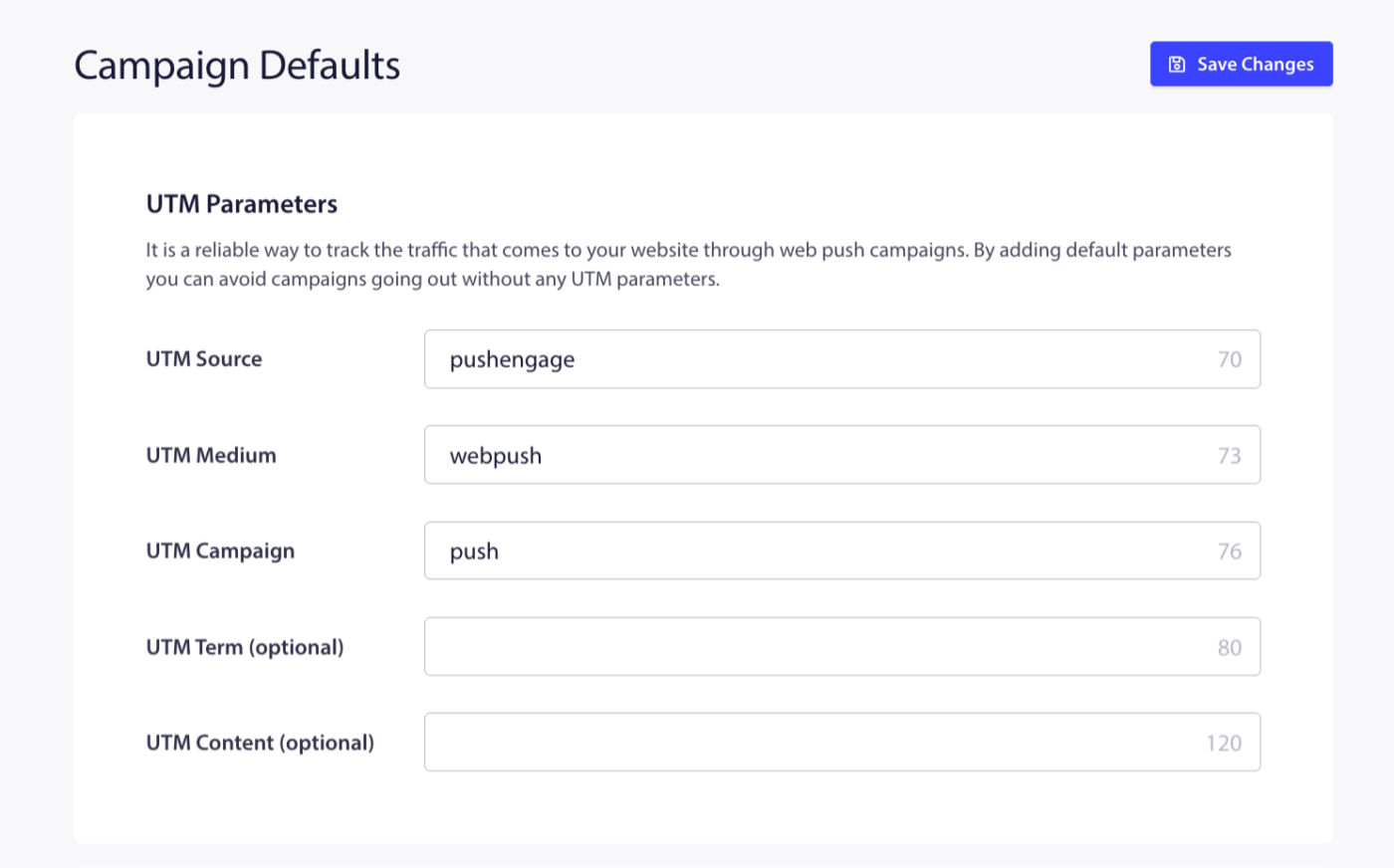
| Campo | Obbligatorio | Valore consigliato per Shopify |
|---|---|---|
| Origine UTM | Sì | pushengage |
| Medium UTM | Sì | push |
| Campagna UTM | Sì | shopify-push o il nome del tuo negozio |
| Termine UTM | No | Lascia vuoto o usa per tag stagionali |
| Contenuto UTM | No | Lascia vuoto (imposta per campagna invece) |
Una volta salvate, tutte le campagne avranno questi tag a meno che una campagna specifica non imposti i propri valori.
Passaggio 2: Sovrascrivi UTM per campagna
Imposta gli UTM a livello di campagna per distinguere il traffico da diversi tipi di campagna in Google Analytics. Usa utm_campaign per identificare il tipo e utm_content per identificare il passaggio specifico della notifica.
Broadcast Push
- Apri una trasmissione in Campagne » Trasmissioni push.
- Nell'editor della campagna, trova la scheda Impostazioni UTM o Impostazioni campagna.
- Sovrascrivi
utm_campaigncon un nome specifico della campagna.
| Campagna | utm_campaign | utm_content |
|---|---|---|
| Vendita flash | saldi-estivi-giugno | — |
| Nuovi arrivi | nuovi-arrivi | — |
| Promozione stagionale | saldi-estivi | — |
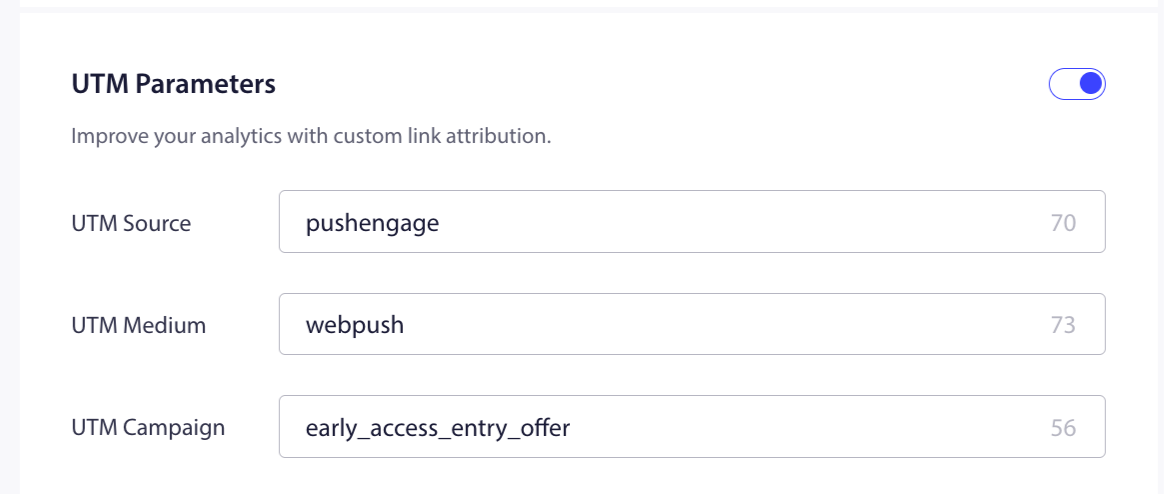
Abbandono del carrello (Campagna Trigger)
Usa utm_content per distinguere tra le 3 notifiche nella sequenza.
| Notifica | utm_campaign | utm_content |
|---|---|---|
| Push 1 — Promemoria | abbandono-carrello | push1-promemoria |
| Push 2 — Urgenza | abbandono-carrello | push2-urgenza |
| Push 3 — Sconto | abbandono-carrello | push3-sconto |
- Vai su Campagne » Campagne Trigger e apri Abbandono del carrello.
- Fai clic su ciascuna notifica e aggiungi i parametri UTM direttamente nel campo URL, oppure utilizza il pannello delle impostazioni UTM della campagna, se disponibile.
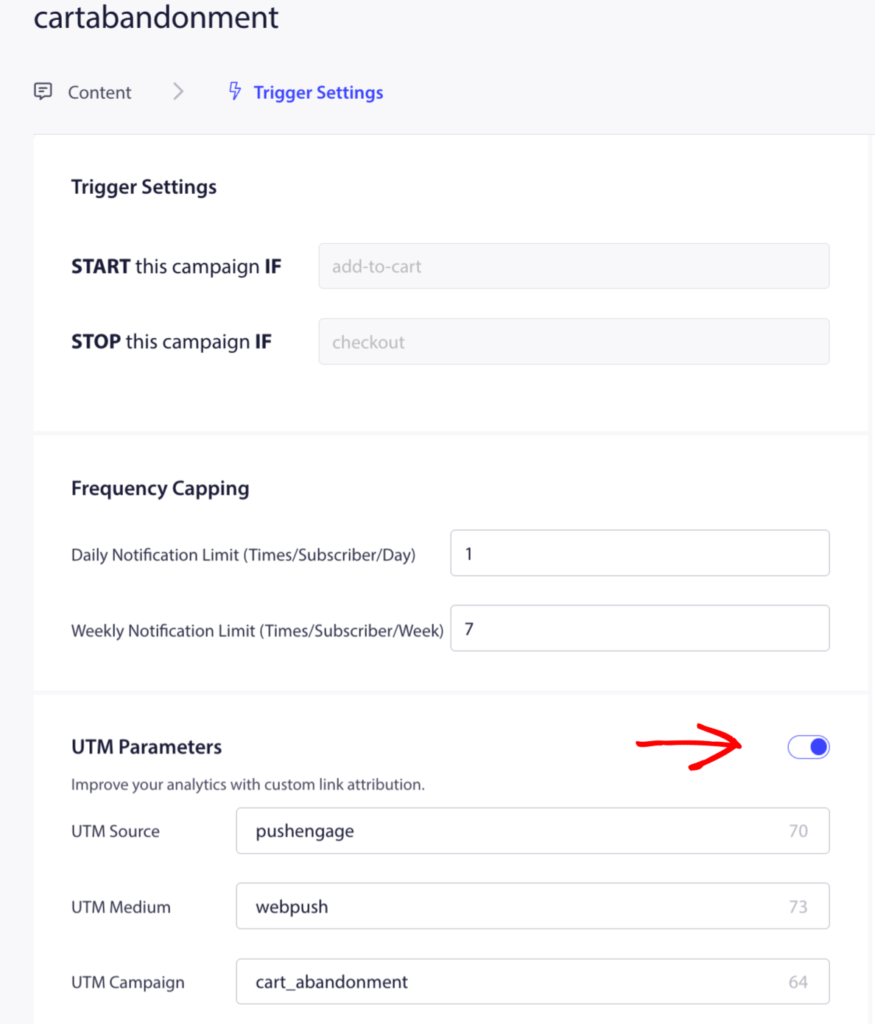
Abbandono della navigazione (Campagna Trigger)
| Notifica | utm_campaign | utm_content |
|---|---|---|
| Notifica 1 | abbandono-navigazione | push1 |
| Push 2 (se utilizzato) | abbandono-navigazione | push2 |
Calo di prezzo e Disponibilità (Campagne Trigger)
Queste sono campagne con notifica singola. Imposta utm_campaign nell'URL della notifica.
| Campagna | utm_campaign |
|---|---|
| Avviso di calo prezzi | avviso-calo-prezzo |
| Avviso di disponibilità | avviso-disponibilita |
Drip di benvenuto (Autoresponder Drip)
- Apri il tuo drip di benvenuto in Campagne » Autoresponder Drip.
- Fai clic su Impostazioni Drip.
- Inserisci i valori UTM. Usa
utm_contentper separare i 3 push.
| Notifica | utm_campaign | utm_content |
|---|---|---|
| Push 1 — Benvenuto | welcome-drip | push1-welcome |
| Push 2 — I più venduti | welcome-drip | push2-bestsellers |
| Push 3 — Sconto | welcome-drip | push3-sconto |
Controlla i risultati in Google Analytics
Una volta impostati gli UTM, trova il tuo traffico push su:
- Acquisizione » Tutto il traffico » Sorgente/Mezzo — filtra per
pushengage / push - Acquisizione » Campagne — visualizza i risultati per nome
utm_campaign - Dimensione secondaria: Aggiungi
Contenuto dell'annuncioper visualizzare la suddivisioneutm_contentper passaggio di notifica
Domande Frequenti
I parametri UTM verranno visualizzati nella notifica stessa? No. Vengono aggiunti solo all'URL di destinazione. L'abbonato vede il titolo e il messaggio della notifica come al solito.
L'UTM predefinito si applica automaticamente alle campagne trigger? Sì. Se non imposti una sovrascrittura per campagna, verranno utilizzati i valori UTM predefiniti dalle Impostazioni del sito.
Posso usare i parametri UTM con la variabile {notificationurl}? La variabile {notificationurl} recupera l'URL del prodotto dal tuo negozio e non supporta l'aggiunta automatica di tag UTM. Per le campagne trigger che utilizzano variabili di prodotto, aggiungi gli UTM manualmente o verifica se il tuo editor di campagne dispone di un pannello campi UTM separato dal campo URL.
Se riscontri problemi, non esitare a contattarci cliccando qui. Il nostro team di supporto sarà in grado di aiutarti.