Nota: Non è disponibile alcuna documentazione legacy per questo elemento, pertanto viene visualizzata la documentazione corrente.
I popup modali sono i prompt di iscrizione che gli acquirenti vedono sulla tua vetrina e che chiedono loro di consentire le notifiche push. PushEngage ti offre diversi stili di opt-in che puoi attivare, personalizzare e indirizzare a pagine specifiche per far crescere la tua lista di iscritti. Questa guida ti mostra come abilitare e configurare i popup modali nell'app Shopify di PushEngage.
Prima di iniziare
- Installa e collega PushEngage sul tuo negozio Shopify in modo che l'opt-in possa apparire sulla tua vetrina.
- Decidi quale stile di opt-in si adatta al tuo negozio e dove vuoi che appaia.
- Tieni presente che alcuni browser, come Safari, e gli opt-in a passaggio singolo si comportano in modo diverso, motivo per cui PushEngage offre più di uno stile.
Come funzionano i popup modali
Ogni opt-in è un modello che attivi e personalizzi. Scegli uno stile, modifica il testo e l'aspetto, e imposta regole di targeting che decidono quali pagine mostrano il prompt. Puoi abilitare più di uno stile per diverse situazioni, e un'anteprima mostra come appare ciascuno prima della pubblicazione.
| Stile di opt-in | Ideale per |
|---|---|
| Box Opt-in Elegante | Un box di iscrizione pulito e moderno. |
| Box stile Safari | Un prompt nativo in stile browser. |
| Barra posizionata a campana | Una barra con una campana di notifica per invitare all'iscrizione. |
| Barra mobile | Una barra sottile che fluttua sulla pagina. |
| Opt-in Push a Passaggio Singolo | Un unico passaggio per i visitatori per iscriversi alle campagne. |
| Box Grande Stile Safari | Un prompt nativo più grande con più spazio per i messaggi. |
[Conferma: se tutti gli stili sono disponibili su ogni piano e se alcuni sono specifici per Shopify.]
Abilita e personalizza un popup modale
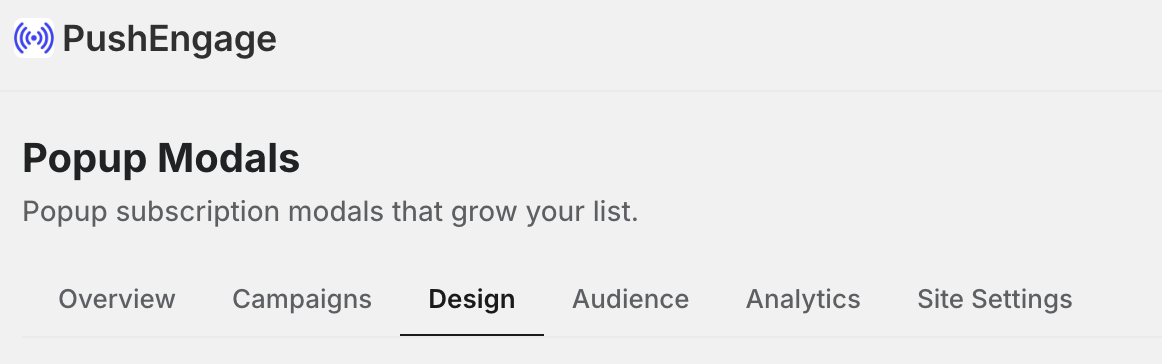
1. Vai su Notifiche Push » Design.
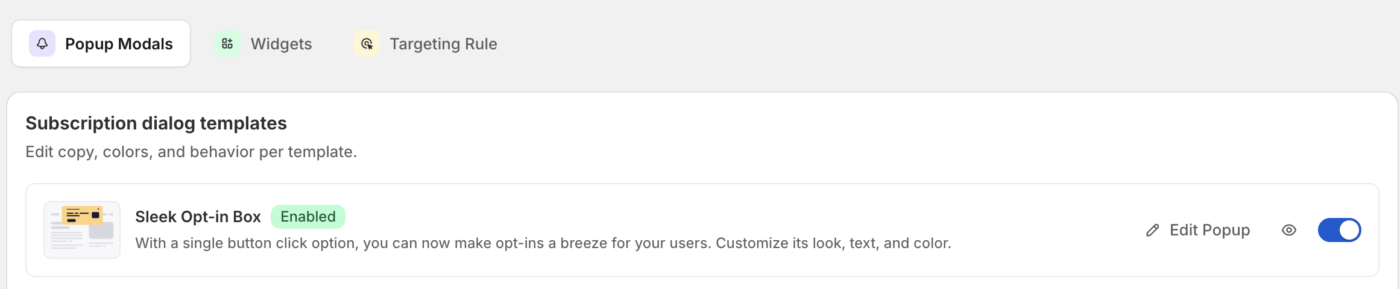
2. Ora vai alla scheda Popup Modali. Trova lo stile di opt-in che desideri e attivalo.
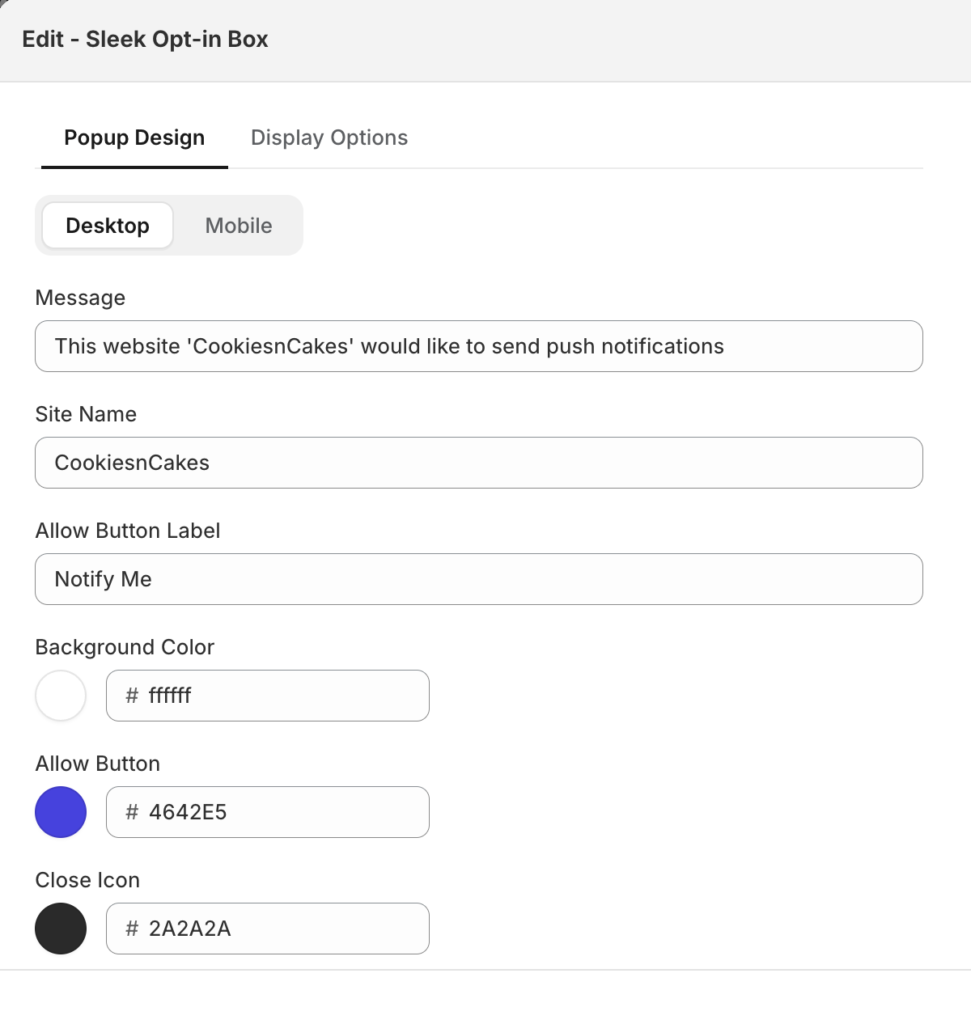
3. Apri lo stile per modificarne l'intestazione, il messaggio e il testo del pulsante. Regola l'aspetto e il posizionamento per adattarli alla tua vetrina.
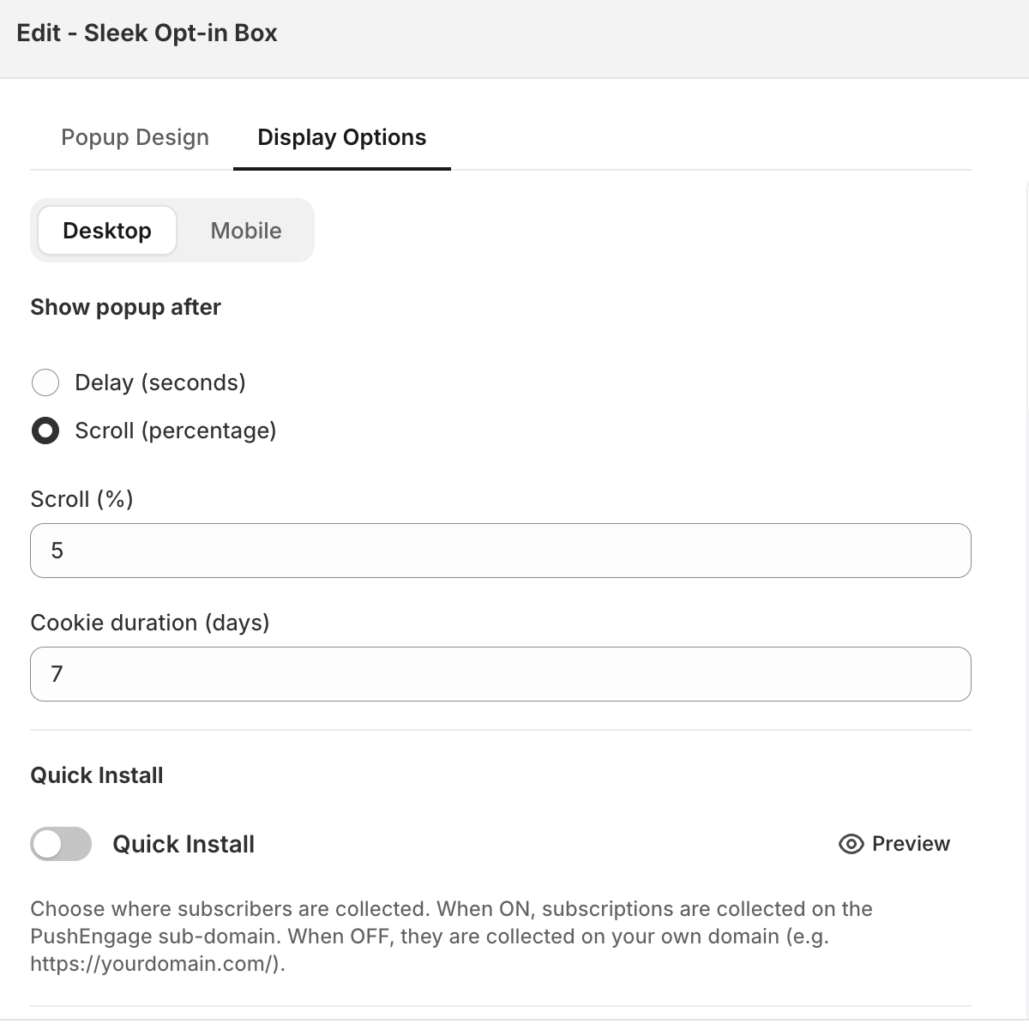
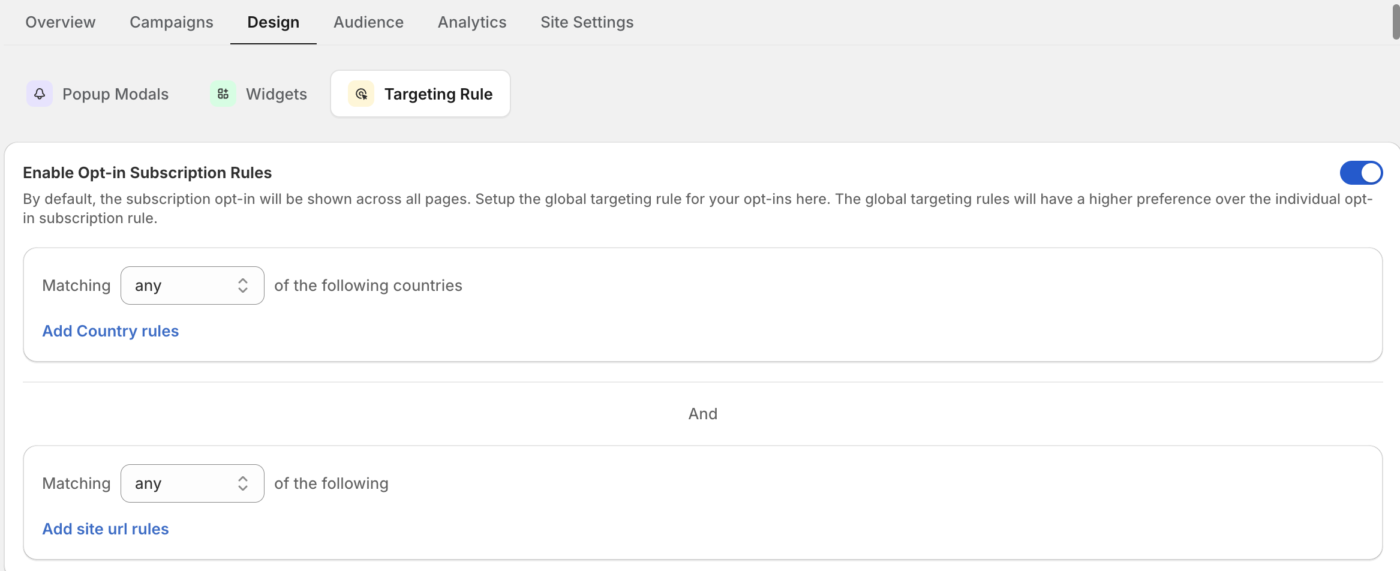
4. Imposta le regole di targeting per controllare quali pagine mostrano il prompt.
5. Salva le modifiche per pubblicare l'opt-in.
Modifica il contenuto e l'aspetto
Apri uno stile per modificare ciò che dice e come appare, inclusa l'intestazione, il messaggio di iscrizione e le etichette dei pulsanti. Usa l'anteprima per confermare il testo e il layout prima di pubblicare.
Indirizza le pagine giuste
Usa le regole di targeting per decidere dove appare l'opt-in. Abbina per URL della pagina usando condizioni come contiene, inizia con, finisce con e uguale, in modo da poter mostrare il prompt su pagine specifiche o escluderlo da altre. Combina le regole per ottimizzare dove gli acquirenti vedono il prompt di iscrizione.
Domande Frequenti
Quale stile di opt-in dovrei usare?
Inizia con uno stile pulito e ad alta visibilità come la Casella di Opt-in Elegante o una Casella in Stile Safari, che gli acquirenti riconoscono come un invito all'iscrizione. Puoi abilitare più di uno stile e utilizzare regole di targeting in modo che ciascuno appaia nel posto giusto.
Posso mostrare l'opt-in solo su determinate pagine?
Sì. Utilizza le regole di targeting per corrispondere all'URL della pagina con condizioni come contiene o inizia con, in modo che l'invito appaia solo dove desideri e rimanga fuori dalle pagine come il checkout.
Perché un acquirente non vede l'opt-in?
Conferma che lo stile sia attivato, che le tue regole di targeting corrispondano alle pagine previste e che l'acquirente non si sia già iscritto o abbia bloccato le notifiche nel proprio browser. Un acquirente che in precedenza ha rifiutato o bloccato l'invito potrebbe non vederlo più. Se l'abbonato apre il tuo sito web in modalità ospite/incognito del browser, potrebbe non vedere l'Opt-in.
Se riscontri problemi, non esitare a contattarci cliccando qui. Il nostro team di supporto sarà in grado di aiutarti.


