Le Campagne Predefinite sono automazioni preconfigurate, da impostare una sola volta, che PushEngage esegue automaticamente per il tuo negozio Shopify una volta abilitate. Ci sono tre tipi: una notifica di benvenuto per i nuovi iscritti, un avviso di nuova inserzione di prodotto per il tuo catalogo e una suite completa di notifiche sullo stato dell'ordine. Le attivi, personalizzi il messaggio e PushEngage si occupa del resto.
Questa guida ti illustra come trovare le Campagne Predefinite, abilitare ciascuna e personalizzare il testo della notifica.
Prima di iniziare
- PushEngage è installato sul tuo negozio Shopify. In caso contrario, consulta la Guida per aggiungere notifiche push sul tuo negozio Shopify con PushEngage.
- Almeno un iscritto ha acconsentito alle notifiche push dal tuo negozio.
Trovare le Campagne Predefinite
- Accedi alla tua dashboard PushEngage.
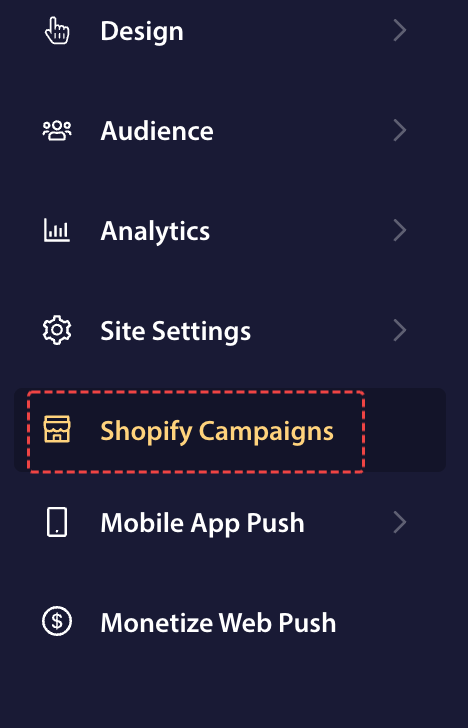
- Nel menu di navigazione a sinistra, vai su Campagne Shopify.
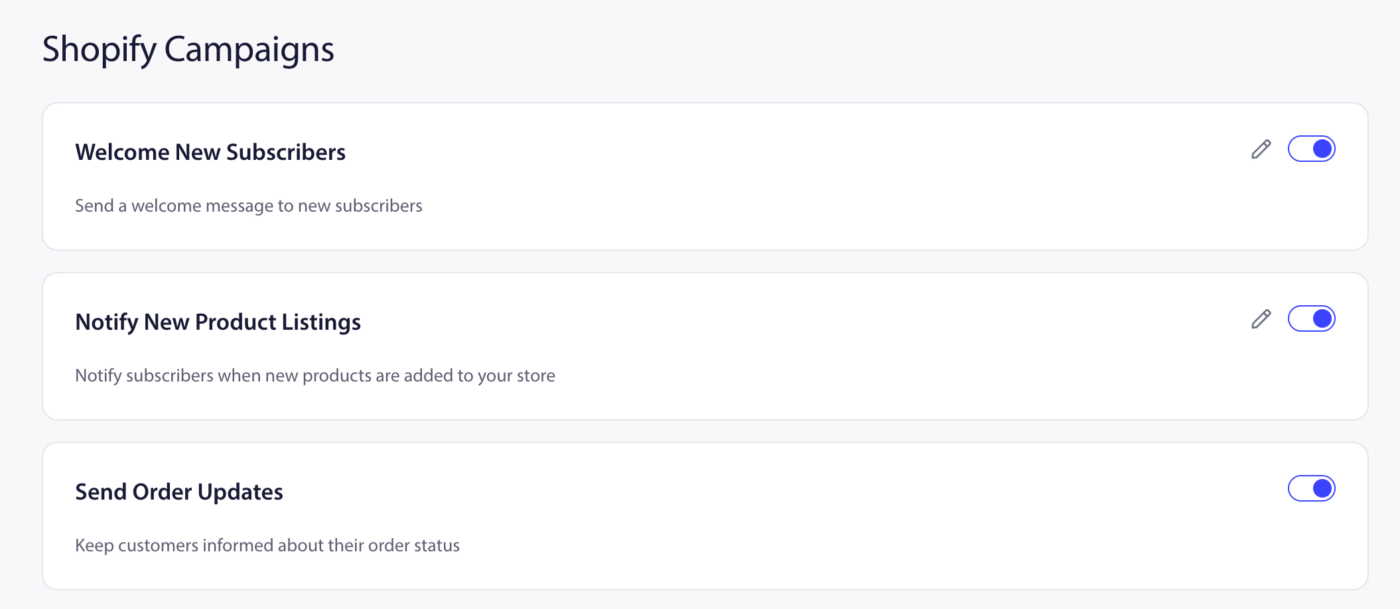
Vedrai le tre schede delle campagne predefinite: Dai il Benvenuto ai Nuovi Iscritti, Notifica Nuove Inserzioni di Prodotti e Invia Aggiornamenti Ordine.
1. Dai il Benvenuto ai Nuovi Iscritti
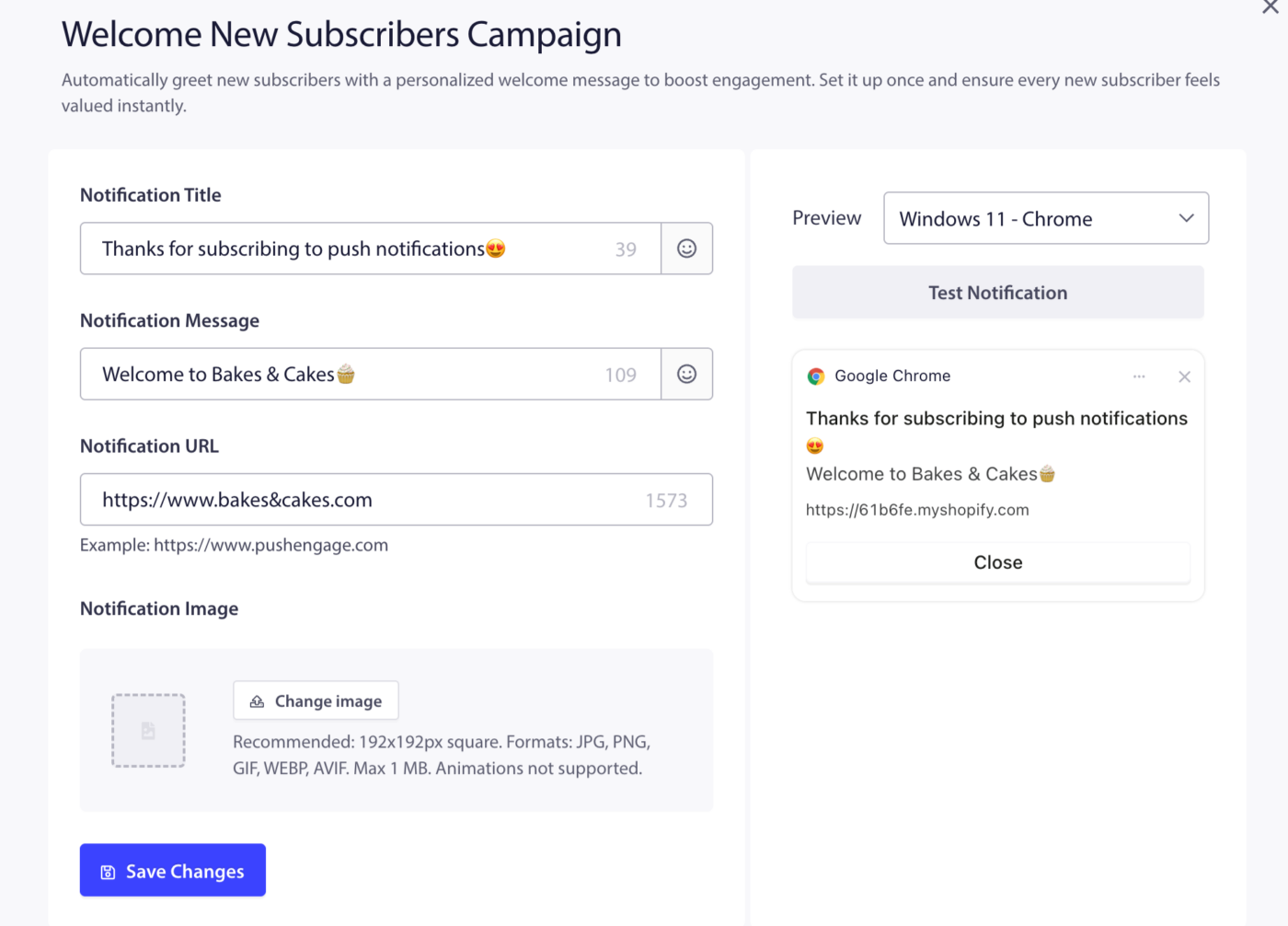
Invia una singola notifica push di benvenuto a ogni nuovo iscritto nel momento in cui acconsente alle notifiche push del tuo negozio. Funziona come una campagna a goccia con un unico passaggio di notifica. Le prime impressioni contano. Una notifica di benvenuto conferma l'iscrizione, crea fiducia ed è un'opportunità per riportare subito l'iscritto al tuo negozio.
- Nella pagina Campagne Shopify, trova la scheda Dai il Benvenuto ai Nuovi Iscritti.
- Attiva l'interruttore su On.
La campagna si attiva immediatamente per tutti i nuovi iscritti da questo momento in poi.
2. Notifica Nuove Inserzioni di Prodotti
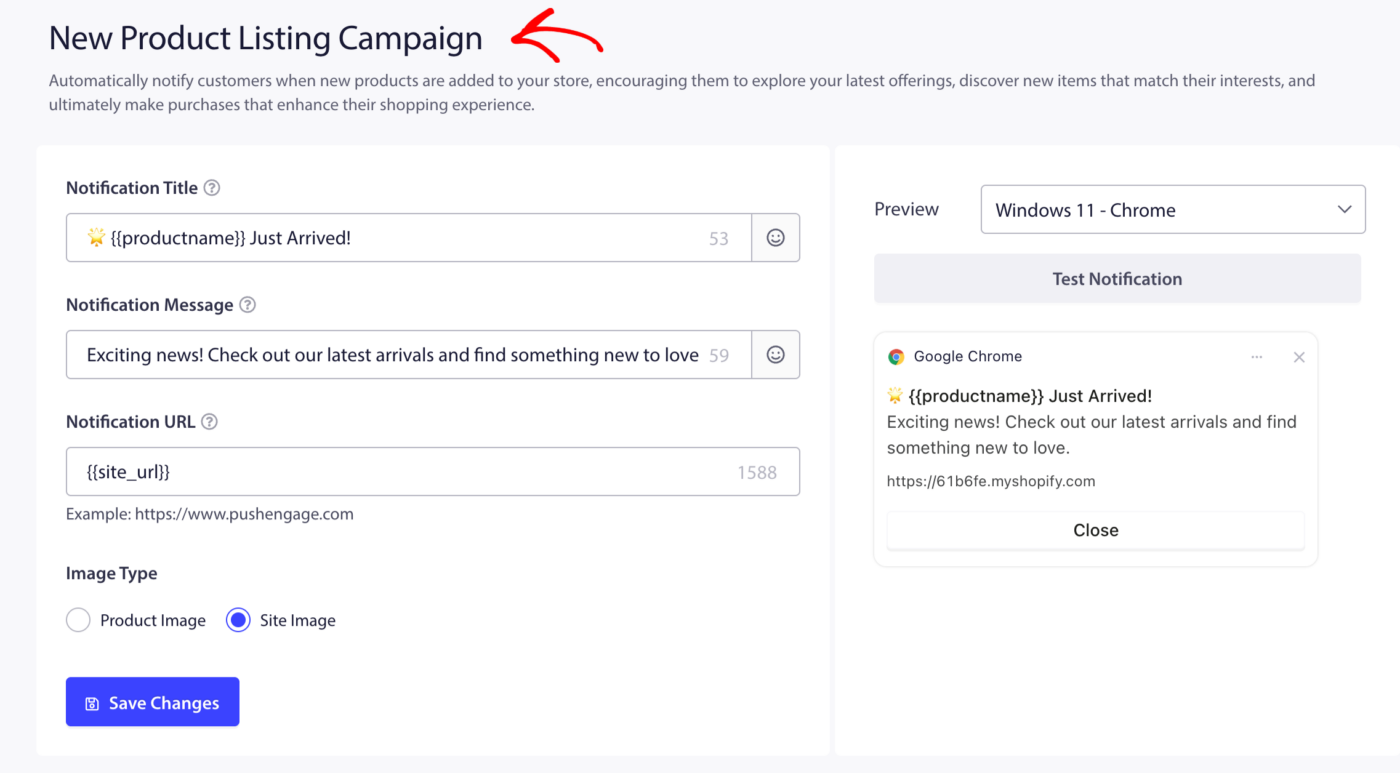
Invia automaticamente una notifica push a tutti gli iscritti ogni volta che pubblichi un nuovo prodotto nel tuo negozio Shopify. Trasforma il tuo catalogo prodotti in un canale di riattivazione. Gli iscritti che non visitano da un po' di tempo ricevono un motivo automatico per tornare.
- Nella pagina Campagne Shopify, trova la scheda Notifica Nuove Inserzioni di Prodotti.
- Attiva l'interruttore su On.
Segnaposto Disponibili
Puoi inserire valori dinamici nel Titolo della Notifica e nel Messaggio della Notifica utilizzando questi segnaposto. PushEngage li sostituirà con dati reali del prodotto quando la notifica verrà inviata.
| Segnaposto | Cosa inserisce |
|---|---|
{{productname}} | Nome del prodotto appena listato |
{{price}} | Prezzo del nuovo prodotto |
{{site_url}} | URL del tuo negozio Shopify |
Per il campo URL Notifica, puoi usare:
| Segnaposto | Cosa inserisce |
|---|---|
{{site_url}} | URL del tuo negozio Shopify |
Titolo di esempio con segnaposto:
Nuovo arrivo: {{productname}} — ora solo {{price}}
3. Invia Aggiornamenti Ordine
Invia notifiche push automatiche ai clienti in ogni fase del ciclo di vita del loro ordine. Questo è un interruttore principale che rivela sei campagne individuali sullo stato dell'ordine, ognuna delle quali può essere abilitata o disabilitata indipendentemente. Gli aggiornamenti dell'ordine sono tra le notifiche push più aperte nell'e-commerce: i clienti attendono attivamente queste informazioni. Abilitarle riduce le richieste di supporto e crea fiducia post-acquisto.
- Nella pagina Campagne Shopify, trova la scheda Invia Aggiornamenti Ordine.
- Attiva l'interruttore Invia Aggiornamenti Ordine su On.
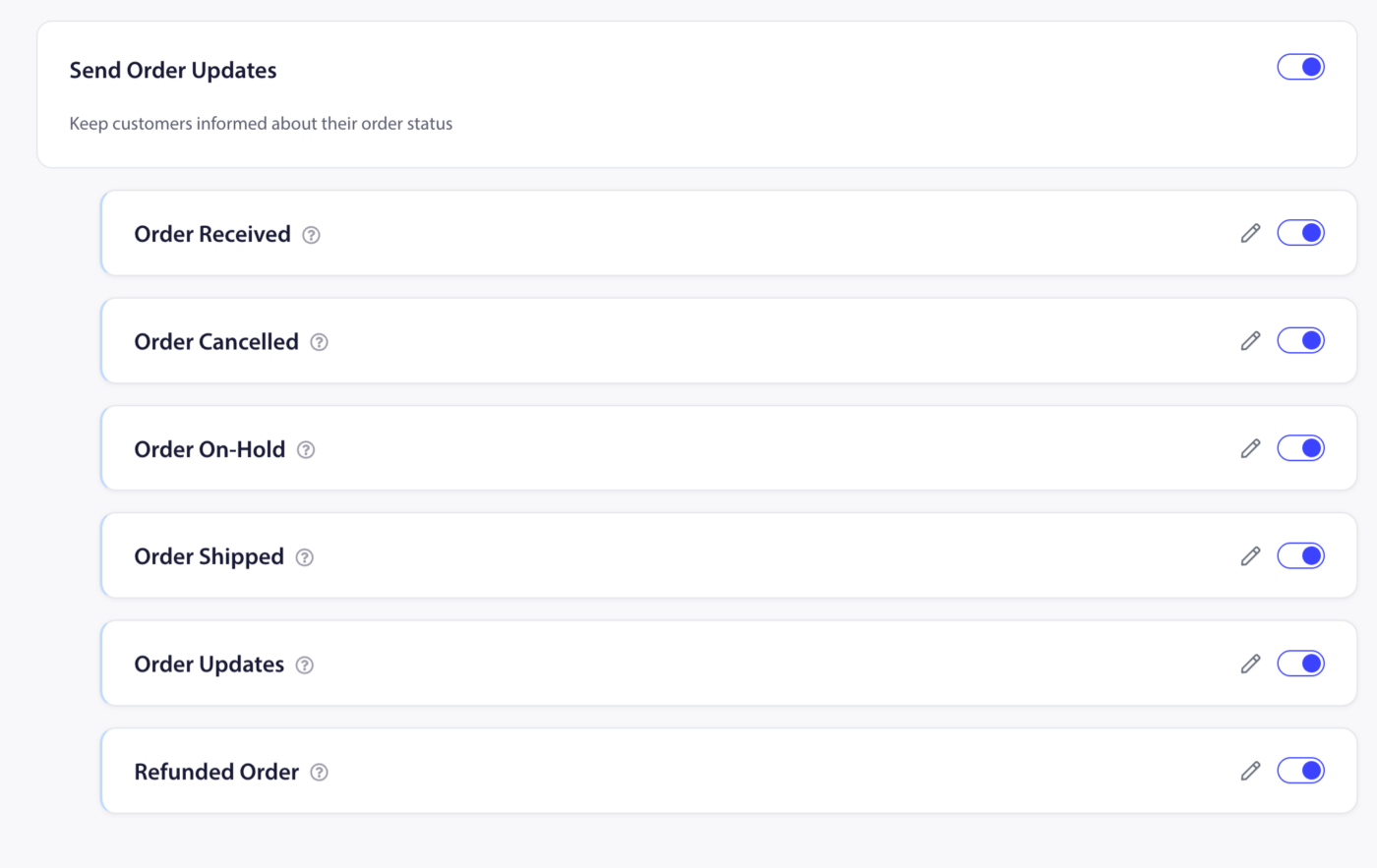
Campagne sullo stato dell'ordine
Puoi abilitare ogni notifica di stato in modo indipendente. Tutte e sei condividono lo stesso flusso di modifica: fai clic sull'icona della matita sulla scheda, personalizza la notifica e salva.
| Campagna | Attivatore |
|---|---|
| Ordine Ricevuto | Si attiva quando un cliente effettua un nuovo ordine |
| Ordine Annullato | Si attiva quando un ordine viene annullato |
| Ordine in attesa | Si attiva quando un ordine viene messo in attesa |
| Ordine Spedito | Si attiva quando la spedizione di un ordine viene contrassegnata come spedita |
| Aggiornamenti Ordine | Si attiva quando viene apportato qualsiasi altro aggiornamento a un ordine |
| Ordine rimborsato | Si attiva quando viene elaborato un rimborso per un ordine |
Per abilitare o disabilitare qualsiasi stato individuale, attiva o disattiva il relativo interruttore. Per disabilitare tutte le notifiche degli ordini contemporaneamente, disattiva l'interruttore principale Invia aggiornamenti ordine.
Segnaposto Disponibili
Per Titolo notifica e Messaggio notifica, i seguenti segnaposto sono disponibili nelle campagne sullo stato dell'ordine. Nota che la disponibilità varia in base al tipo di campagna.
| Segnaposto | Cosa inserisce | Disponibile in |
|---|---|---|
{{order_billing_full_name}} | Nome completo di fatturazione del cliente | Tutte le campagne sullo stato dell'ordine |
{{order_id}} | Il numero dell'ID ordine | Tutte le campagne sullo stato dell'ordine |
{{order_date}} | La data in cui è stato effettuato l'ordine | Tutte le campagne sullo stato dell'ordine |
{{order_url}} | Link diretto alla pagina dell'ordine del cliente | Ordine ricevuto, Annullato, Spedito, Aggiornamenti |
{{site_url}} | URL del tuo negozio Shopify | Tutte le campagne sullo stato dell'ordine |
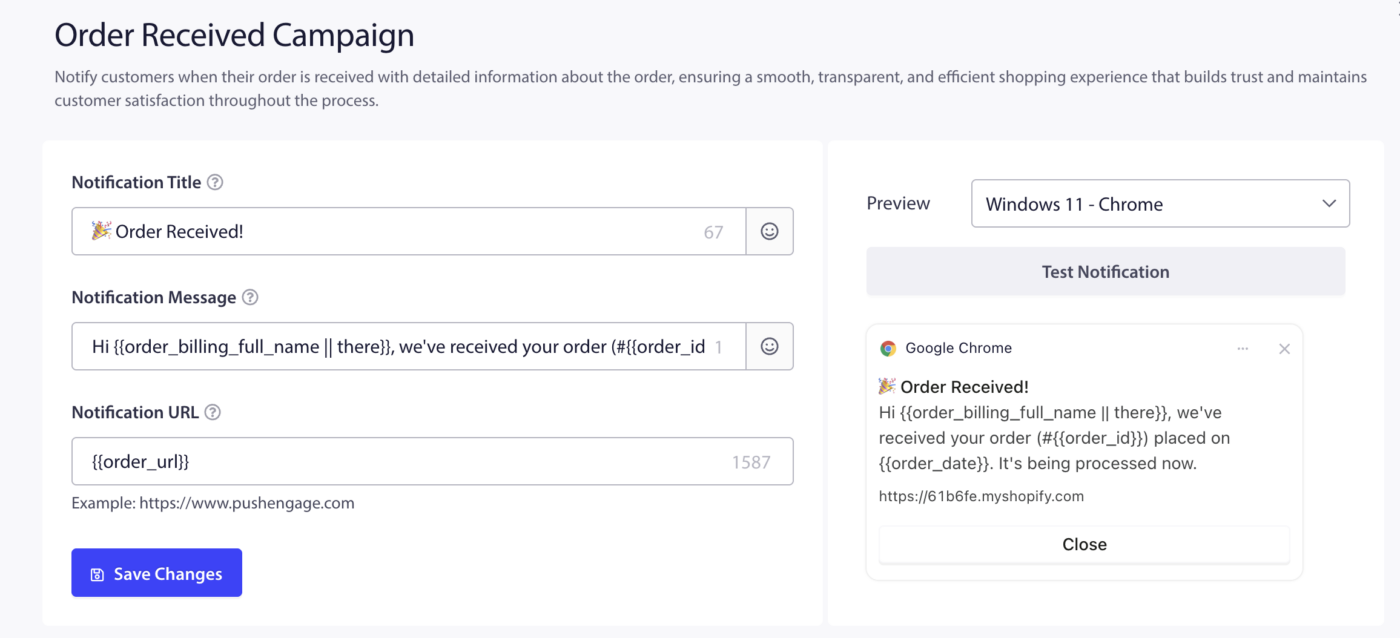
Per il campo URL Notifica, puoi usare:
| Segnaposto | Disponibile in |
|---|---|
{{order_url}} | Ordine ricevuto, Annullato, Spedito, Aggiornamenti |
{{site_url}} | Tutte le campagne sullo stato dell'ordine |
Titolo di esempio con segnaposto:
Ciao {{order_billing_full_name}}, il tuo ordine #{{order_id}} è stato spedito!
Messaggio di esempio con segnaposto:
Il tuo ordine effettuato il {{order_date}} è in arrivo. Fai clic per tracciarlo.
Domande Frequenti
Posso disattivare un singolo stato dell'ordine senza disabilitarli tutti?
Sì. Ciascuna delle sei schede di stato dell'ordine ha il proprio interruttore. Puoi abilitare solo quelli che desideri, ad esempio abilitando Ordine ricevuto e Ordine spedito lasciando gli altri disattivati.
La notifica di benvenuto viene inviata ai clienti esistenti?
No. La campagna di benvenuto per i nuovi iscritti viene attivata solo per gli iscritti che accettano dopo averla abilitata. Non viene inviata retroattivamente ai clienti esistenti.
Posso usare lo stesso segnaposto sia nel titolo che nel messaggio?
Sì. I segnaposto funzionano in qualsiasi campo di testo (titolo, messaggio) e indipendentemente nel campo URL.
Cosa succede se un segnaposto non ha dati?
Se viene attivata una notifica d'ordine e il valore di un segnaposto è vuoto (ad esempio, non esiste un URL d'ordine), PushEngage lascerà quel campo vuoto. Testa sempre con un ordine reale per confermare che il tuo messaggio venga letto correttamente.
In caso di problemi, non esitare a contattarci facendo clic qui. Il nostro team di supporto sarà in grado di aiutarti.