Nota: Non è disponibile alcuna documentazione legacy per questo elemento, pertanto viene visualizzata la documentazione corrente.
Le notifiche push sono un modo molto semplice e conveniente per promuovere le tue ultime offerte e annunci stagionali e recuperare vendite da carrelli e navigazione abbandonati.
Shopify è una delle piattaforme più popolari per la creazione di siti web. È una piattaforma facile da usare con temi gratuiti e a pagamento. Se stai cercando notifiche push per il tuo negozio Shopify, PushEngage ti aiuta ad aggiungere rapidamente passaggi senza alcun codice aggiuntivo da aggiungere al tuo negozio. Puoi utilizzare le notifiche push web per generare traffico ripetuto verso il tuo negozio.
In questa guida, imparerai come attivare le notifiche push sul tuo negozio Shopify con PushEngage.
Aggiunta dell'app PushEngage al negozio
Innanzitutto, accedi al tuo account Shopify e quindi fai clic sulla sezione App della dashboard. Nell'App Store di Shopify, cerca PushEngage.
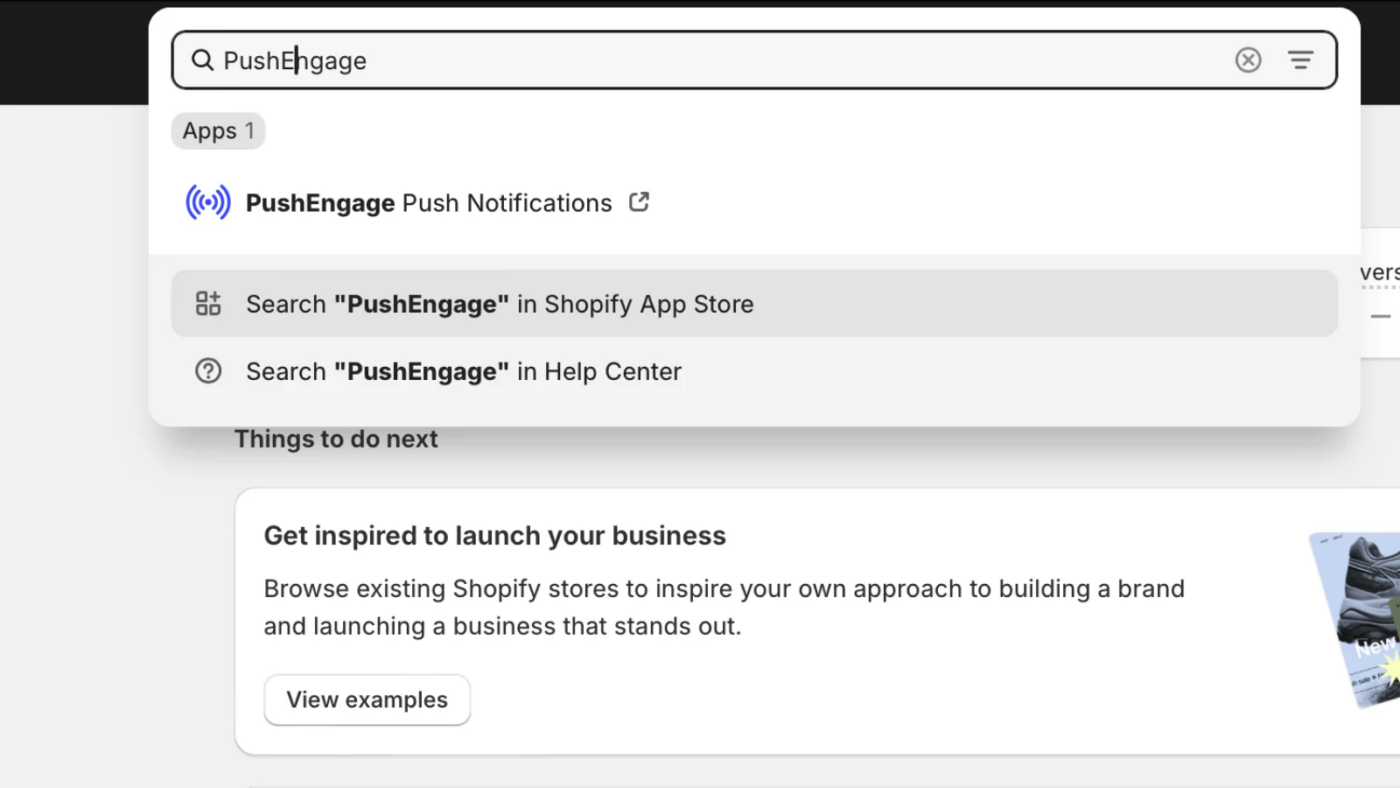
Ora installa la PushEngage Shopify App e inizia a inviare notifiche push web. Puoi andare online in pochi minuti poiché l'app inserirà il codice di installazione richiesto e creerà automaticamente anche playbook automatizzati come: Carrello, Navigazione abbandonata, Avviso di riduzione prezzo e Avviso di riassortimento.
Una volta fatto clic su Installa app, segui le istruzioni di onboarding per iniziare con le notifiche push di PushEngage. Una volta aggiunti i dettagli del sito e configurate le notifiche di benvenuto. Verrai indirizzato alla dashboard di PushEngage.
La notifica push web è stata installata correttamente.
Ottimizzazione del popup di iscrizione
Non è richiesta l'aggiunta di codice, quindi puoi navigare direttamente su Design » Popup Modals.
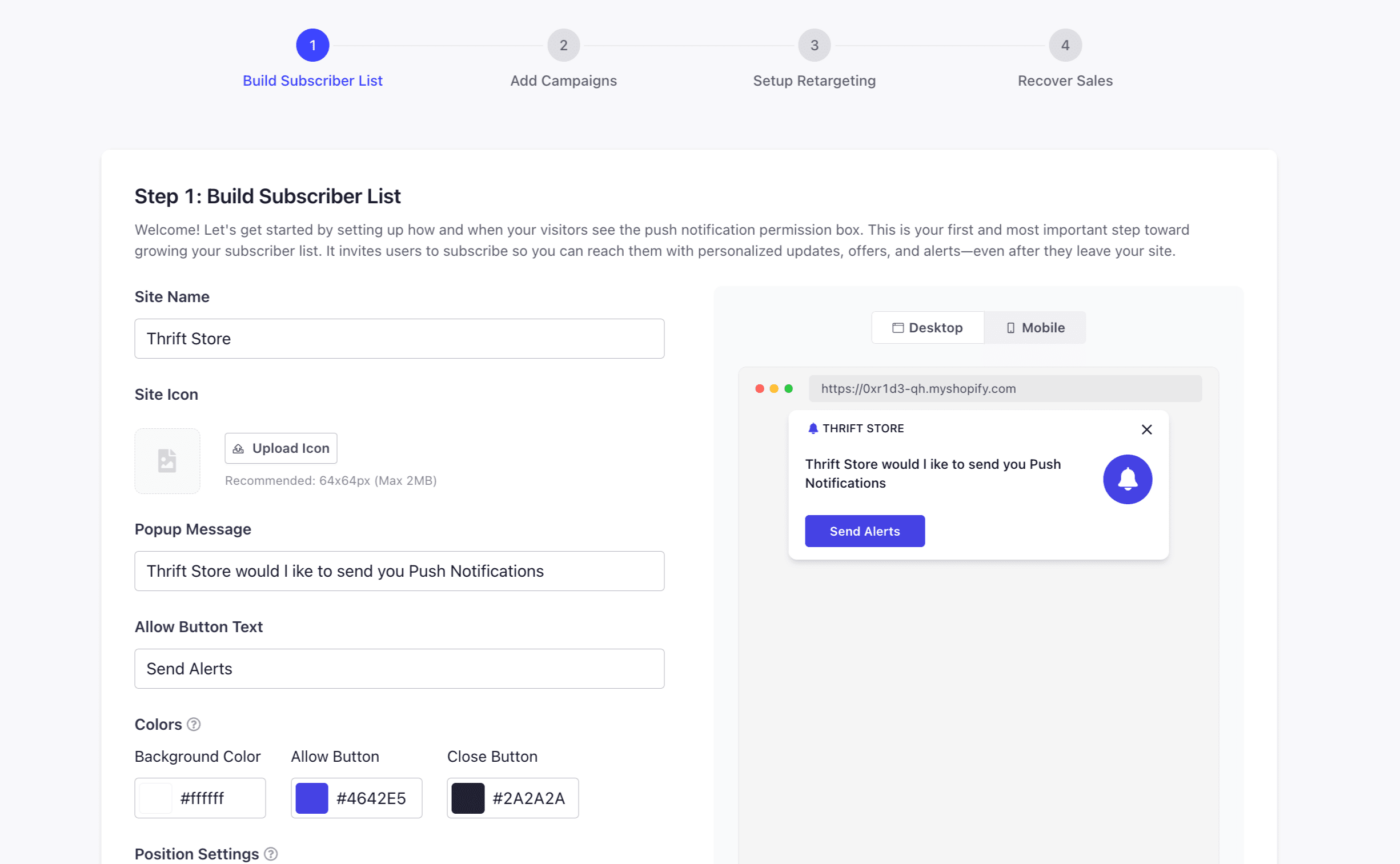
Puoi ottimizzare il popup di autorizzazione o il modello di popup già selezionato o sceglierne un altro per il tuo sito. Questo ti aiuterà a raccogliere le iscrizioni push. La parte migliore è che puoi personalizzarli in base allo stile del tuo marchio. Qui trovi la guida che ti aiuterà a stilizzare il popup di iscrizione. Puoi decidere il posizionamento e i colori del popup per adattarli al tuo marchio.
Aggiunta di campagne per il tuo negozio
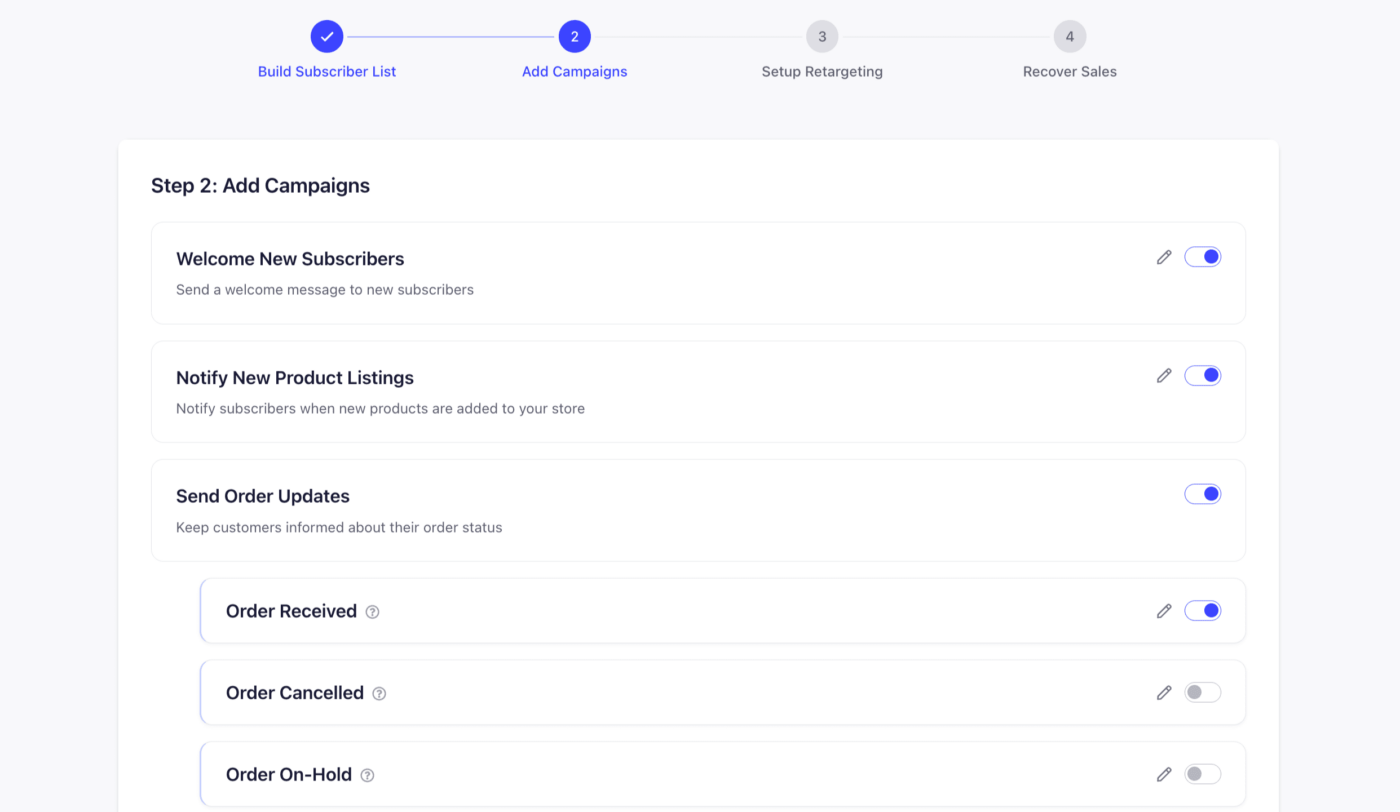
Nel passaggio 2, puoi aggiungere le campagne e semplicemente attivarle in base al tuo caso d'uso. Hai la possibilità di modificarle ora, o puoi anche modificarle in seguito. Dai il benvenuto agli iscritti con un codice sconto, puoi anche procedere e notificare i nuovi elenchi di prodotti o inviare aggiornamenti sugli ordini.
Aggiunta di un'offerta di benvenuto con un Drip Autoresponder
Il Drip di Benvenuto può offrire ai tuoi clienti un'offerta dopo averli ringraziati per essersi iscritti alla lista. I Risponditori Automatici Drip sono come Flussi di Lavoro via Email, una serie di notifiche push in un'unica campagna basata su un evento. Abbiamo già creato un Drip di Benvenuto con una notifica push.
Puoi visualizzare o modificare la Notifica in seguito visitando Campagne » Risponditori Automatici Drip. Clicca su Modifica per personalizzare.
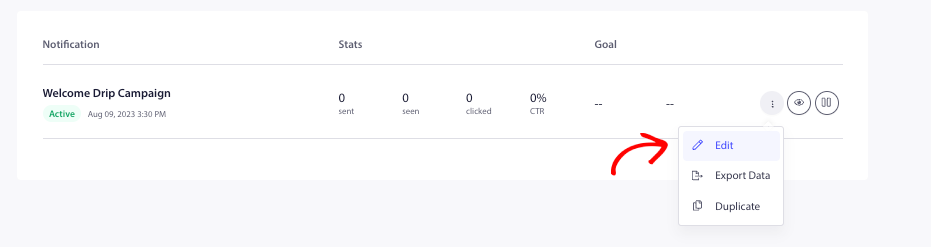
È una buona idea aggiungere un nuovo codice coupon sconto alla tua offerta di benvenuto in modo che gli iscritti possano usarlo per visitare il tuo sito web ed effettuare un acquisto, aumentando il tuo traffico di ritorno.
Impostazione del Retargeting
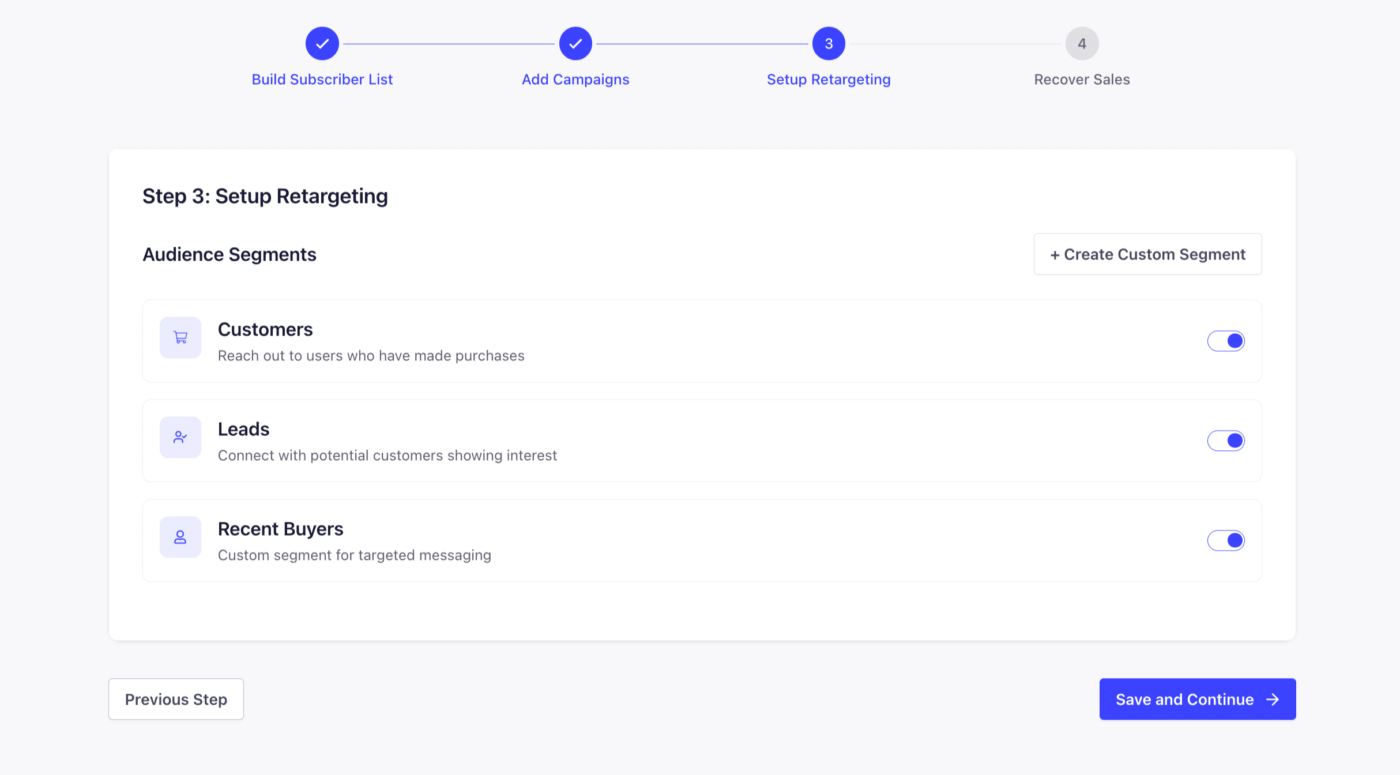
L'invio di campagne con la giusta segmentazione è fondamentale per ottenere un migliore CTR per le tue campagne e anche conversioni. Abbiamo già creato alcuni Segmenti di Pubblico in modo che tu possa semplicemente abilitare e iniziare a raggruppare le persone in questi segmenti come Clienti, Lead.
Puoi anche cliccare sul pulsante Crea Segmento Personalizzato in alto a destra per aggiungere la segmentazione.
Recupera Vendite con Campagne Automatizzate
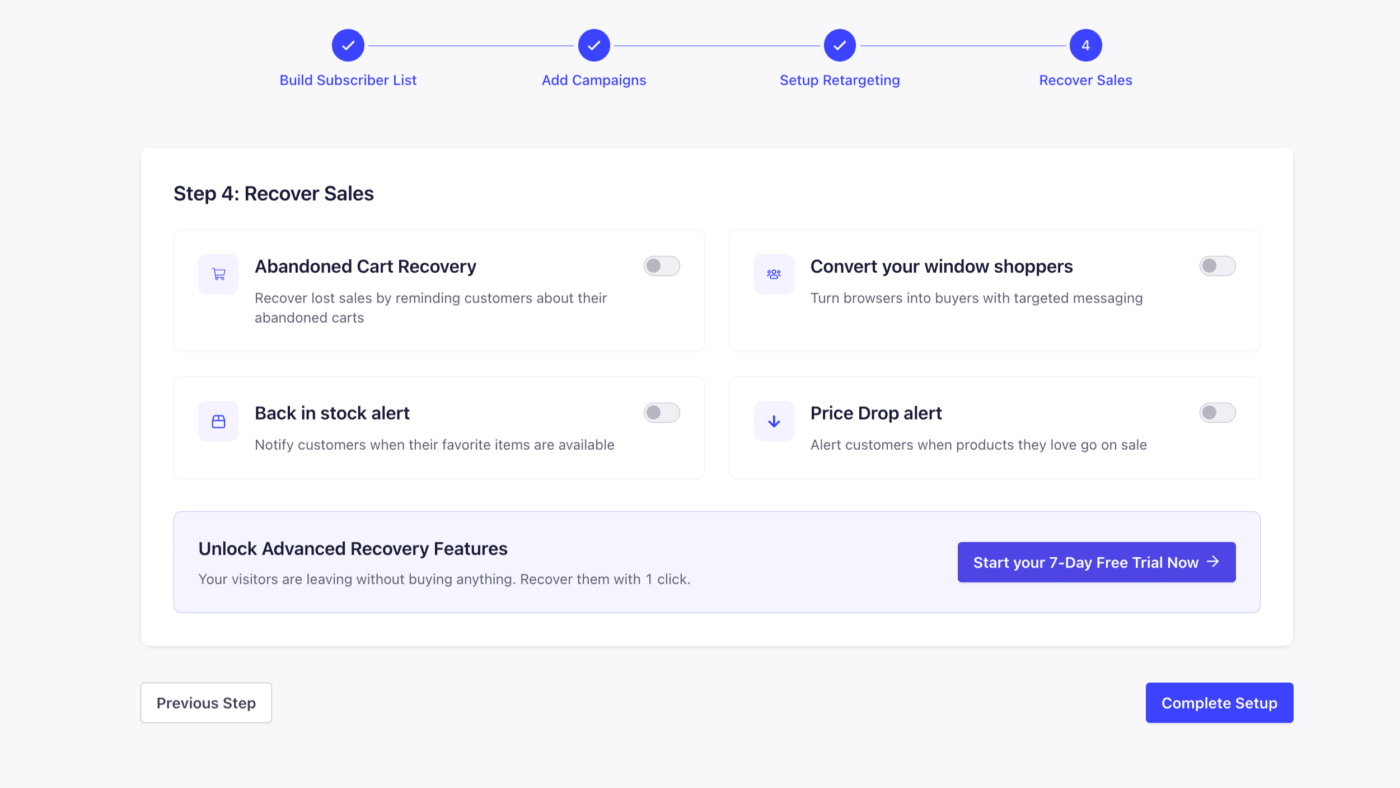
Le campagne automatizzate di PushEngage sono personalizzate e integrate direttamente con il feed dei prodotti. Recuperano il nome del prodotto, il prezzo e anche l'immagine del prodotto che la persona ha abbandonato nel carrello. Queste campagne sono un must per catturare i tuoi frutti più facili da raccogliere e recuperare le vendite perse.
Nel caso in cui desideri modificare queste campagne in seguito, puoi sempre farlo. Naviga su Campagne » Campagne Trigger. Vedrai quattro campagne già create con variabili personalizzate nello stato di pausa.
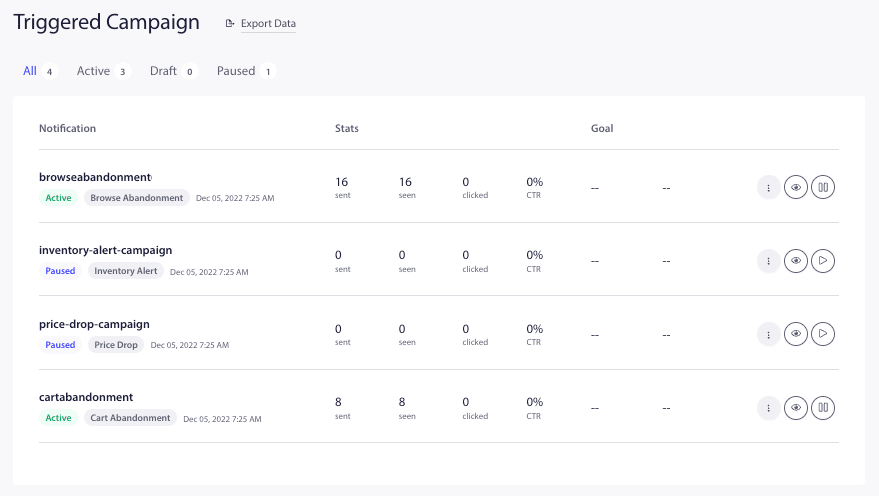
1. Abbandono del Carrello—Questa campagna si rivolge agli iscritti push che aggiungono prodotti al carrello e li abbandonano senza completare l'acquisto. Interromperà l'invio di campagne dopo che l'iscritto avrà completato l'acquisto.
2. Abbandono della Navigazione—Questa campagna si rivolge agli iscritti che visitano la pagina di dettaglio del prodotto ma non aggiungono il prodotto al carrello. Interromperà l'invio di campagne una volta che il prodotto viene aggiunto al carrello.
3. Avviso di Calo Prezzo—Questa campagna verrà attivata se una persona si iscrive al Widget Avviso di Calo Prezzo per ricevere notifiche. Puoi controllare gli eventi che attivano questa campagna.
4. Avviso di Inventario—Se una persona si iscrive al Widget Avviso di Rifornimento per articoli esauriti, riceverà notifiche push ogni volta che torneranno disponibili.
Puoi scegliere di Modificare e personalizzare il titolo o il messaggio con variabili o semplicemente abilitare le campagne cliccando sul pulsante Play.

Ora che hai ottimizzato le tue impostazioni, puoi sederti e analizzare i risultati delle campagne automatizzate e inviare Broadcast Push. Puoi creare o scegliere tra i nostri modelli per inviare Saldi Lampo, Offerte Promozionali o Offerte Stagionali.
In caso di problemi, non esitare a contattarci facendo clic qui. Il nostro team di supporto sarà in grado di aiutarti.


