Ti guideremo nell'abilitazione delle campagne di avviso di riassortimento e calo prezzi nel tuo negozio Shopify. Questi avvisi consentono ai tuoi clienti di ricevere notifiche quando un prodotto di loro interesse viene riassortito o subisce un calo di prezzo, aiutando a stimolare l'engagement e ad aumentare le vendite.
Segui questi semplici passaggi per integrare e personalizzare queste campagne utilizzando PushEngage, il tutto senza bisogno di alcuna codifica.
Prima di iniziare
Ecco alcune cose da sapere prima di iniziare:
- Questa guida presuppone che tu disponga già dell'app PushEngage e di un negozio Shopify per il tuo sito web.
- La nostra integrazione Shopify richiede un abbonamento di automazione PushEngage Automation subscription per attivare i nostri avvisi di calo prezzo e di esaurimento scorte utilizzando la nostra funzione Campagna Trigger.
Un widget di avviso avvierà le campagne. Una volta che i visitatori si iscrivono agli avvisi, inizieranno a ricevere queste notifiche.
Abilita i widget per l'iscrizione agli avvisi
Puoi navigare su Design » Widget.
Scorri quindi fino a Widget Campagna di Avviso. Puoi attivarlo in modo che i tuoi iscritti possano iscriversi specificamente alle campagne di avviso di calo prezzi e riassortimento per attivarle.
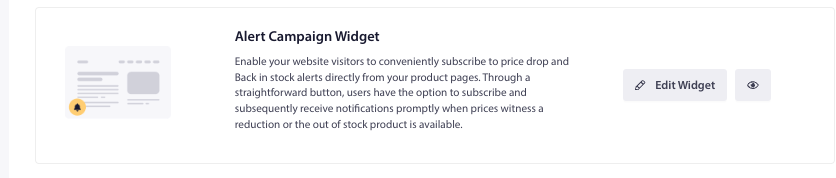
Puoi personalizzare il widget di avviso con messaggi diversi, abbinando i colori al tema del tuo marchio per renderlo più attraente per i visitatori, in modo che facciano clic e si iscrivano tramite esso.
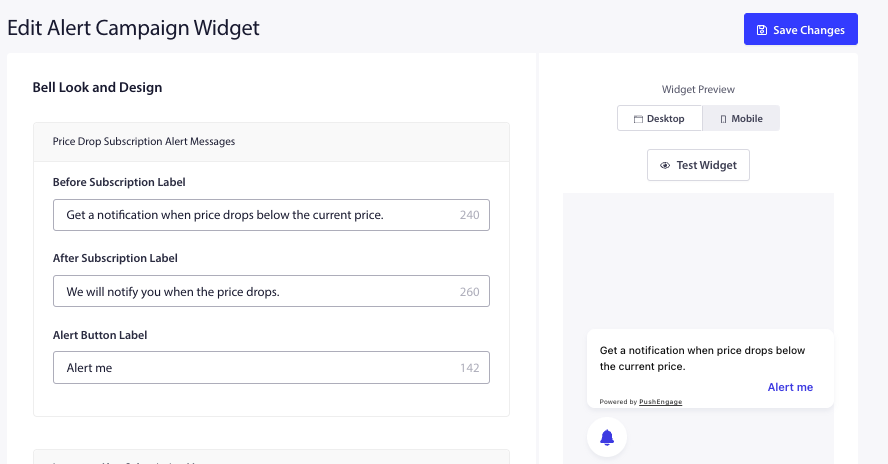
Abilitazione delle campagne di avviso di calo prezzi e riassortimento
Accedi al tuo account PushEngage. Dalla dashboard, vai su Campagne » Campagne Trigger.
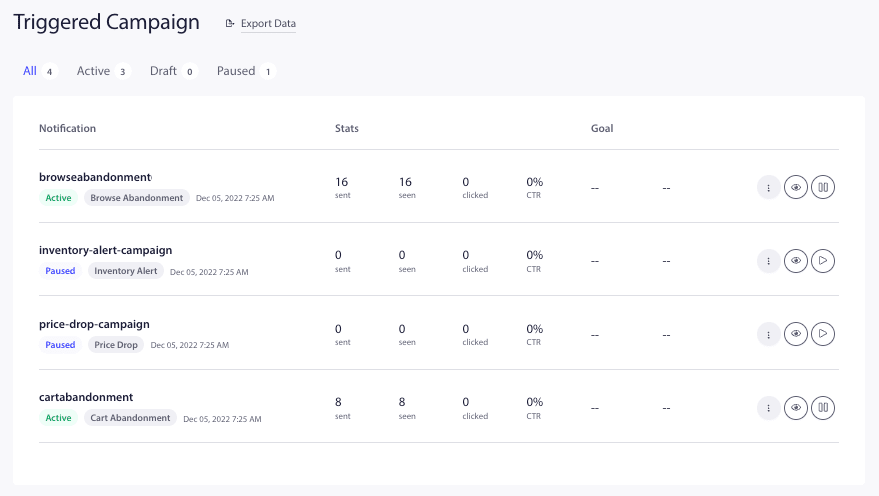
PushEngage si integra perfettamente con il tuo negozio e offre modelli pronti all'uso per le campagne di avviso di calo prezzi e riassortimento. Queste campagne si integrano direttamente con il tuo feed di prodotti e recuperano tutte le variabili necessarie.
Puoi fare clic sul pulsante Riprendi Trigger.

Puoi anche modificare le campagne già create; dopo aver fatto clic su modifica, vedrai alcune notifiche push aggiunte alla campagna.
Nota: si prega di non rimuovere le variabili per nome del prodotto, prezzo, immagine e URL per garantire che il contenuto dinamico venga visualizzato agli utenti.
Puoi anche pianificare il flusso della campagna per ogni notifica. Puoi aggiungere nuove campagne o rimuoverle.
Ottimizzazione delle impostazioni delle notifiche
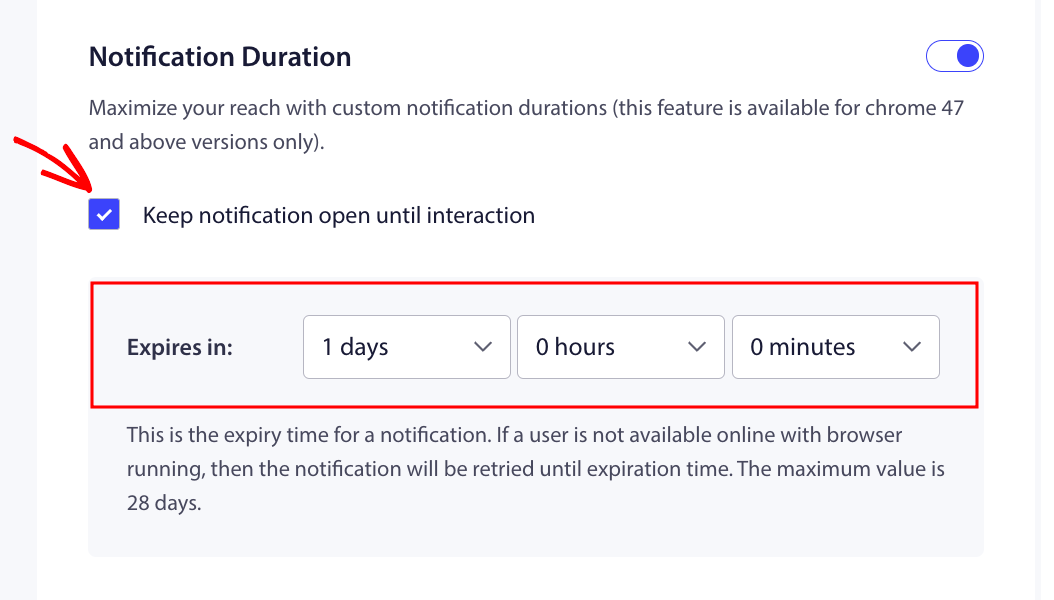
La durata della notifica aiuterà a impostare la durata della campagna, ovvero per quanto tempo la campagna rimane attiva. La best practice è basarla sulla successiva pianificazione. Ciò significa che se la prima notifica doveva essere inviata dopo 1 giorno e la seconda notifica dopo 2 giorni, la durata della scadenza dovrebbe essere di 48 ore/2 giorni per la prima notifica.
Dovresti anche tenere sempre aperta la notifica fino alla reazione, in modo che la campagna non scompaia dallo schermo e rimanga nel centro notifiche se non c'è azione da parte dell'abbonato.
Imposta il limite di frequenza
Questo è un fattore molto importante per evitare di inviare spam agli utenti quando hanno aggiunto più notifiche. Puoi navigare su Impostazioni trigger.
Puoi aggiungere un limite settimanale e mensile di notifiche. Ad esempio, se un limite giornaliero è 2, puoi aggiungere un limite settimanale di 14. Ciò significherebbe che questo è un limite per ogni abbonato/giorno.
Monitora le prestazioni della campagna
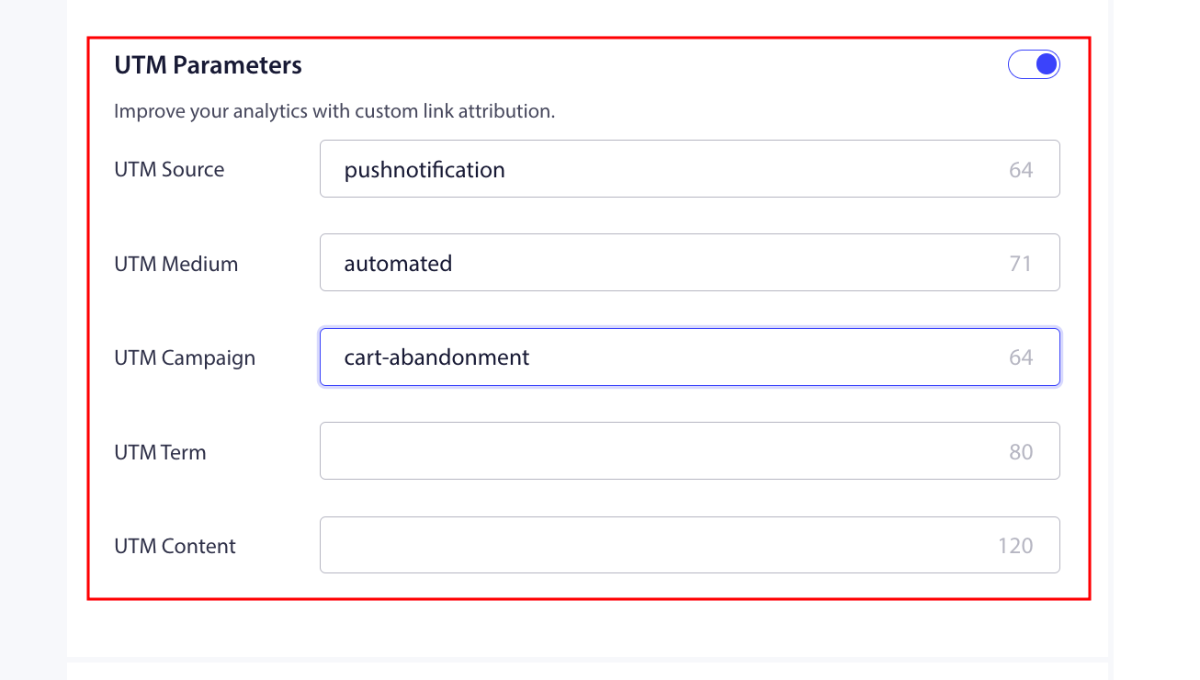
Puoi utilizzare i parametri UTM e il monitoraggio degli obiettivi per monitorare le prestazioni delle tue campagne. Oltre a ciò, possiamo anche abilitare il monitoraggio degli obiettivi. Qui è la guida che ti aiuterà ad abilitare il monitoraggio degli obiettivi.
Ecco fatto; hai abilitato le campagne di avviso di calo prezzo e avviso di rifornimento per il tuo negozio con PushEngage.
In caso di problemi, non esitare a contattarci facendo clic qui. Il nostro team di supporto sarà in grado di aiutarti.