Le campagne di abbandono del carrello e di navigazione riportano automaticamente i clienti quando lasciano articoli in sospeso o visualizzano prodotti senza aggiungerli al carrello. Nell'app Shopify di PushEngage, queste sono Campagne Trigger predefinite, quindi modifichi la campagna pronta e la attivi. Questa guida ti mostra come.
Prima di iniziare
- Questa guida presuppone che tu disponga già dell'app PushEngage e di un negozio Shopify per il tuo sito web.
- La nostra integrazione Shopify richiede un abbonamento Automation di PushEngage per creare una Campagna di Abbandono Carrello e Navigazione utilizzando la nostra funzione Campagna Trigger.
L'abbandono del carrello e della navigazione utilizza eventi di avvio e arresto integrati, quindi funzionano non appena li attivi. Non è necessario aggiungere alcun codice.
Come funzionano l'abbandono del carrello e della navigazione
Ogni tipo è una Campagna Trigger predefinita con un evento di avvio e arresto integrato.
Ogni tipo è una Campagna Trigger predefinita con un evento di avvio e arresto integrato.
| Tipo | Inizia quando | Si ferma quando |
|---|---|---|
| Abbandono del carrello | Un cliente aggiunge un articolo al proprio carrello | Il cliente effettua il checkout |
| Abbandono Navigazione | Un cliente naviga un prodotto | Il cliente aggiunge al carrello |
La prima notifica viene inviata quando si verifica l'evento di avvio. Se la campagna ha più di una notifica, ogni passaggio successivo segue il proprio ritardo fino a quando non si verifica l'evento di arresto e annulla il resto.
Attiva la Campagna
Vai su Web Push » Campagne » Campagne Trigger
Trova la campagna predefinita Abbandono Carrello o Abbandono Navigazione e fai clic su Modifica.
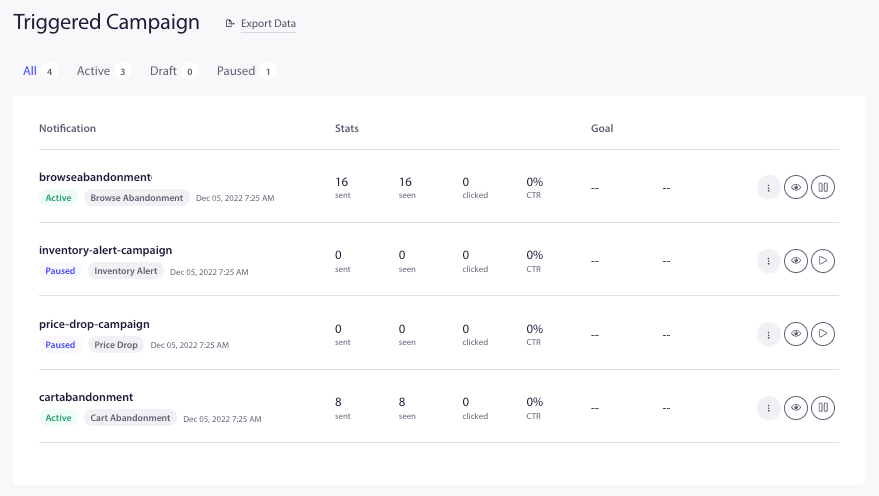
Queste campagne si integrano direttamente con il tuo feed di prodotti e recuperano tutte le variabili necessarie.
Puoi fare clic sul pulsante Riprendi Trigger.

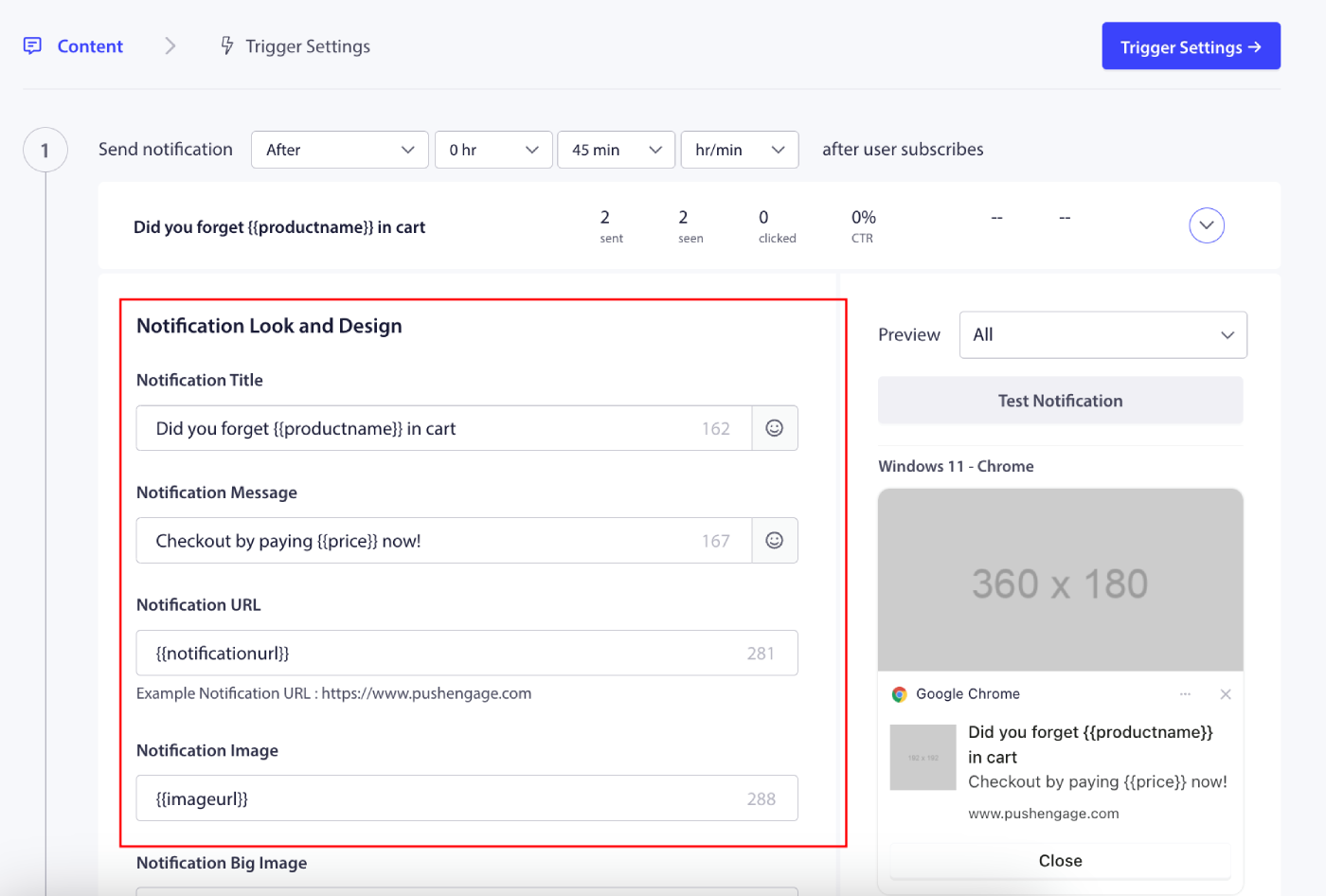
Puoi anche modificare le campagne già create; dopo aver fatto clic su modifica, vedrai alcune notifiche push aggiunte alla campagna.
Nota: si prega di non rimuovere le variabili per nome del prodotto, prezzo, immagine e URL per garantire che il contenuto dinamico venga visualizzato agli utenti.
Le variabili disponibili da utilizzare con i messaggi sono:
- nomeprodotto : Questo recupererà il prodotto abbandonato dopo la visita o nel carrello in base alla campagna.
- prezzo : Questo recupererà il prezzo del prodotto elencato.
- urlnotifica : Questa è la pagina di dettaglio del prodotto per l'abbandono della navigazione e la pagina del carrello per la campagna di abbandono del carrello.
- urlimmagine : Il logo del sito viene recuperato per questa variabile.
- urlimmaginagrande : Qui viene utilizzata l'immagine del prodotto.
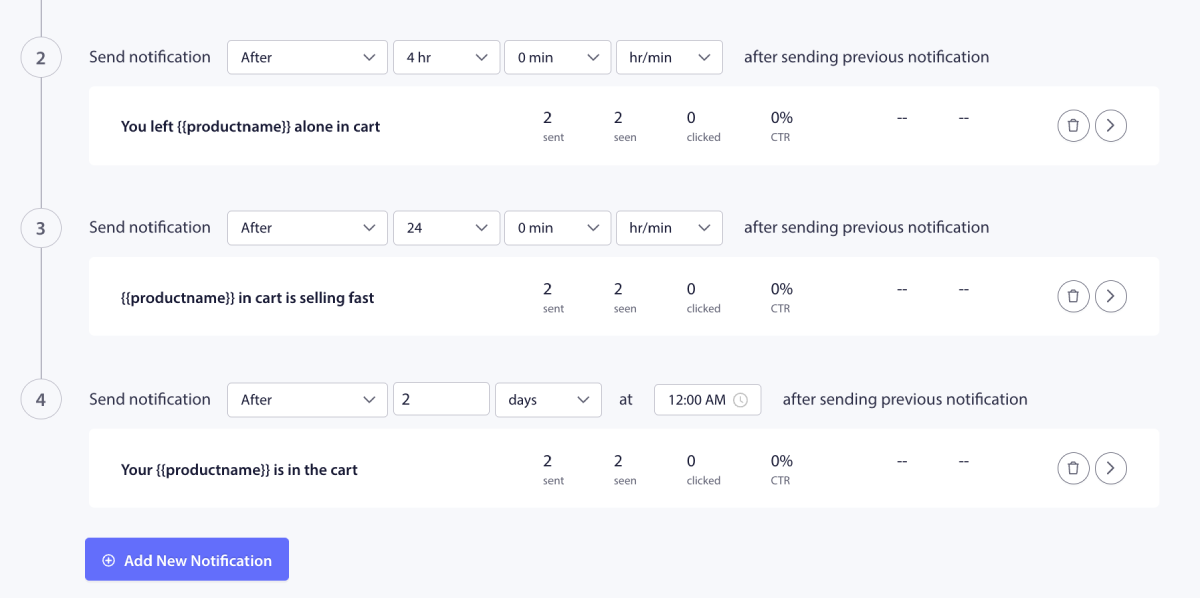
Hai la possibilità di pianificare il flusso della campagna per ogni notifica. Puoi aggiungere/rimuovere campagne.
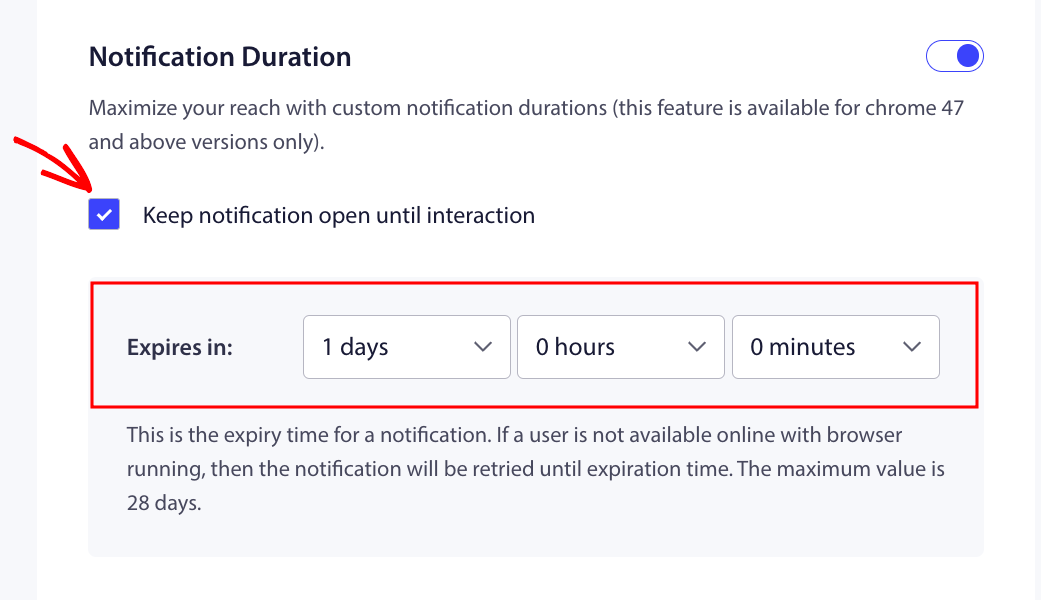
Ottimizzazione delle impostazioni delle notifiche
Durata notifica, aiuterà a impostare la durata della campagna per quanto tempo la campagna è attiva. La best practice è averla in base alla successiva pianificazione. Ciò significa che se la prima notifica doveva essere inviata dopo 1 giorno e la seconda notifica doveva essere inviata dopo 2 giorni, la durata della scadenza dovrebbe essere di 48 ore/2 giorni per la prima notifica.
Dovresti anche tenere sempre aperta la notifica fino alla reazione, in modo che la campagna non scompaia dallo schermo e rimanga nel centro notifiche se non c'è azione da parte dell'abbonato.
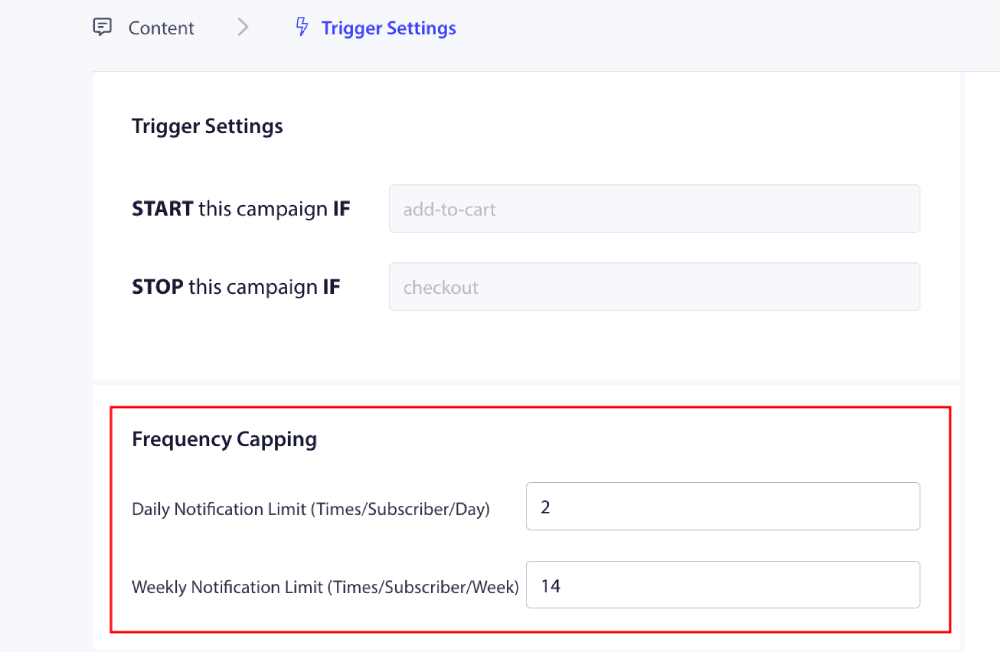
Imposta il limite di frequenza
Questo è un fattore molto importante per evitare di inviare spam agli utenti quando hanno aggiunto più notifiche. Puoi navigare su Impostazioni trigger.
Puoi aggiungere un limite di notifiche settimanale e mensile. Ad esempio, se un limite giornaliero è 2, puoi aggiungere 14 per il limite settimanale. Ciò significherebbe che questo è un limite per ogni abbonato/giorno.
Monitora le prestazioni della campagna
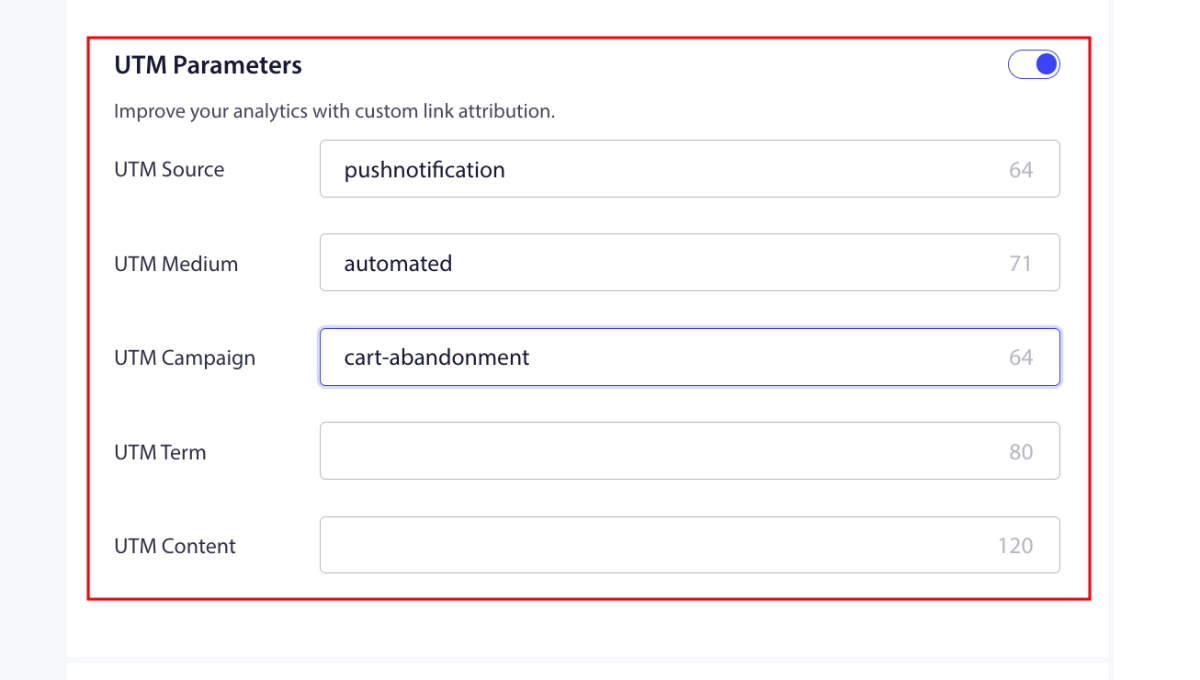
Puoi utilizzare i parametri UTM e il monitoraggio degli obiettivi per monitorare le prestazioni delle tue campagne. Oltre a ciò, possiamo anche abilitare il monitoraggio degli obiettivi. Qui è la guida che ti aiuterà ad abilitare il monitoraggio degli obiettivi.
Questo è tutto; hai abilitato le campagne di automazione Shopify per il tuo negozio con PushEngage.
Domande Frequenti
Devo aggiungere del codice per queste campagne?
No. L'abbandono del carrello e della navigazione utilizza eventi integrati, quindi funzionano non appena attivi la campagna.
Posso cambiare quando la campagna inizia o si ferma?
No. Per l'abbandono del carrello e della navigazione, gli eventi di avvio e arresto sono integrati e non possono essere modificati. Se hai bisogno di eventi di avvio e arresto personalizzati, utilizza invece una Campagna Trigger Personalizzata.
Come posso smettere di inviare troppe notifiche allo stesso acquirente?
Imposta un limite di frequenza nella fase Impostazioni per limitare la frequenza con cui lo stesso iscritto rientra nella campagna.
Perché la mia campagna non viene inviata?
Conferma che la campagna sia attivata con Riprendi anziché lasciata in pausa e che ogni notifica abbia un titolo, un messaggio e un URL valido.
In caso di problemi, non esitare a contattarci facendo clic qui. Il nostro team di supporto sarà in grado di aiutarti.