Easy Digital Downloads è un plugin e-commerce versatile e facile da usare, progettato specificamente per i siti web WordPress. Qualsiasi negozio e-commerce affronta sfide come l'abbandono del carrello e della navigazione. PushEngage offre una soluzione innovativa, abilitando campagne che interagiscono direttamente con il tuo feed di prodotti e trasformando potenziali perdite in conversioni con l'aiuto di WPCode.
I tuoi clienti possono ricevere promemoria tramite notifiche push dopo il loro abbandono, e questo può incoraggiarli a completare il checkout.
Prima di iniziare
Ecco alcune cose da sapere prima di iniziare:
- La nostra integrazione WooCommerce richiede un abbonamento Growth di PushEngage Growth subscription per creare una campagna di abbandono del carrello e della navigazione utilizzando la nostra funzione Trigger Campaign.
- Questa guida presuppone che tu abbia già installato i plugin WooCommerce e WPCode sul tuo sito web WordPress.
Creazione di una Campagna Trigger nella Dashboard di PushEngage
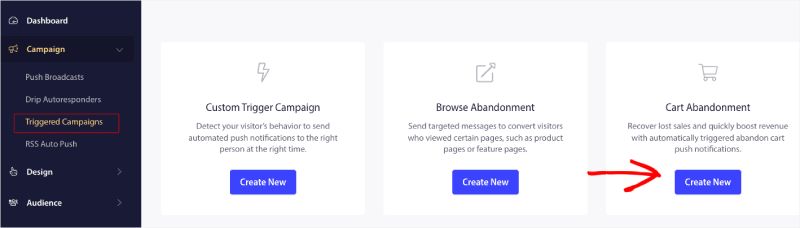
Devi accedere alla tua dashboard e navigare su Campagna » Campagne Attivate.
Seleziona Campagna di abbandono carrello/navigazione e fai clic su Crea nuova.
Ora puoi inserire il Nome Campagna.
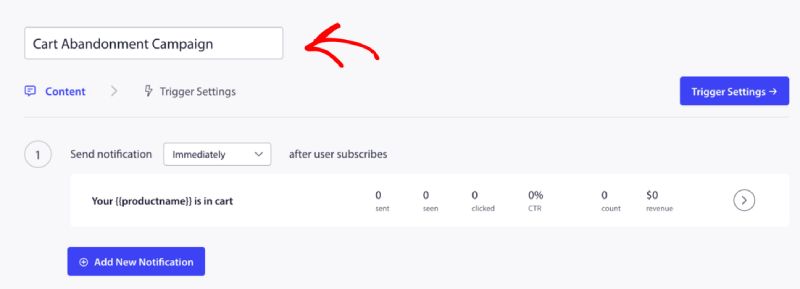
Aggiunta del contenuto della campagna
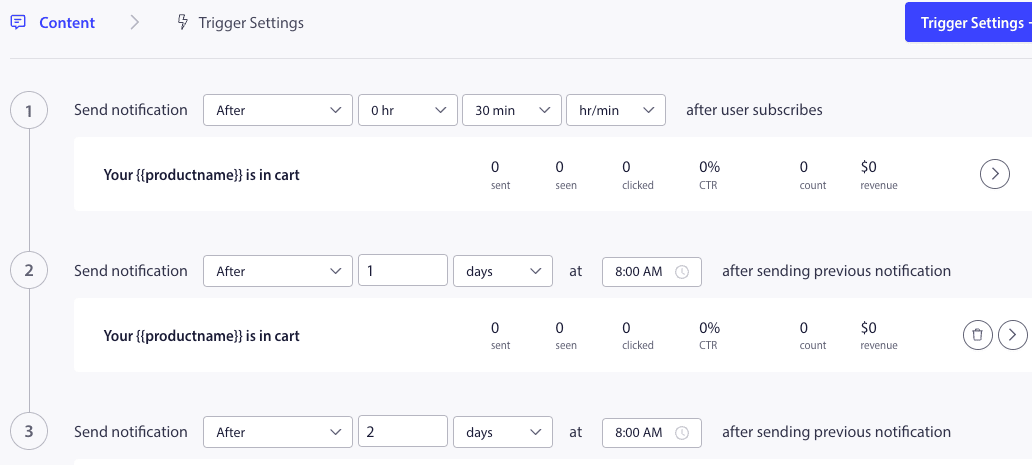
Il passo successivo è configurare la pianificazione del percorso: puoi selezionare una delle opzioni immediatamente, dopo n ore e minuti, o dopo un giorno specifico.
Di solito, non consigliamo di pianificare l'invio immediato. Dovresti prevedere un intervallo di almeno 15 o 30 minuti per la prima campagna della serie.
Quando imposti una serie, puoi avere almeno tre campagne. Puoi personalizzare il titolo e il messaggio per ogni campagna della serie. Assicurati di non modificare le variabili se intendi utilizzarle nella campagna.
Le variabili predefinite aggiunte nel codice in base alla campagna sono: {{productname}}, {{price}} e {{notificationurl}}
Gestione delle Impostazioni di Trigger
Una volta aggiunto il contenuto della notifica, puoi passare alle Impostazioni Trigger.
Qui i trigger sono predefiniti. La campagna inizia se una persona aggiunge il prodotto al carrello e non completa il checkout. Se completa il checkout, non riceverà la notifica di abbandono del carrello. Ma questi sono solo eventi definiti; non possono essere eseguiti a meno che non vengano inseriti sul sito web.
I trigger qui sono Inizia Campagna Se – aggiungi-al-carrello e Interrompi Campagna Se – checkout.
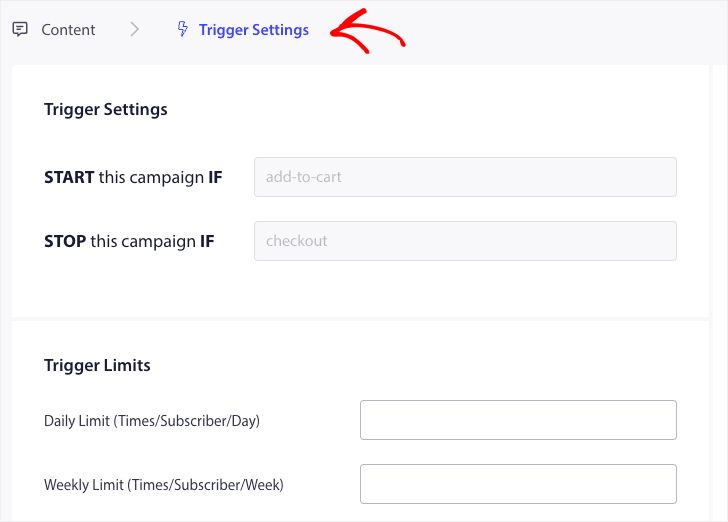
Il passo successivo è aggiungere i limiti di attivazione giornalieri e settimanali. Questo definirà il numero totale di notifiche che un abbonato può ricevere giornalmente e settimanalmente. Ad esempio, se due notifiche sono giornaliere, allora dovrebbero essere 14 settimanali; in questo modo, la frequenza sarà limitata anche se vengono abbandonati più di due prodotti.
Modifica e attivazione dello snippet in WPCode
Per iniziare, visita la scheda Code Snippets nella tua bacheca di WordPress.
Qui, avrai bisogno di due snippet da modificare in base alla tua campagna.
- Per la Campagna di Abbandono Carrello – All'evento Aggiungi al Carrello in EDD e Dopo l'evento Checkout in EDD.
- Per la Campagna di Abbandono Navigazione – Alla navigazione dei prodotti EDD e All'evento Aggiungi al Carrello in EDD.
Scegli in base alla tua campagna e fai clic su Usa Snippet una volta aperto lo snippet nell'Editor.
Aggiunta del nome della campagna
Assicurati che venga aggiunto il nome corretto della campagna per entrambi gli eventi. Non è necessario modificare la Posizione; lascia che lo snippet venga aggiunto a tutto il sito.
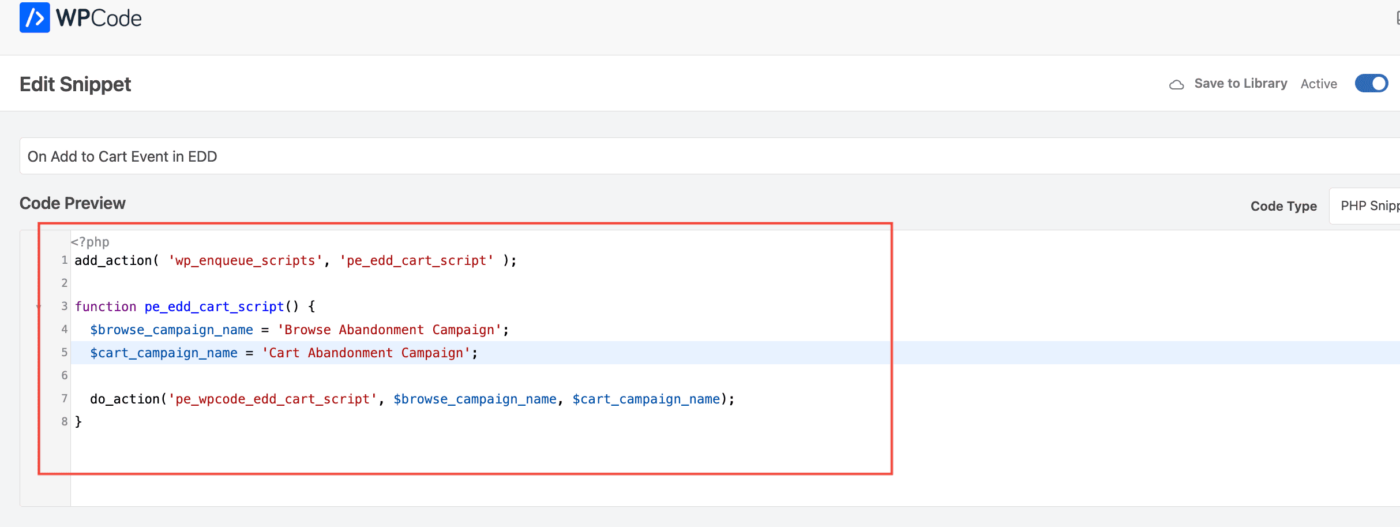
Dopo che lo snippet è stato finalizzato, puoi attivarlo. Senza attivazione, lo snippet non sarà funzionante.
Risoluzione dei problemi delle campagne Trigger
- Il nome della campagna deve essere lo stesso nel codice e nella dashboard di PushEngage.
- Il codice di installazione di PushEngage dovrebbe essere presente dove è presente il codice della campagna di abbandono del carrello, altrimenti. Le campagne non verranno attivate senza di esso.
- Assicurati che la campagna sia attiva nella dashboard dopo aver inserito il codice sul tuo sito web.
- Devi essere un iscritto alle notifiche web del tuo sito web; altrimenti, non potrai testare se stai ricevendo le campagne di abbandono del carrello sul tuo sistema.
Tutto qui! Ora hai attivato una campagna di abbandono del carrello/navigazione sul tuo negozio WooCommerce utilizzando WPCode.
In caso di problemi, non esitare a contattarci cliccando qui. Il nostro team di supporto sarà in grado di aiutarti