
Хотите сегментировать подписчиков веб-пуш-уведомлений во время подписки?
Automatically segmenting your subscribers makes it super easy for you to send personalized push notification campaigns. That way, you can improve clicks on push notifications, in turn driving more returning traffic to your site.
Но как это сделать?
В этой статье мы покажем вам точные шаги для сегментации подписчиков непосредственно во время подписки.
Мы покажем вам, как это сделать с помощью PushEngage. PushEngage — это программное обеспечение для push-уведомлений № 1 в мире, и вы получаете очень продвинутые параметры сегментации прямо из вашей панели управления.
Давайте начнем.
Как сегментировать подписчиков на основе URL
Один из самых простых способов создания сегментов подписчиков — организация лидов на основе просматриваемого ими контента.
И это очень легко настроить с помощью PushEngage. Обычно для создания сегментов вам пришлось бы использовать API JavaScript. С PushEngage у вас все еще есть такая возможность, но самый простой способ сделать это — через вашу панель управления PushEngage. Перейдите в раздел Audience » Segments и нажмите Create a New Segment:

И создайте правило, которое автоматически сегментирует ваших подписчиков на основе просматриваемых ими URL:

В примере мы создали сегмент под названием «Sample Segment», который автоматически сегментирует подписчиков при посещении URL-адресов на вашем сайте со словом «examples». Вы можете использовать здесь практически любое ключевое слово.
Когда вы будете довольны правилом, нажмите Create.
И вот так, вы закончили!
Как сегментировать подписчиков с помощью подтверждений push-уведомлений
Вы также можете сегментировать своих подписчиков при подписке на push-уведомления, настроив подтверждение push-уведомлений.
Это тип сегментации на основе предпочтений пользователя, который вы можете выполнить с помощью PushEngage. Вы также можете назвать это сегментацией, управляемой пользователем. Здесь подписчик получает возможность выбрать один из двух предложенных ему вариантов:

Вот как это работает:
- Когда любой пользователь подписывается, PushEngage получает идентификатор устройства подписки, геолокацию и тип устройства.
- В этом случае PushEngage также собирает предпочтения пользователя во время подписки и сохраняет их в пользовательском сегменте.
Давайте запустим это сейчас.
Первая часть такая же, как и в предыдущем методе. Перейдите в раздел Segmentation и нажмите Create a New Segment.
ПРИМЕЧАНИЕ: Не нажимайте Segment on Page Visit для этого типа сегментации.
После создания сегментов перейдите в раздел Design » Popup Modals и создайте новый всплывающий элемент Large Safari Style with Segment:
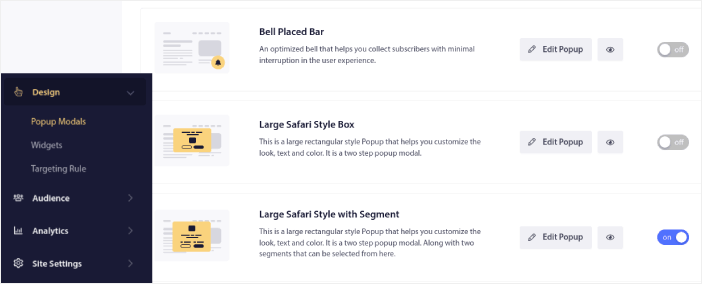
Нажмите Edit Popup и на вкладке Popup Design настройте свой всплывающий элемент:
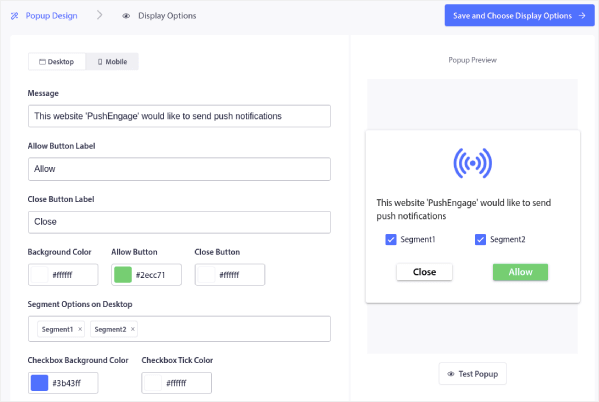
Здесь вы можете настроить практически все в своем всплывающем элементе, начиная от текста и заканчивая использованием фирменных цветов. В поле Segment Options on Desktop вы можете выбрать сегменты, на которые вы хотите, чтобы ваши посетители подписались.
Прелесть этого оптина в том, что один и тот же подписчик может выбрать подписку на несколько сегментов прямо из всплывающего окна.
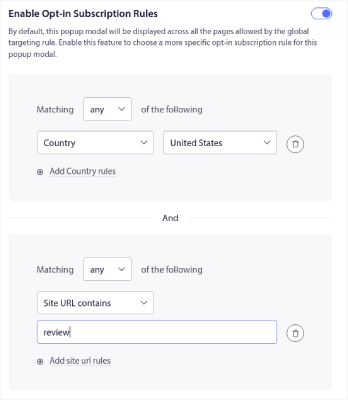
Прокрутите вниз до раздела Включить правила подписки, и вы сможете настроить, когда показывать запрос на подписку на push-уведомления.
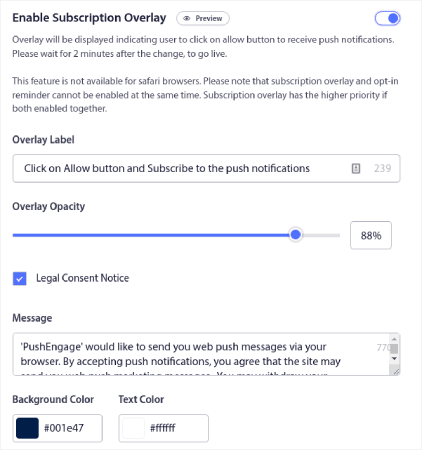
Вы также можете создать Оверлей подписки с Уведомлением о юридическом согласии:
Когда закончите, нажмите кнопку Сохранить и выбрать параметры отображения. Там вы можете настроить, когда будет отображаться запрос на подписку, установив задержку после того, как посетитель зайдет на целевую страницу.
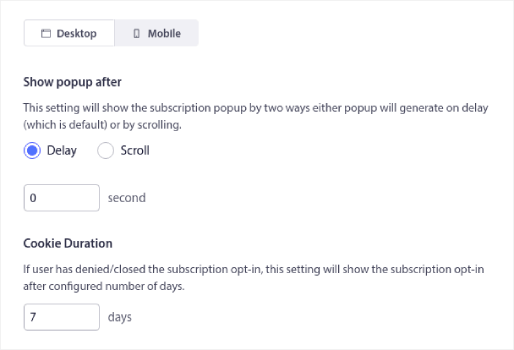
Когда закончите, просто нажмите Сохранить и включить всплывающее окно:

Вот и всё! Никакого кода не требуется. Если вы выполнили все шаги точно, вы должны увидеть запрос на получение push-уведомлений с сегментами на вашем сайте.
Что делать после сегментации подписчиков push-уведомлений
На этом всё, друзья!
Сегментация — это отличная стратегия push-уведомлений. Прежде чем подписываться на какую-либо службу push-уведомлений, обязательно ознакомьтесь с их функциями сегментации аудитории.
Пока вы этим занимаетесь, вам также стоит ознакомиться с этими отличными ресурсами:
- Как настроить push-уведомления о брошенной корзине (простое руководство)
- Как легко запланировать push-уведомления [Руководство за 5 минут]
- Как создать кампании уведомлений о снижении цен менее чем за 10 минут.
Мы рекомендуем начать с PushEngage. PushEngage — это программное обеспечение для push-уведомлений № 1 в мире, и вы получаете чрезвычайно мощные функции сегментации прямо из коробки.
Так что, если вы еще этого не сделали, начните использовать PushEngage сегодня.


Это была очень полезная статья. Я применю инструкции, которые вы дали, на своем веб-сайте в настройках PushEngage.
Спасибо.