¿Buscas una forma de añadir notificaciones push a tu sitio Drupal?
Esa es una decisión realmente genial.
Las notificaciones push pueden ayudarte a generar mucho tráfico, interacción y ventas de forma automática y con muy poco esfuerzo. Y es fácil añadir notificaciones push a un sitio Drupal. Por lo tanto, es una victoria rápida.
En este artículo, te mostraremos cómo añadir notificaciones push a un sitio Drupal, incluso si nunca lo has hecho antes.
Para este artículo, vamos a usar PushEngage para configurar notificaciones push en tu sitio Drupal. PushEngage es el software de notificaciones push número 1 del mundo. Por lo tanto, tus campañas estarán en buenas manos.
Vamos a ello.
Cómo Instalar Notificaciones Push en Drupal
Instalar notificaciones push en Drupal es un proceso muy rápido y fácil. Simplemente sigue estos pasos y al final de este artículo, deberías poder enviar notificaciones push desde tu sitio como esta:

Y no tienes que ser un gigante como Zomato para aprovechar el poder de las notificaciones push. Puedes hacer lo mismo de manera muy efectiva, incluso si tienes un sitio web de pequeña empresa con muy poco tráfico.
Vamos a ello.
Paso n.º 1: Configura tu cuenta de PushEngage
Ve a la página de inicio de PushEngage y haz clic en el botón Empezar:

Puedes seleccionar el plan gratuito para probar PushEngage, o elegir un plan de pago si te tomas en serio el crecimiento de tu negocio. Los planes de pago vienen con más opciones de campaña y la capacidad de crear listas de suscriptores aún más grandes.
Una vez que te hayas registrado para obtener una cuenta, dirígete al panel de control de PushEngage y ve a Ajustes » Ajustes del sitio » Ajustes de instalación:

Aquí es donde configuras los detalles de tu sitio y la marca. Continúa y establece un logotipo y una URL del sitio para tus notificaciones push. Deberías hacer esto ahora mismo para poder probar tus notificaciones push correctamente.
Paso n.º 2: Obtén el código de instalación de PushEngage
A continuación, deberás dirigirte al panel de control de PushEngage y obtener el código de instalación. Ve a Ajustes » Ajustes del sitio » Ajustes de instalación:

Dependiendo de si tu sitio tiene un certificado SSL instalado, ve a la pestaña HTTP o a la pestaña HTTPS para obtener tu código de instalación.
Copia este código. Lo necesitarás más tarde.
Paso #3: Coloca el Código de Instalación en tu Sitio Drupal
Inicia sesión en el Administrador del sitio de Drupal y haz clic en Módulos » Instalar nuevo módulo:
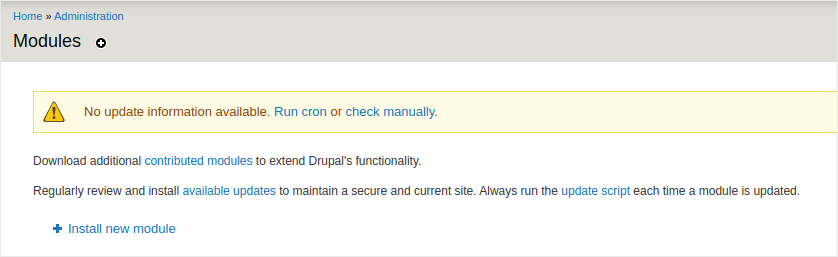
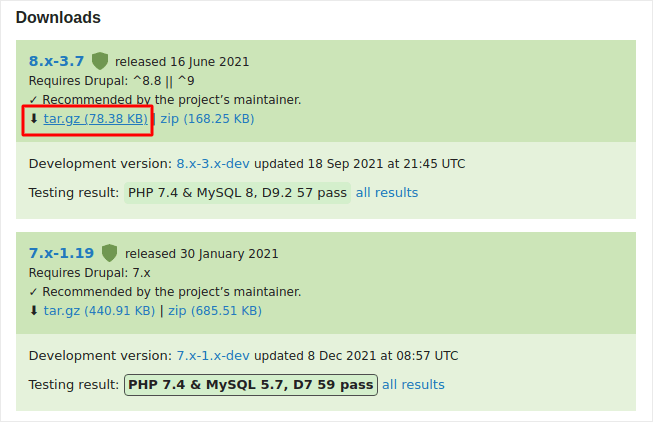
Aquí, vamos a instalar dos módulos llamados Chaos Tools y JS injector. Añadir estos dos módulos a Drupal te permite añadir código Javascript a tu sitio incluso si no tienes acceso a los archivos del tema o si simplemente no te sientes cómodo con la codificación. Dirígete a las páginas de los dos módulos y copia las direcciones de los enlaces para los módulos en Descargas:
Y luego, en tu instalador de módulos de Drupal, pega la dirección del enlace y haz clic en Instalar:
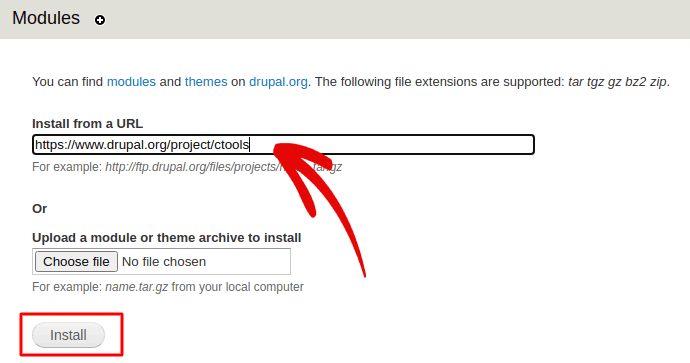
NOTA: Necesitarás instalar ambos módulos, o esto no funcionará.
Cuando hayas terminado, haz clic en Configuración en el menú de navegación y ve a Desarrollo » JS injector:
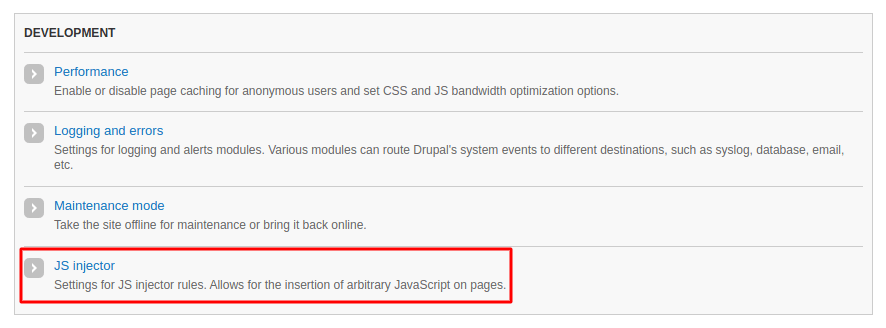
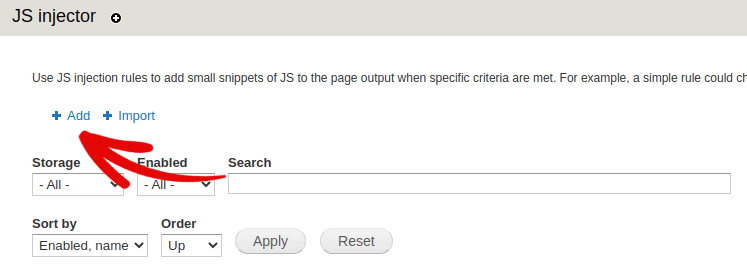
Luego, haz clic en Añadir:
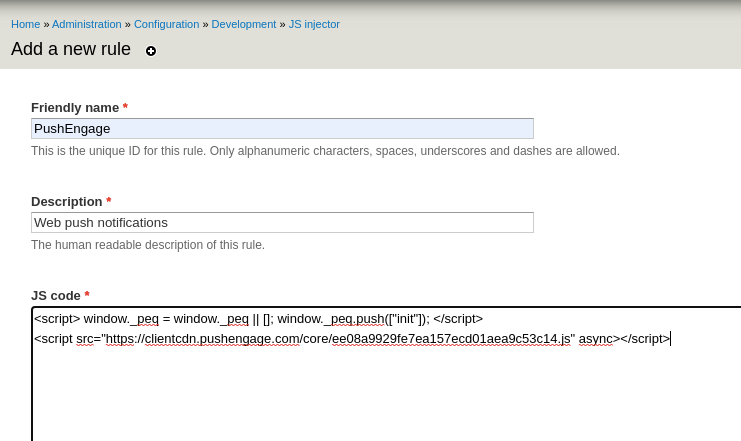
Y pega el código de instalación de PushEngage en tu Código JS:
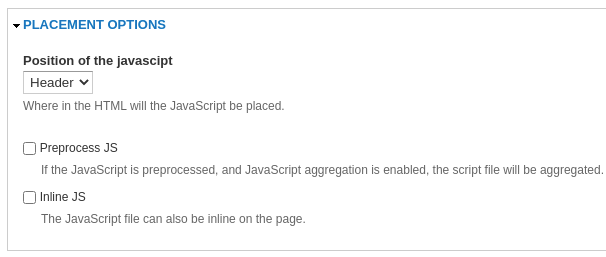
Y establece la colocación del código en Encabezado:
Cuando hayas terminado, pulsa Guardar.
Paso n.º 4: Configura la opción de suscripción de PushEngage
Finalmente, en tu panel de control de PushEngage, ve a Ajustes » Ajustes de suscripción » Cuadro de diálogo de suscripción » Editar:

Desde aquí, puedes personalizar tu opción de suscripción a notificaciones push. Si necesitas ayuda con eso, deberías consultar este artículo sobre cómo crear una opción de suscripción personalizada a notificaciones push.
Si necesitas algo de inspiración, puedes consultar este artículo sobre opciones de suscripción de notificaciones push de alta conversión.
Paso n.º 5: Crea una notificación de bienvenida
Una vez que hayas terminado de configurar la opción de suscripción, tu sitio podrá recopilar suscriptores.
¿Pero cómo sabes si tus notificaciones push están funcionando correctamente?
Te recomendamos que crees una notificación push de bienvenida para probar si tu configuración se realizó correctamente. Una notificación de bienvenida es una notificación push que envías a un nuevo suscriptor para confirmar su suscripción y darle la bienvenida.
Dirígete a Ajustes » Ajustes del sitio » Ajustes de instalación y configura tu mensaje de bienvenida:

Finalmente, vuelve a tu sitio y suscríbete a tus propias notificaciones push para probar si todo funciona correctamente.
¡Y eso es todo!
Has configurado con éxito las notificaciones push en tu sitio Drupal. Es hora de volver a tu panel de control de PushEngage y empezar a crear tus campañas de notificaciones push.
Conclusión
¡Eso es todo por ahora, amigos!
Si eres nuevo en las notificaciones push, deberías seguir un proceso completo de pruebas de notificaciones push antes de salir en vivo. Te ayudará a solucionar problemas comunes antes de que tus visitantes los vean y empiecen a quejarse de una experiencia de usuario rota.
Y si aún no lo has hecho, anímate a probar PushEngage. PushEngage es el servicio de notificaciones push número 1 del mundo. Por lo tanto, si te tomas en serio el crecimiento de tu negocio, deberías invertir en PushEngage.


