Con PushEngage, puedes enviar automáticamente campañas a los usuarios por cada publicación nueva y establecer la frecuencia para mejorar la experiencia del usuario y gestionar múltiples fuentes RSS. Si utilizas eficazmente RSS Auto Push, puedes depender completamente de tu fuente RSS y de Pushengage para notificar a tus suscriptores a tiempo, lo que requiere que publiques contenido nuevo diariamente y evites enviar notificaciones manuales. Esta es solo una configuración única. Sin embargo, eres libre de volver y personalizar tu campaña más tarde si lo deseas.
Cómo configurar PushEngage RSS Auto Push –
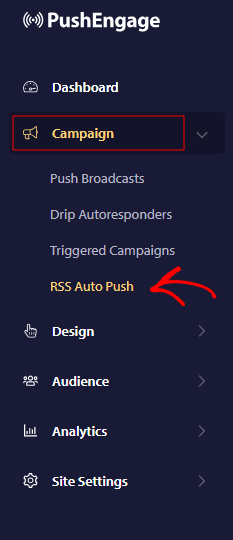
- Inicia sesión en tu panel de control de PushEngage y navega a Campaña » RSS Auto Push
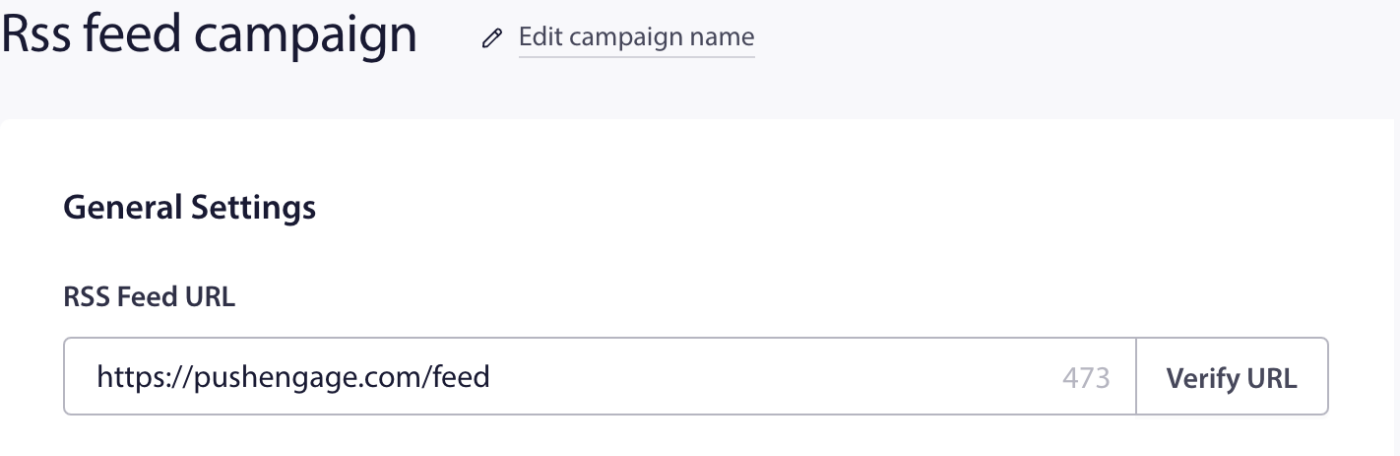
- Por favor, introduce la URL válida de tu Feeds RSS y verifícala.
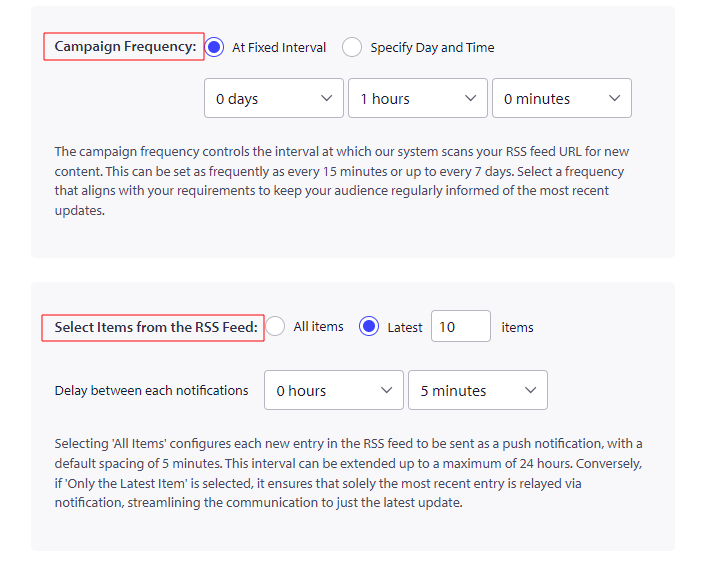
- El siguiente paso es establecer la frecuencia de la campaña. Aquí decidimos cuánto tiempo leeremos el elemento del feed. Puedes establecer la frecuencia del temporizador usando el menú desplegable, con 15 minutos como tiempo mínimo y 7 días como tiempo máximo.
- Cuando selecciones 'Todos los elementos', todos los elementos nuevos en el feed RSS se enviarán como notificaciones push con un intervalo de 5 minutos entre cada uno. Si seleccionas 'Solo el último elemento', solo se enviará el elemento más reciente en la notificación dentro del plazo que hayas seleccionado.
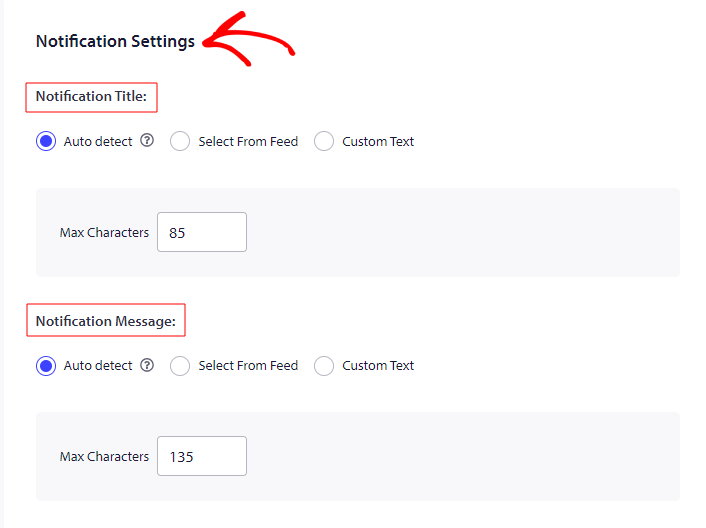
En el siguiente paso, puedes establecer el límite de caracteres para el título y el mensaje de la notificación.
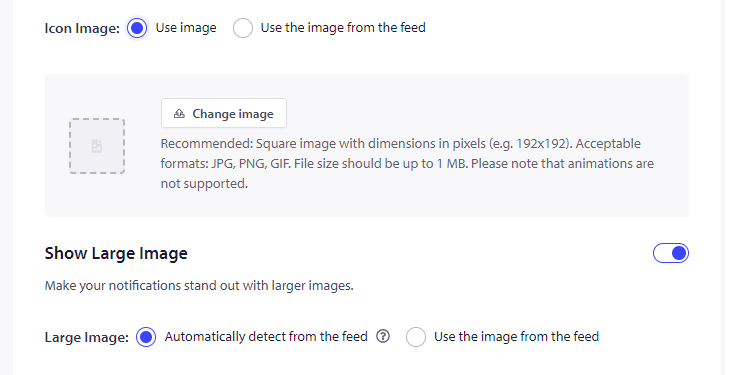
- Luego, puedes decidir si deseas mostrar la “Imagen del icono” en la notificación que se genera a través del Feed RSS o si quieres mostrar la imagen del feed. Si quieres usar la imagen del feed, usa el valor del elemento o atributo en el elemento del feed RSS como la URL de la imagen del icono para tu notificación. Para seleccionar un sub-elemento, separa el nombre del elemento con ‘>’. Por ejemplo, para apuntar al sub-elemento ‘media: thumbnail’, usa la notación
media:content > media:thumbnail
- De la misma manera, si no deseas enviar una notificación de imagen grande usando el Feed RSS, puedes detectar automáticamente la imagen del feed o usar la imagen del feed. Si quieres usar la imagen del feed, usa el valor del elemento o atributo en el elemento del feed RSS como la URL de la imagen grande para tu notificación. Para seleccionar un sub-elemento, separa el nombre del elemento con ‘>’. Por ejemplo, para apuntar al sub-elemento ‘media: thumbnail’, usa la notación
media:content > media:thumbnail
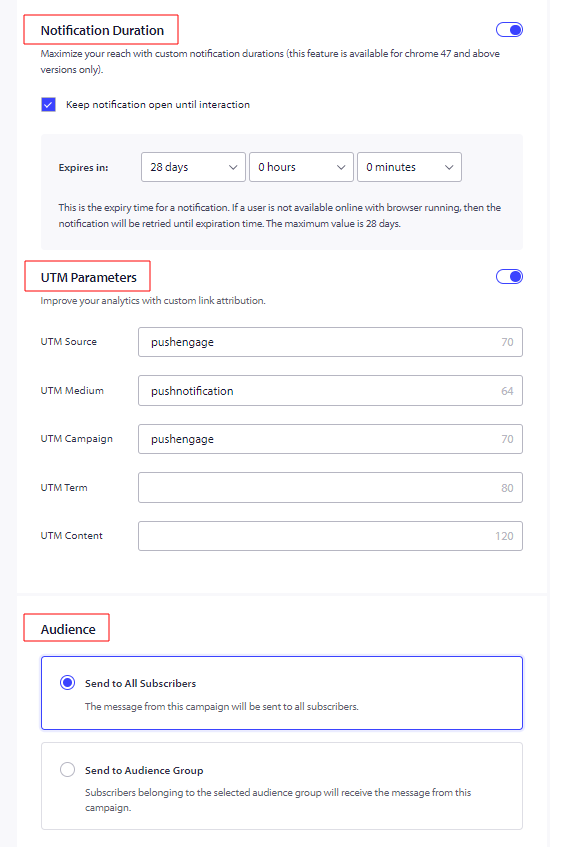
Duración de la notificación: Necesitas establecer la Duración de todas las notificaciones antes de enviarlas, para evitar abrumar a tus suscriptores con notificaciones. Esto no solo inunda a tus suscriptores con muchas notificaciones, sino que también allana el camino para un aumento de las bajas. Puedes establecer la caducidad de la notificación hasta un máximo de 28 días.
Parámetros UTM para Google Analytics Seguimiento: Añadir parámetros UTM te permite analizar datos en Google Analytics. Cuando envías notificaciones, configurar parámetros UTM ayudará a capturar los datos que se pueblan en GA. Puedes mencionar los campos obligatorios – UTM Source, UTM Medium & UTM Campaign como se muestra en el siguiente ejemplo.
Seleccionar Audiencia: La función para seleccionar la Audiencia está disponible en el plan Business & superior. Seleccionar Audiencia te permite enviar notificaciones dirigidas, lo que a su vez aumenta las visualizaciones y los clics de las notificaciones enviadas.
Una vez hecho, guarda la campaña y, en caso de que tengas algún problema, no dudes en contactarnos haciendo clic aquí. Nuestro equipo de soporte podrá ayudarte.