Aviso: No hay documentación heredada disponible para este elemento, por lo que está viendo la documentación actual.
Crear una campaña desde cero puede ser abrumador. ¡Pero te cubrimos las espaldas! Hemos reunido un montón de plantillas de diferentes industrias y casos de uso. Estas plantillas están diseñadas para hacerte la vida más fácil y ahorrarte tiempo.
En este artículo, te mostraremos cómo usar estas plantillas para personalizar tus campañas sin esfuerzo y ahorrar tiempo.
Por favor, inicia sesión en el panel de PushEngage y navega a Campañas » Notificaciones Push.
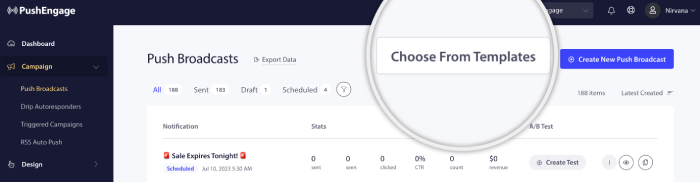
A continuación, puedes crear una nueva notificación push desde cero o elegir entre plantillas. Para ello, puedes hacer clic en el botón Elegir de las Plantillas.
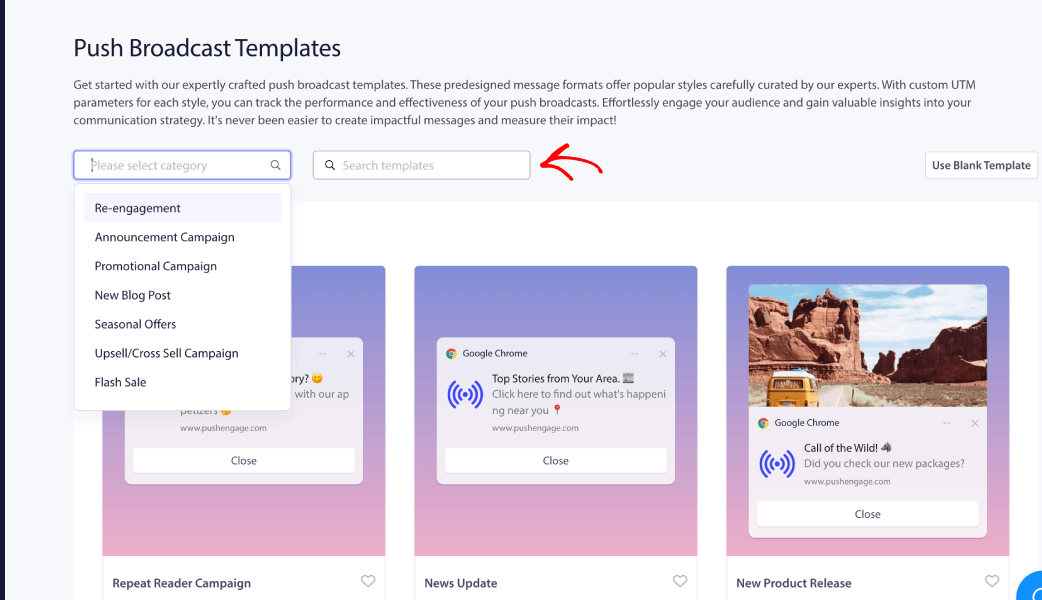
Se abrirán todas las plantillas para que las explores y elijas la campaña adecuada. Puedes buscar por palabras clave o elegir la categoría de campaña en el menú desplegable.
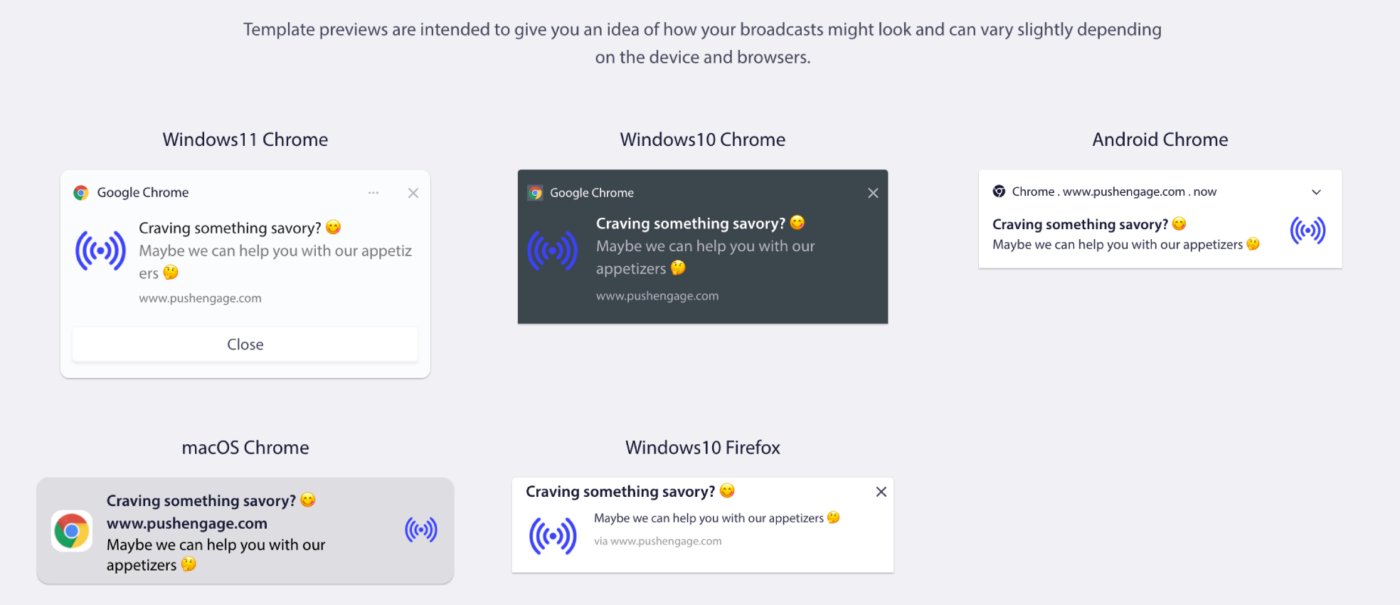
Puedes hacer clic en Vista previa para entender cómo se vería en varios sistemas operativos y combinaciones de navegadores. La apariencia de la campaña de notificaciones push depende mucho del dispositivo y del navegador. Aquí tienes un ejemplo:
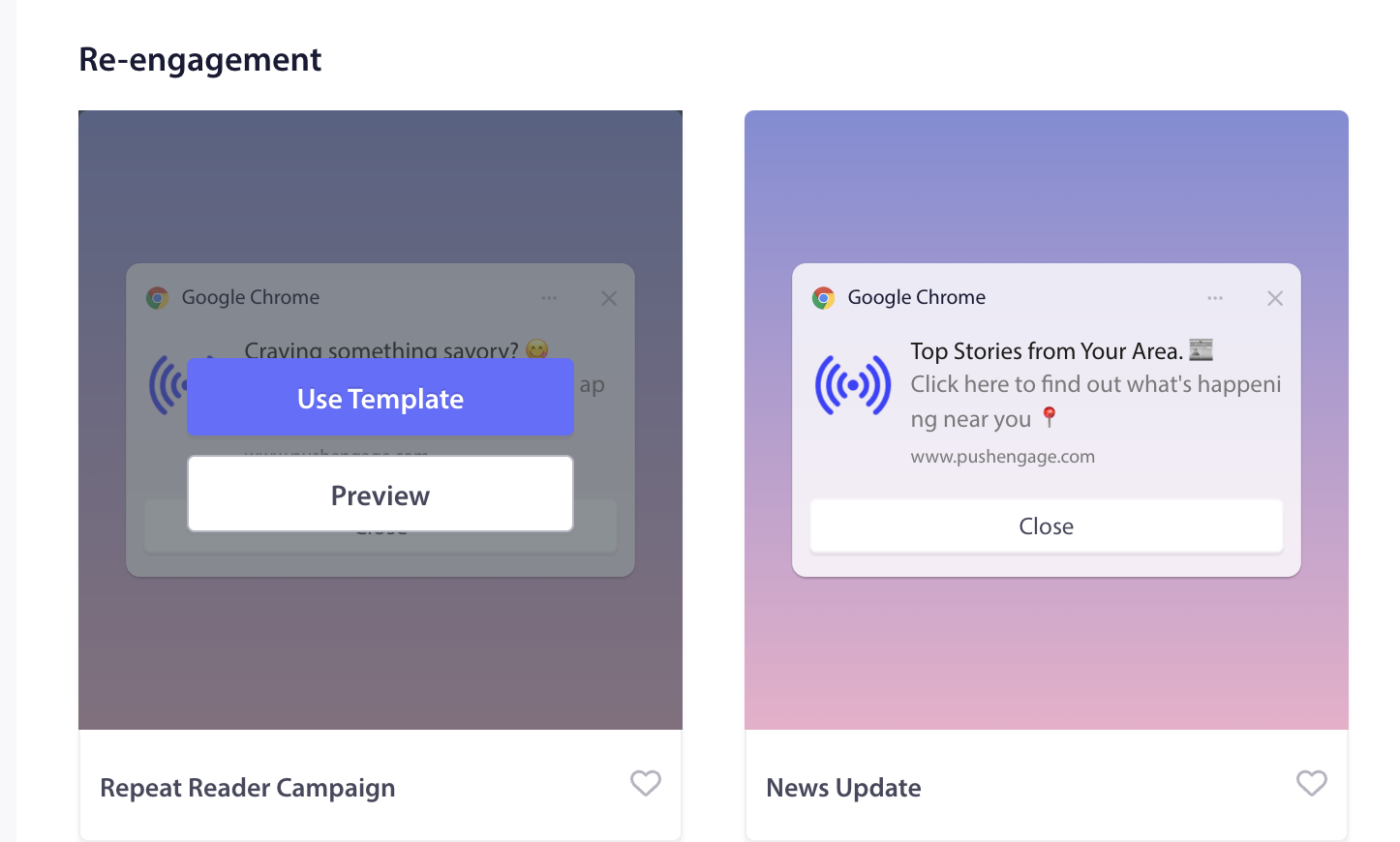
Si haces clic en Usar Plantilla, el editor de campañas se abrirá con el texto prellenado tal como se muestra en la campaña. Puedes pasar a la audiencia para elegir suscriptores objetivo o personalizar el contenido según tu estrategia.
Personalización de la Plantilla
Puedes personalizar la plantilla seleccionada o enviarla tal cual a tu audiencia.
Nota: Puedes obtener una campaña gratuita creada como difusión para los suscriptores que hayas recopilado por nuestro equipo. Si tienes problemas, puedes contactarnos y la crearemos gratis.
Edición del Contenido de la Campaña
El título de la campaña, el mensaje y la URL se prellenarán. El logo de tu sitio también se añadirá como imagen de notificación. Aquí tienes algunas cosas a tener en cuenta mientras empiezas a personalizar las campañas –
- Puedes crear cualquier mensaje de difusión de hasta 135 caracteres (¡incluidos emojis 😊)
- Añade un título de hasta 85 caracteres
- Una imagen de hasta 1 MB
- URL de destino (192px x 192px) – Esta URL se abre al hacer clic en el mensaje de difusión.
Comportamiento de la Campaña y Seguimiento
Duración de la Notificación: Debes establecer la Duración de todas las notificaciones antes de enviarlas para evitar abrumar a tus suscriptores con notificaciones. Esto inunda a tus suscriptores con muchas notificaciones y allana el camino a un aumento de las bajas. Puedes establecer la caducidad de la notificación hasta un máximo de 28 días.
Parámetros UTM para el Seguimiento de Google Analytics: Añadir parámetros UTM te permite analizar datos en Google Analytics. Cuando envías notificaciones, configurar parámetros UTM ayudará a capturar los datos que se pueblan en GA. Puedes mencionar los campos obligatorios – UTM Source, UTM Medium y UTM Campaign, como se muestra en el siguiente ejemplo.
Campañas de prueba
Un envío de prueba te mostrará cómo se vería la difusión cuando se envíe a los suscriptores. Desplázate hacia abajo y haz clic en Enviar Notificación de Prueba. Asegúrate de haber permitido las notificaciones para PushEngage.
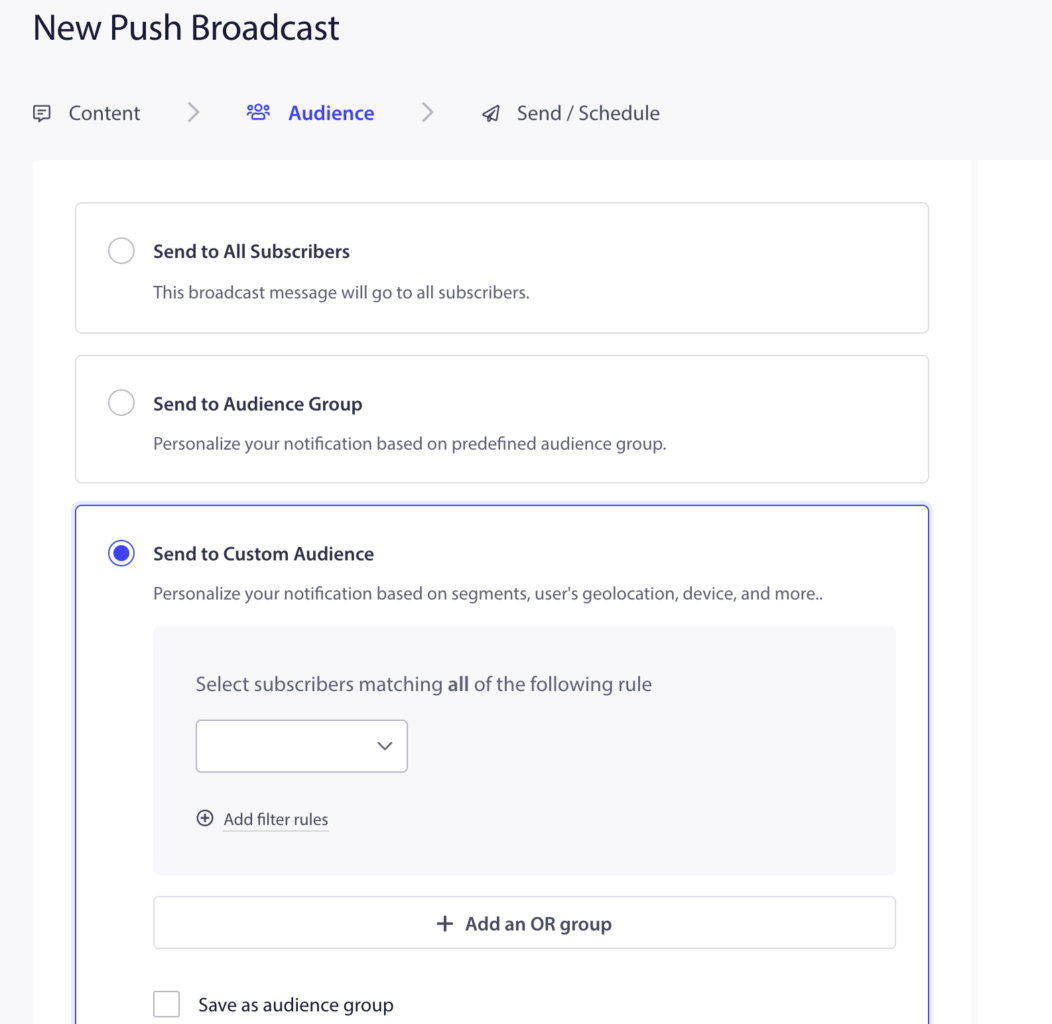
Selección de la Audiencia
Puedes enviarla a todos los suscriptores, a un grupo de audiencia o a una audiencia personalizada.
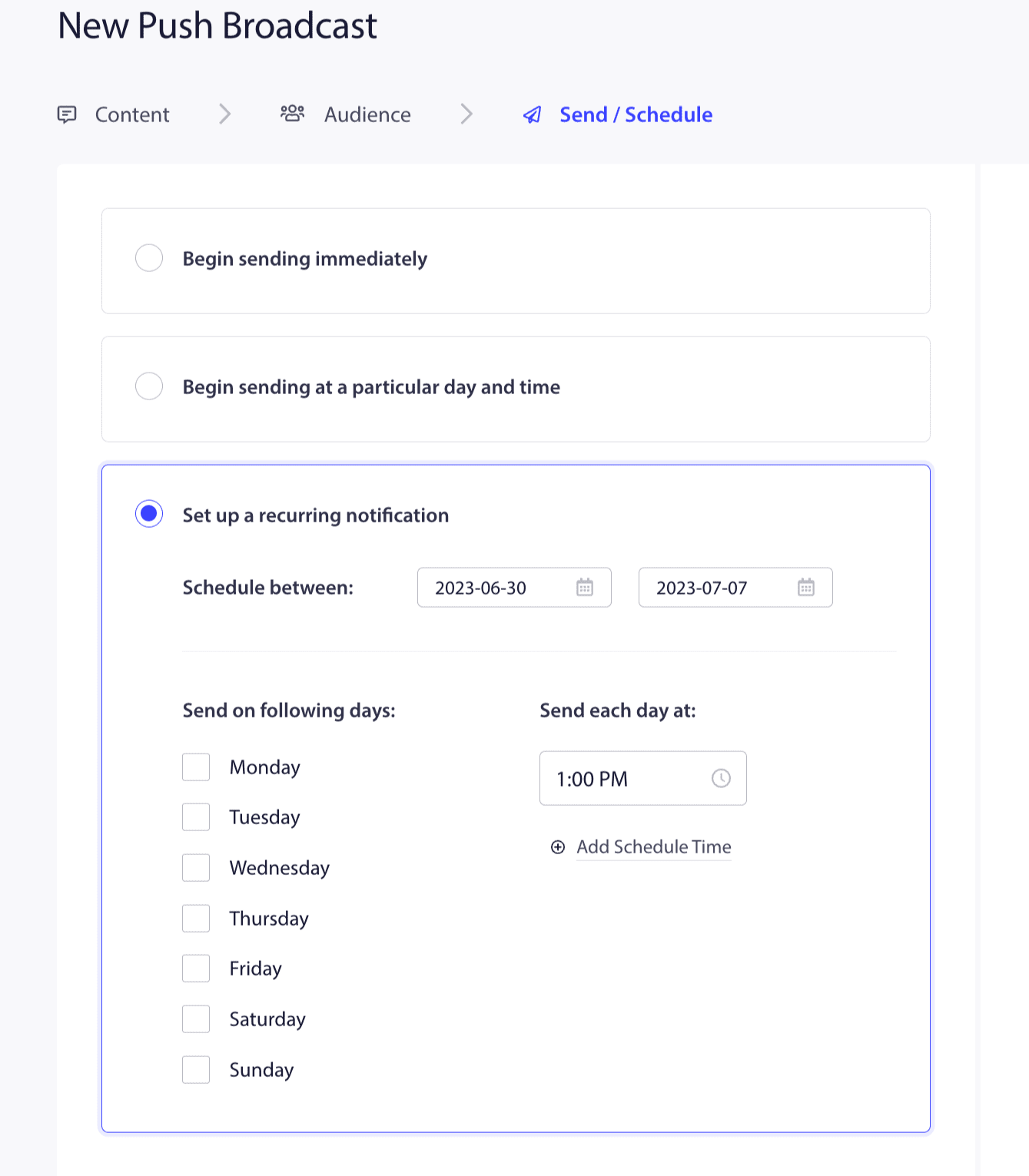
Opciones de envío/programación
También puedes programar una campaña o enviarla a tu audiencia de inmediato.
Eso es todo; ya estás listo para usar una plantilla y enviarla a tus suscriptores.
Si tienes algún problema, no dudes en contactarnos haciendo clic aquí. Nuestro equipo de soporte podrá ayudarte.


