Aviso: No hay documentación heredada disponible para este elemento, por lo que está viendo la documentación actual.
Si deseas mostrar diferentes estilos de popups en tu sitio web al mismo tiempo, necesitas una estrategia diferente para que la gente se suscriba o muestre preferencias de segmento en algunos Popups y tengas un Popup regular en otras páginas. Ahora puedes habilitar múltiples popups con PushEngage.
En esta guía, explorarás cómo puedes dirigir eficazmente a tus suscriptores a través de múltiples popups mediante Reglas de Segmentación Local.
Cómo Configurar una Regla de Segmentación Local
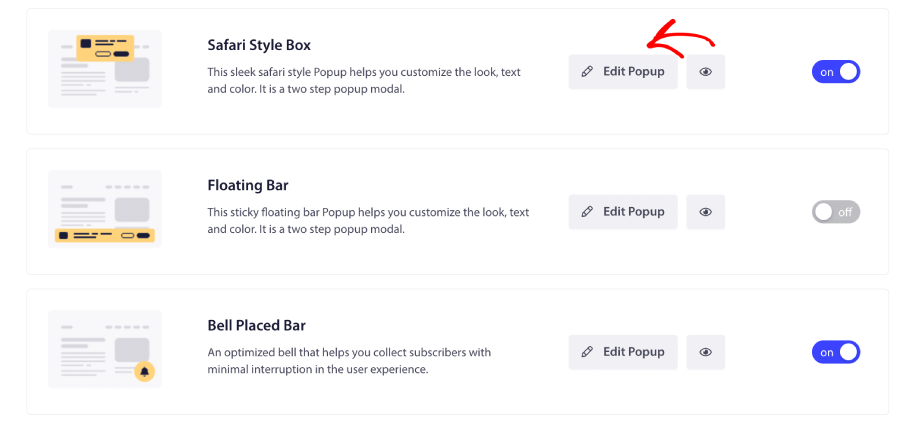
Si deseas usar más de un Popup Modal para recopilar suscriptores de tu sitio web, entonces se recomienda aplicar Reglas Locales al personalizar los Popups. Esto te permite administrar diferentes estilos en páginas específicas o para diferentes países. Para hacerlo, ve a "Diseño" > "Popup Modals", desplázate hasta el estilo de Popup que deseas editar y haz clic en "Editar Popup" como se muestra a continuación.
En los siguientes pasos, debes desplazarte hacia abajo hasta la sección "Reglas de Suscripción" y activar el interruptor a "Activado".
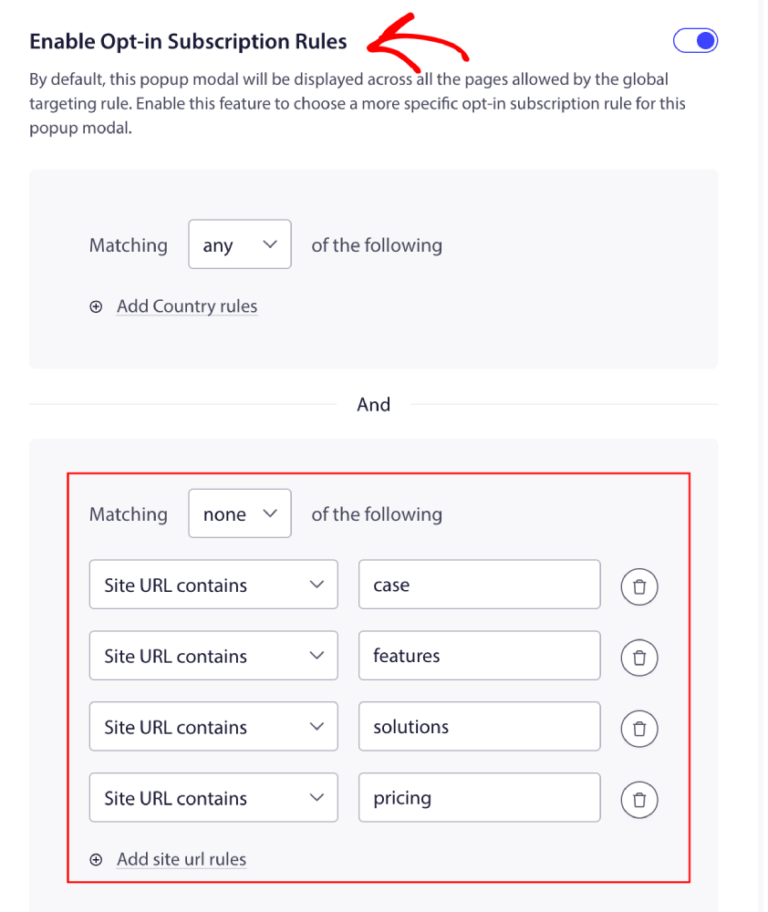
Ahora puedes agregar las reglas, hacer clic en "Guardar" y luego seleccionar tus opciones de visualización.
¡Eso es todo! Así es como puedes administrar las reglas de segmentación para el Popup de Suscripción.
Si encuentras algún problema, por favor contáctanos haciendo clic aquí. Nuestro equipo de soporte podrá ayudarte.


