Aviso: No hay documentación heredada disponible para este elemento, por lo que está viendo la documentación actual.
PushEngage es una herramienta que te ayuda a enviar notificaciones push a los usuarios de su sitio web. Las campañas push son mensajes breves que se pueden enviar al dispositivo de un usuario independientemente de si está o no en tu sitio web. Supón que tienes un sitio web de WordPress y quieres usar notificaciones push para informar a tus usuarios sobre contenido nuevo, promociones u otras actualizaciones. En ese caso, puedes descargar el plugin PushEngage y empezar en cuatro sencillos pasos.
Tan pronto como hayas terminado la instalación, la recopilación de suscripciones debería comenzar, ya que el plugin agrega automáticamente el código javascript y el service worker a tu sitio web.
1. Configurar envío automático
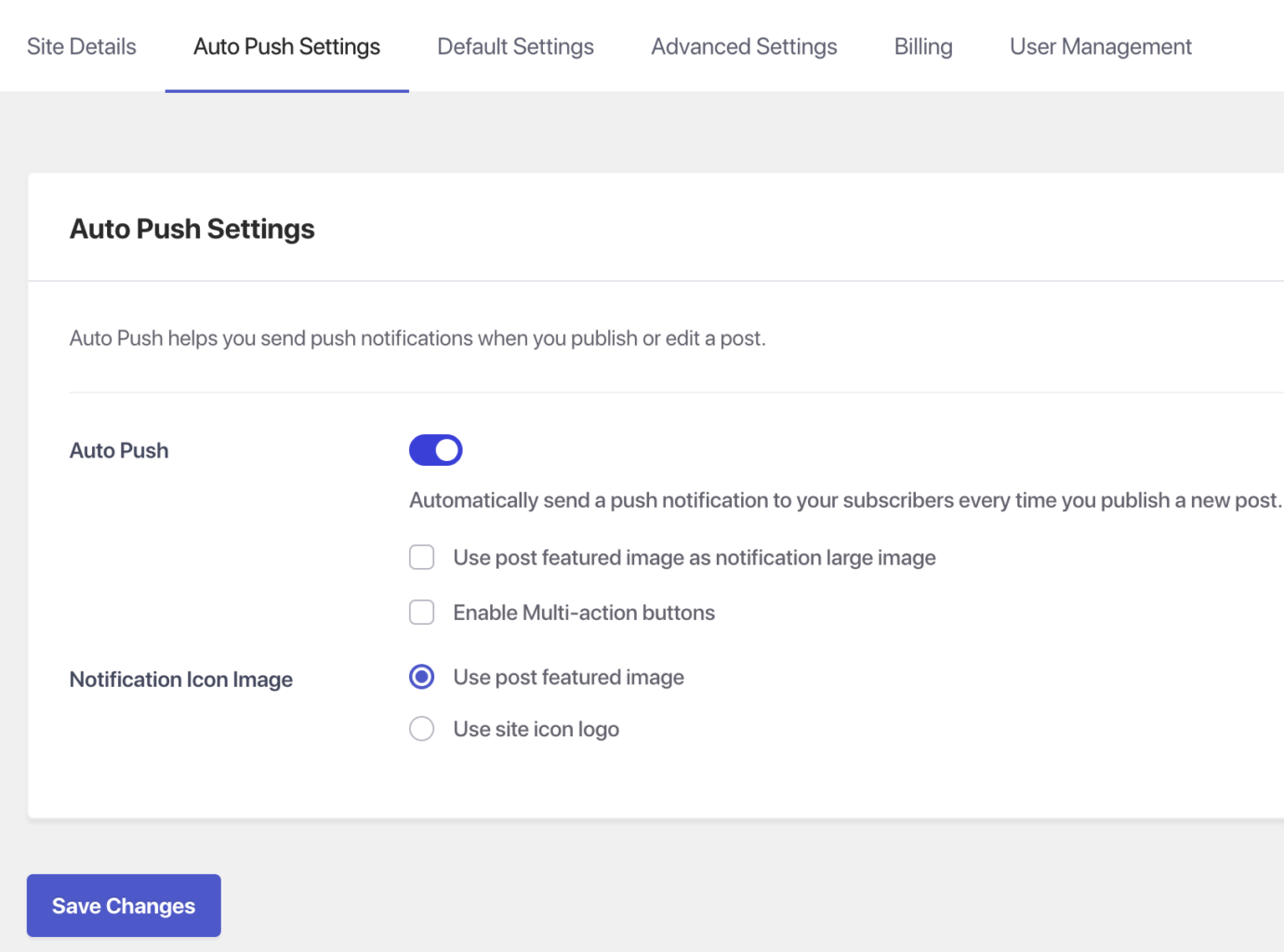
Selecciona el plugin PushEngage desde tu panel de WordPress y navega a Ajustes > Ajustes de envío automático
- Activa el botón de alternancia para enviar automáticamente una notificación push a tus suscriptores cada vez que publiques una nueva entrada y selecciona el tipo de imagen de notificación que deseas para tus campañas
- Una vez hecho esto, selecciona Guardar cambios
2. Configurar ventana emergente de suscripción
La ventana emergente o modal de suscripción es lo primero que ve un visitante del sitio web cuando visita tu sitio. Puedes personalizar la apariencia de la ventana emergente de suscripción para que coincida con el tema de tu sitio web. Hay varios estilos diferentes disponibles para la ventana emergente de suscripción, que son los siguientes:
- Cuadro estilo Safari
- Barra flotante
- Barra con campana
- Cuadro grande estilo Safari
- Estilo Safari grande con segmento
- Opción de suscripción en un solo paso.
Antes de implementar cualquier cambio, es esencial considerar qué estilo será más efectivo para tu sitio web y sus visitantes.
Para acceder a las opciones de diseño de las ventanas emergentes, ve a la pestaña Diseño > Ventanas emergentes. Desde allí, puedes elegir el estilo deseado y hacer clic en Editar ventana emergente para personalizar su apariencia.
En la sección Diseño de ventana emergente, puedes modificar la ubicación de la opción de suscripción, el color de fondo y la apariencia de los botones de permitir y bloquear. Para que la ventana emergente sea más coherente con tu marca o tema del sitio web, puedes personalizar estos elementos de diseño para que coincidan con la estética deseada.
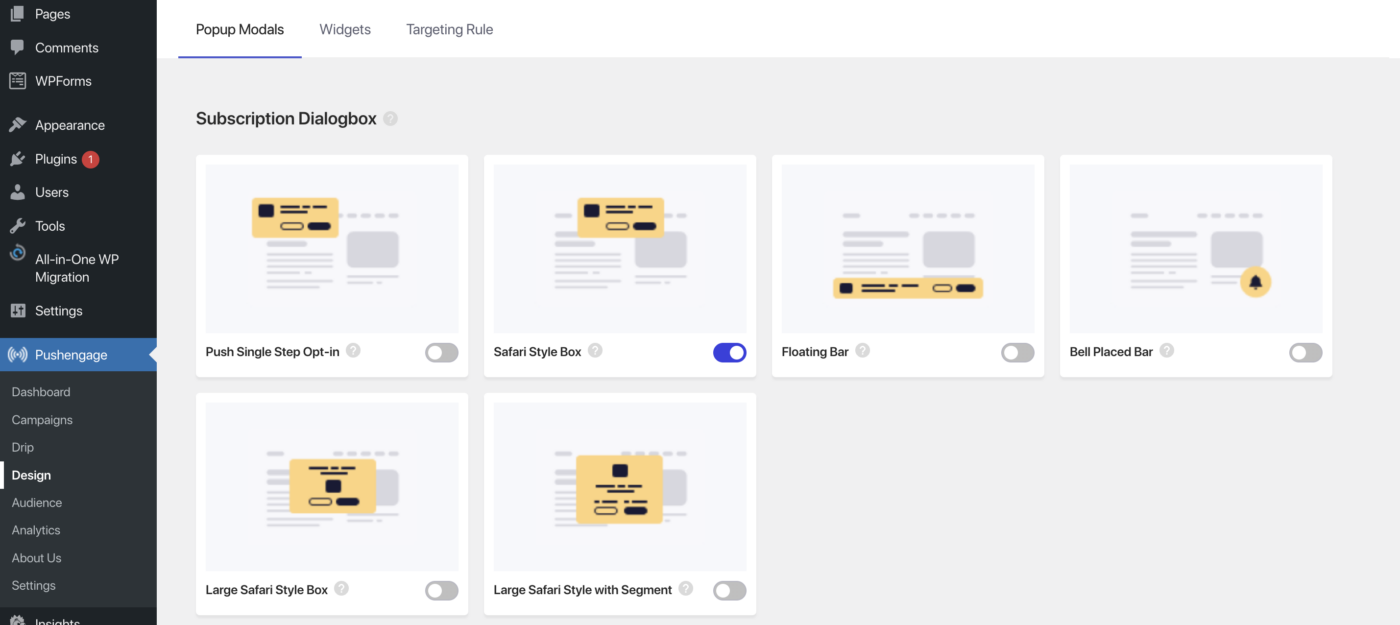
Activa el botón de alternancia de la ventana emergente y comienza a recopilar suscriptores.
3. Habilitar goteo de bienvenida
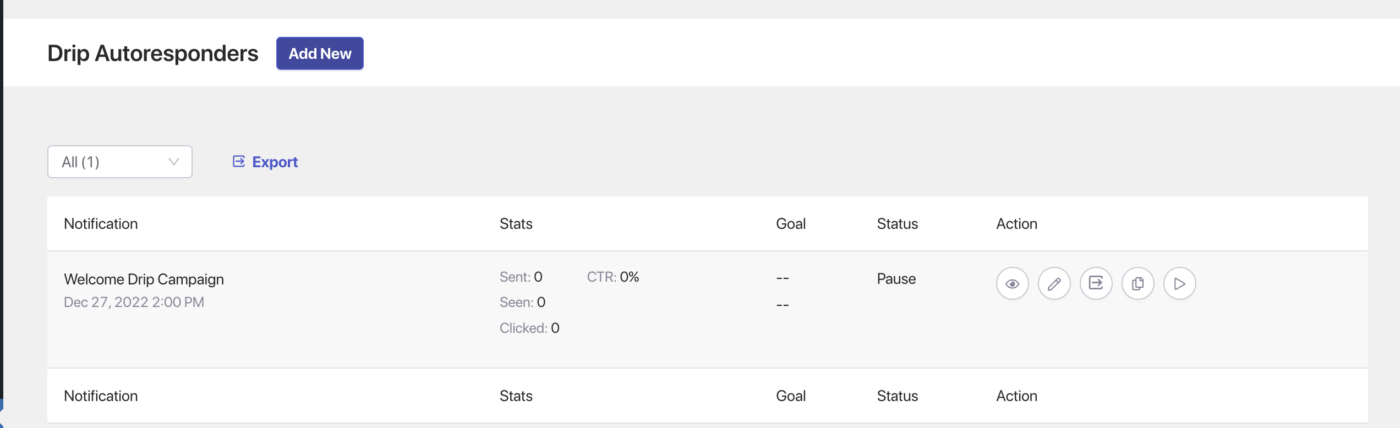
- Navega a Goteo y activa la campaña de goteo de bienvenida haciendo clic en el botón de reproducción.
4. Crea tu primera campaña
Navega a Campañas > Añadir nueva, y ahora puedes empezar a crear tu primera campaña push
Al crear un mensaje de difusión, puedes incluir un mensaje de hasta 135 caracteres, incluidos emojis, y un título de hasta 85 caracteres. También puedes tener una imagen de hasta 1 MB y especificar una URL de destino que se abrirá cuando se haga clic en el mensaje.
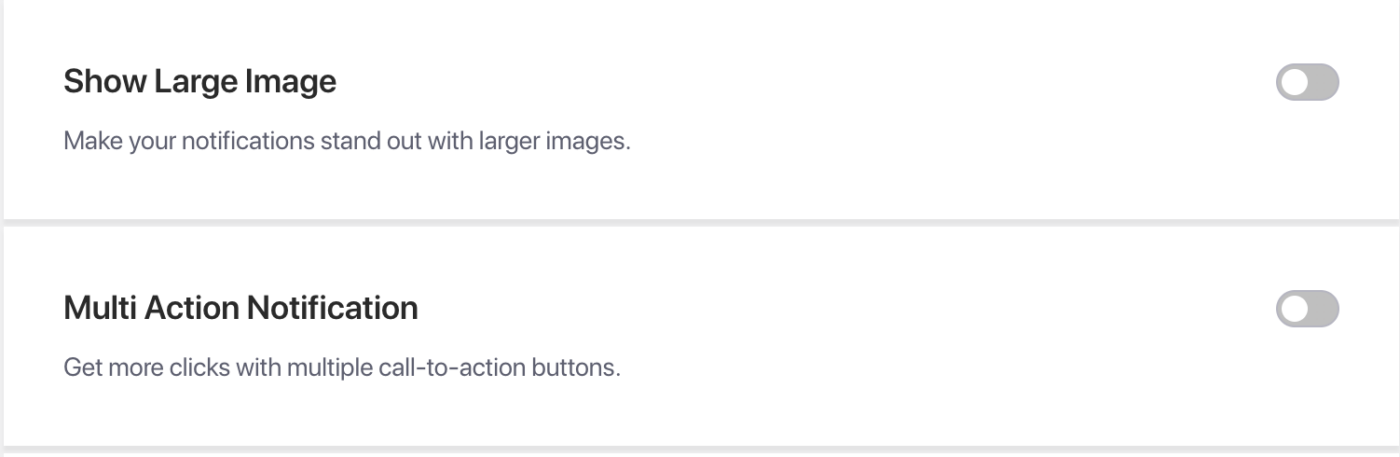
Campaña multiactiva – En el proceso de diseño de la campaña, puedes añadir botones de notificación multiactiva, que proporcionan opciones adicionales de llamada a la acción para tus campañas. Generalmente se recomienda incluir botones de llamada a la acción adicionales, ya que pueden aumentar la interacción con tus campañas.
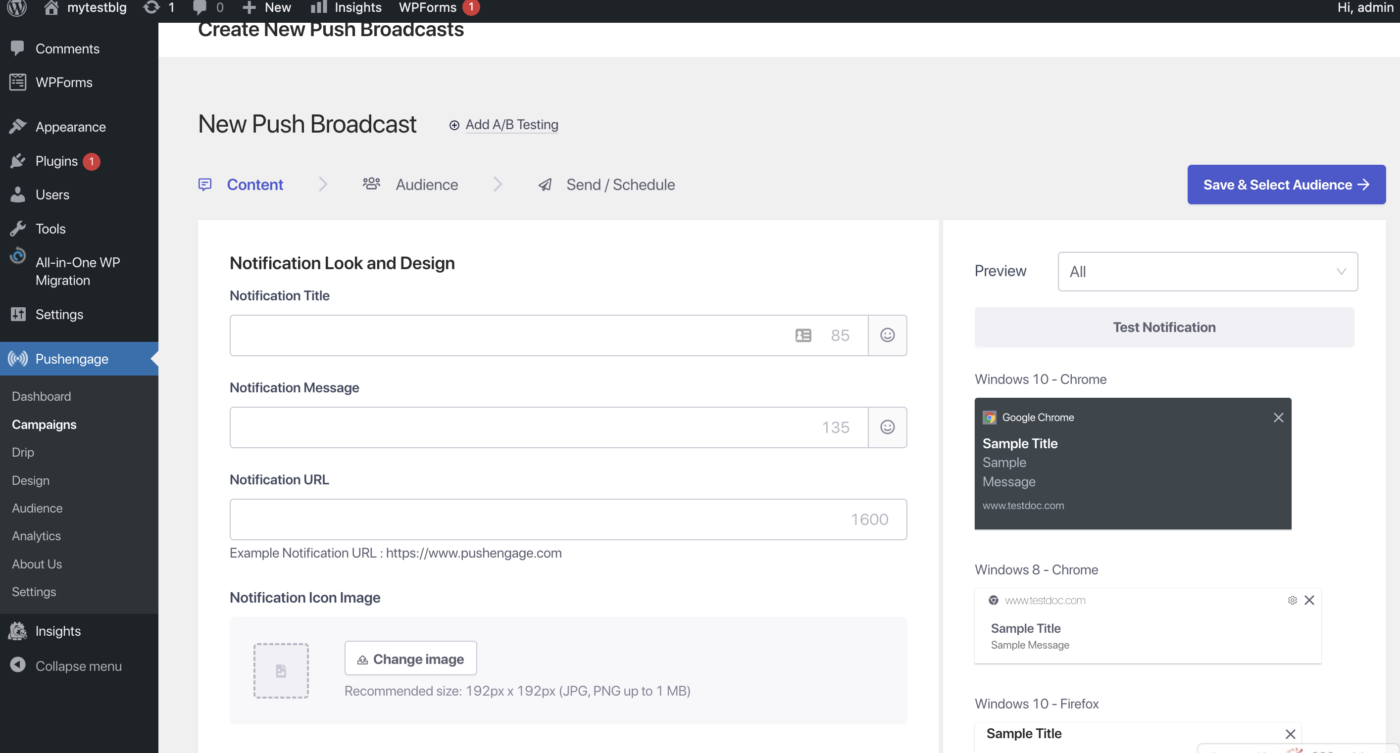
Imagen grande – Usar una imagen grande en tus notificaciones puede ayudar a captar la atención de tu audiencia y aumentar la tasa de clics. Al añadir una imagen grande a tus notificaciones, puedes subir una imagen con un tamaño máximo de 360×180 píxeles para dispositivos de escritorio y 360×80 píxeles para dispositivos móviles.
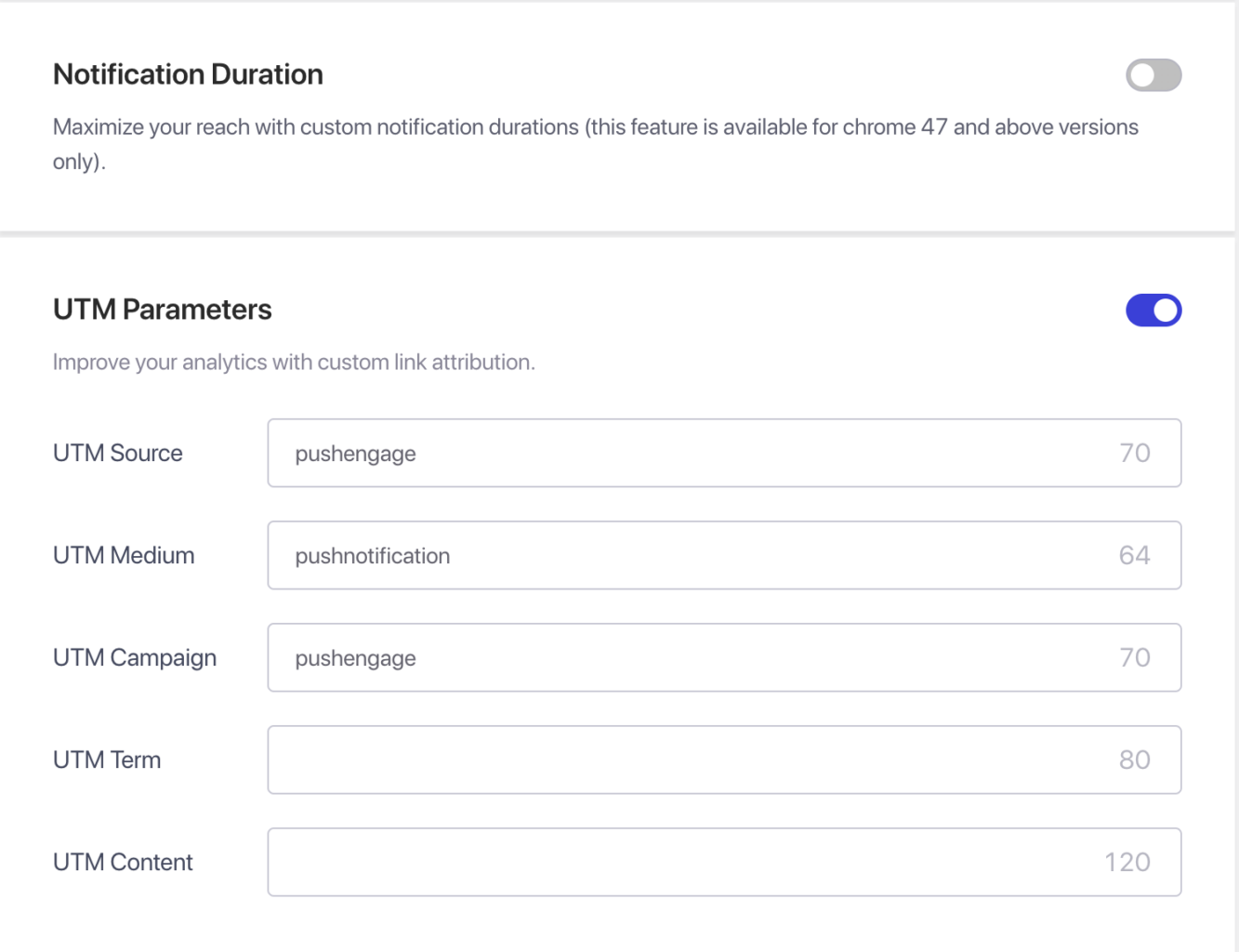
En la configuración de Comportamiento de la campaña, Seguimiento y Audiencia, puedes especificar la duración de tus campañas para evitar abrumar a tus suscriptores. La duración máxima para la expiración de las notificaciones es de 28 días; sin embargo, la mejor práctica es que sea más corta según la próxima campaña que planees enviar.
También puedes usar parámetros UTM para rastrear los datos en Google Analytics y enviar notificaciones dirigidas a audiencias específicas, aumentando las visualizaciones y los clics de las notificaciones que envías. Esta función solo está disponible en el plan Business y superiores.
Programación – Con la función de programación, puedes configurar tus notificaciones para que se envíen en un momento posterior, incluso cuando no estés disponible o estés de vacaciones. También puedes repetir la programación en días específicos de la semana y establecer la hora para el envío de las notificaciones. Hay dos filtros disponibles para la programación: la capacidad de programar para un día y hora concretos y la opción de programar una campaña recurrente.
Una vez que hayas creado la campaña, selecciona la pestaña Guardar y Programar, y luego podrás enviar la campaña a tus suscriptores.
Ahora has instalado correctamente el plugin PushEngage. Puedes empezar a recopilar suscriptores y enviar campañas push.
En caso de que encuentre algún problema, no dude en contactarnos haciendo clic aquí. Nuestro equipo de soporte podrá ayudarle.


