Aviso: No hay documentación heredada disponible para este elemento, por lo que está viendo la documentación actual.
La función de grupos de audiencia de PushEngage mejora la eficiencia, la efectividad y la personalización de tus campañas de notificaciones push, permitiéndote agrupar tus segmentos personalizados, geolocalizaciones y personas que interactúan con tus campañas push.
Los grupos de audiencia permiten una segmentación más precisa. Al combinar diferentes criterios en un solo grupo, puedes enviar notificaciones más personalizadas y relevantes a tus usuarios, mejorando la participación y las tasas de respuesta. En lugar de seleccionar manualmente varios segmentos cada vez que deseas enviar una campaña, puedes seleccionar el grupo de audiencia predefinido. Esto ahorra tiempo y esfuerzo, especialmente cuando se trata de grandes bases de suscriptores.
En esta guía de hoy, aprenderás a segmentar a tus suscriptores inactivos utilizando Grupos de Audiencia. Puedes intentar volver a segmentarlos durante un tiempo con mensajes más específicos antes de eliminarlos.
Antes de empezar
Esta guía asume que has activado PushEngage. Si no es así, puedes empezar aquí.
El Grupo de Audiencia está disponible en nuestro plan Business y superiores.
Creación de un grupo de audiencia
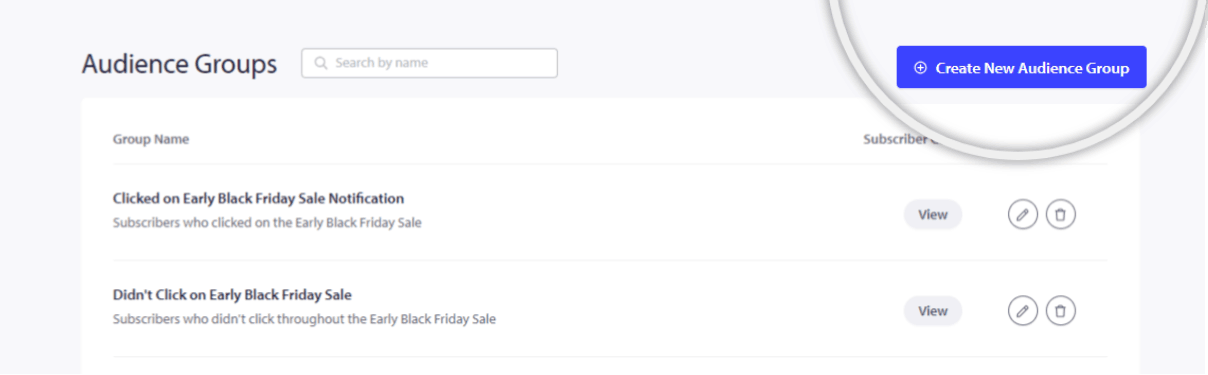
En tu cuenta de PushEngage, ve a la sección Audiencia y selecciona Grupo de Audiencia.
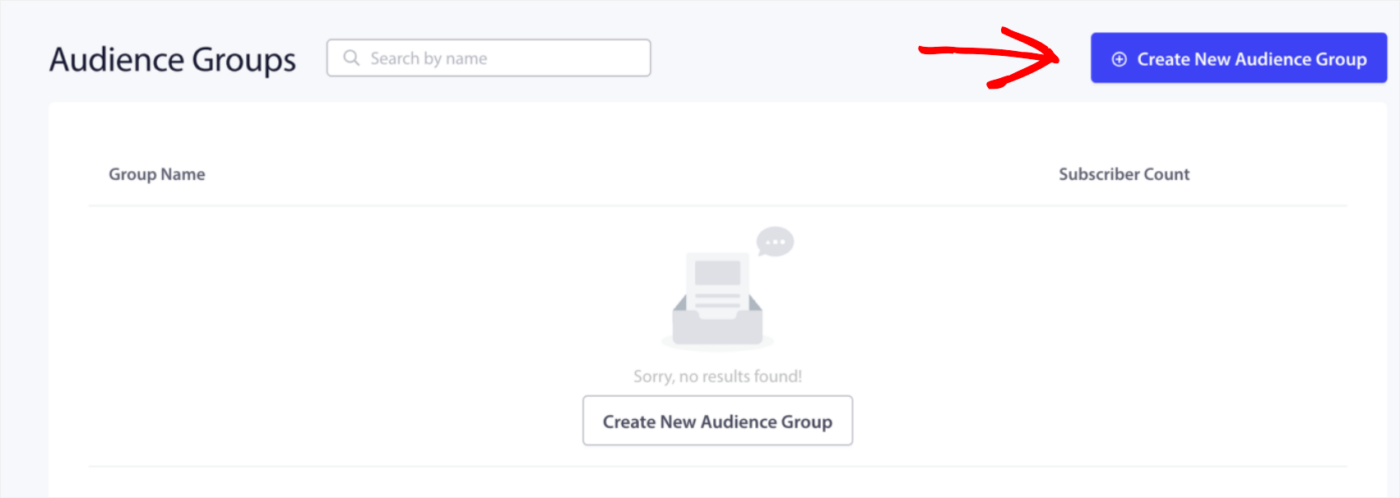
Haz clic en Crear Nuevo Grupo de Audiencia e introduce un nombre para el grupo.
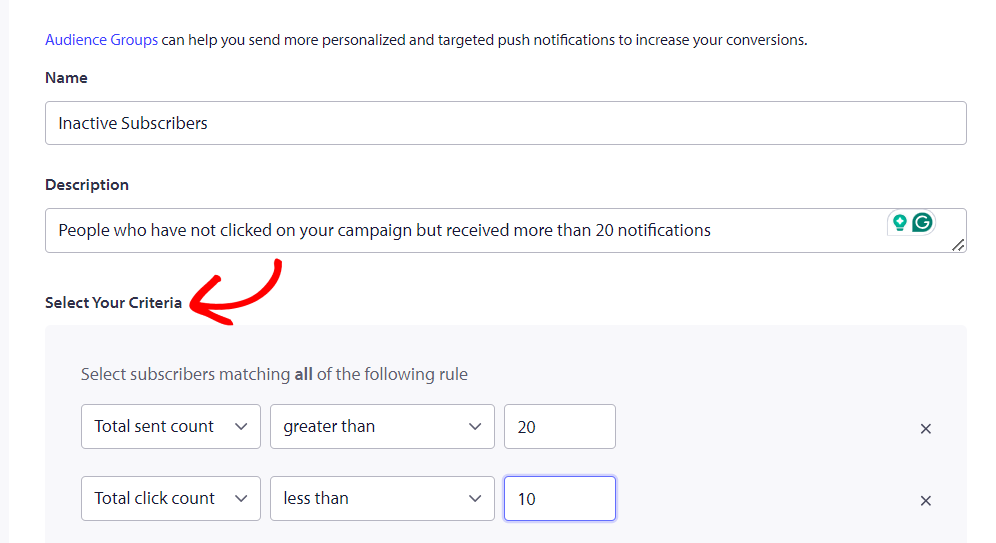
También puedes añadir una descripción para ayudarte a ti y a tu equipo a comprender el propósito del grupo de audiencia de un vistazo.
Ahora, puedes añadir los criterios para agrupar a los suscriptores inactivos.
Puedes filtrar según atributos de usuario específicos, segmentos de usuarios existentes, navegadores web y diferentes dispositivos. Además, puedes acotar por ubicaciones geográficas como países, estados o ciudades. Las fechas de suscripción y la actividad de último clic también son criterios útiles para segmentar usuarios.
Con esta función, puedes volver a segmentar a los usuarios que no han hecho clic en tus notificaciones en los últimos días. Por ejemplo, puedes crear un grupo de audiencia específico para estos usuarios estableciendo criterios como este: Número total de envíos es mayor que 20 o número de clics es menor que 10.
Esto te permite enviar notificaciones más personalizadas a tus suscriptores menos activos, impulsando así su participación. Además, la incorporación de criterios adicionales relevantes permite una mayor segmentación dentro de este grupo de audiencia, asegurando que tus notificaciones sean finamente segmentadas y efectivas.
Envío de Transmisiones Push a Grupos de Audiencia
Ahora que el Grupo de Audiencia está creado, creemos una Transmisión Push.
Navega a Campaña » Transmisión Push. Elige de la plantilla o crea Transmisiones Push desde cero. Aquí tienes la guía para crear Transmisiones Push.
Como tienes que segmentar a suscriptores inactivos, puedes elegir el Grupo de Audiencia específico en lugar de enviarlo a toda tu base de suscriptores.

Haces clic en enviar/programar para enviar transmisiones push a tus suscriptores inactivos.
Una vez que les hayas enviado suficientes campañas y sigas sin ver una tasa de reenganche muy alta. También puedes depurar tus suscriptores fríos o inactivos. Esta guía explica cómo puedes gestionar tu lista depurando suscriptores inactivos.
Si tienes algún problema, no dudes en contactarnos haciendo clic aquí. Nuestro equipo de soporte podrá ayudarte.


