Tus visitantes ahora pueden elegir qué tipo de notificaciones desean recibir. Usar esta función dará a tus suscriptores la libertad de formar parte de los segmentos que les interesan y seleccionar qué tipo de notificaciones desean recibir de ti. Al usar esta opción para crear una experiencia personalizada para tus suscriptores, es probable que reduzcas tu tasa de bajas y aumentes tu CTR.
Antes de empezar
Este widget proporciona una opción sencilla para que tus usuarios administren los permisos de notificaciones push. También pueden optar por entrar y salir de los segmentos. Los cambios en tu sitio pueden tardar hasta 2 minutos en reflejarse. Este widget solo aparece cuando una persona ya se ha suscrito a las notificaciones push.
Habilitar el Widget de Gestión de Suscripciones
Puedes navegar a Diseño » Widgets » Widget de Gestión de Suscripciones

Personalizar el Widget de Gestión de Suscripciones
Para personalizar el widget, haz clic en Editar Widget. Puedes editar el título del modal, el texto de permiso, el fondo del modal, el texto y el color.
Activa el interruptor si es necesario.
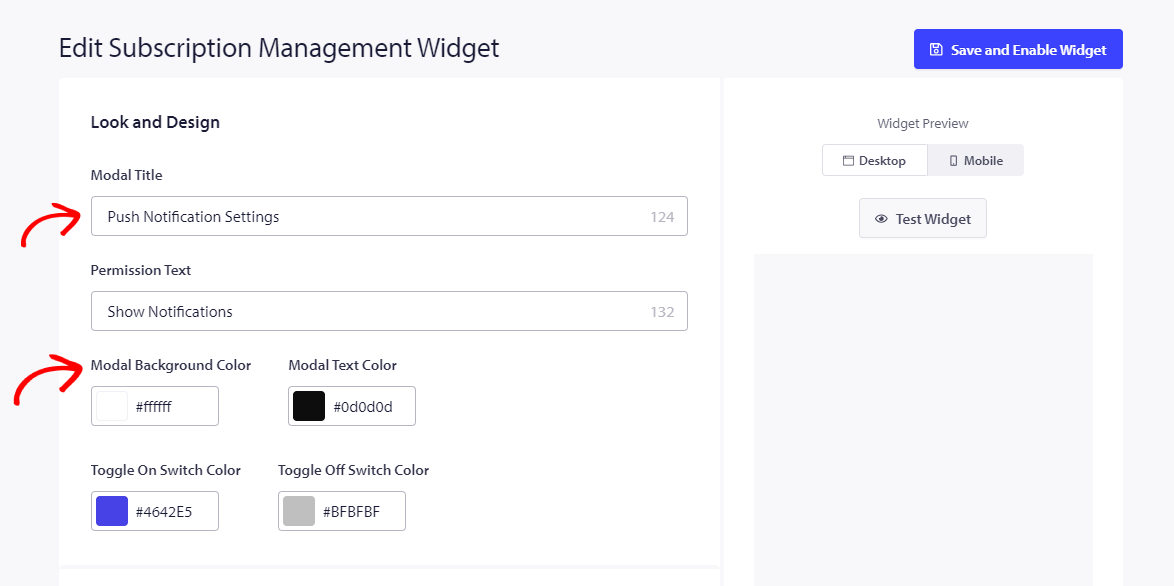
Puedes usar las siguientes opciones según tu tipo de plan.
Usar el Botón de Activación con el Widget de Suscripción
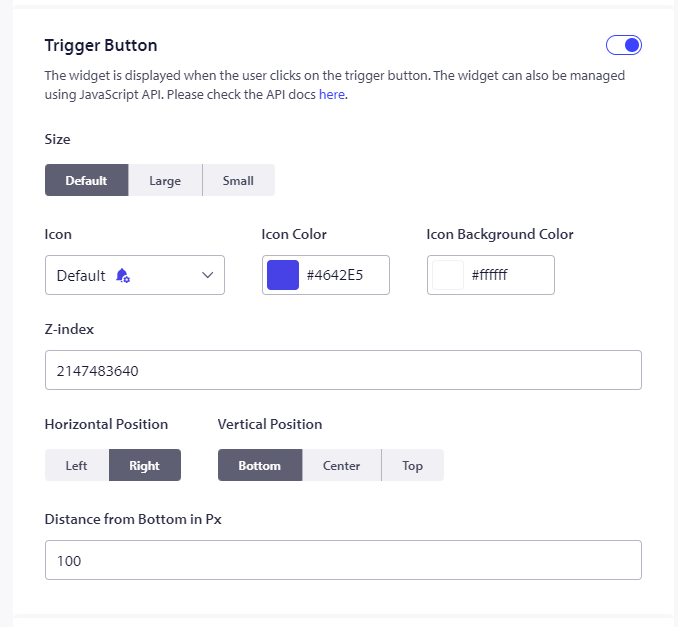
El widget se muestra cuando el usuario hace clic en el botón de activación.
Puedes editar el tamaño del botón de activación, seleccionar el tipo de icono y los colores, y establecer el z-index y la posición.
Supongamos que el visitante hace clic en esto para permitir la notificación. En ese caso, recibirá notificaciones de todas tus campañas activadas (abandono de carrito y navegador, auto-respondedor de goteo, campaña de activación personalizada, caída de precios y alerta de inventario).
Si elige darse de baja, recibirá notificaciones de las otras campañas, excepto de las campañas de activación.
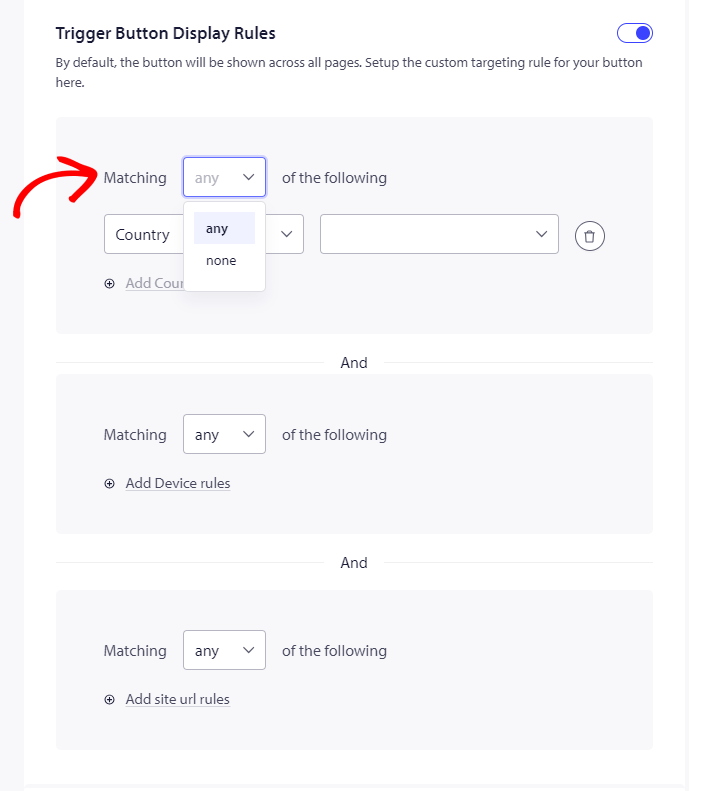
Reglas de visualización del botón de activación
Esto es parte del Botón de Activación; puedes establecer reglas para mostrar este widget. Por defecto, el botón se mostrará en todas las páginas. Puedes configurar la regla de segmentación personalizada para tu botón aquí para mostrarlo en páginas específicas.
Las campañas de activación forman parte de los planes Premium y Enterprise, por lo que obtendrás esta opción a partir del Plan Premium en adelante.
Gestionar la Opción de Darse de Baja
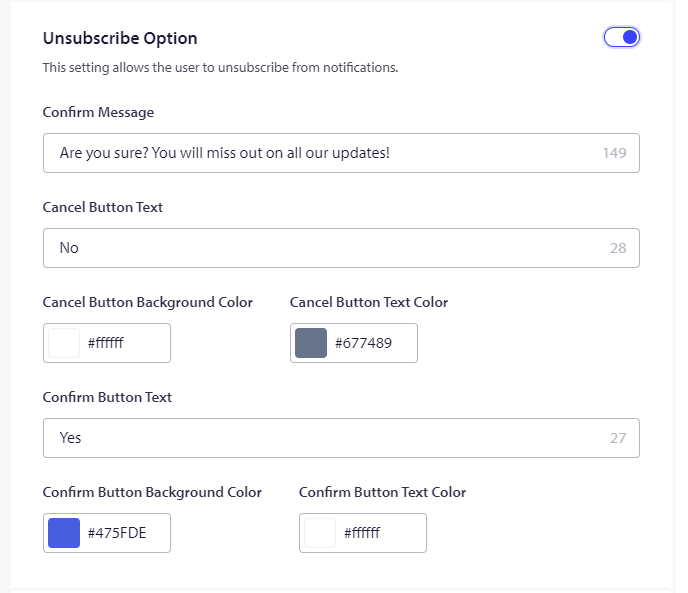
Esta configuración permite al usuario darse de baja de las notificaciones. Puedes editar la opción de suscripción utilizando las opciones mencionadas en la siguiente captura de pantalla –
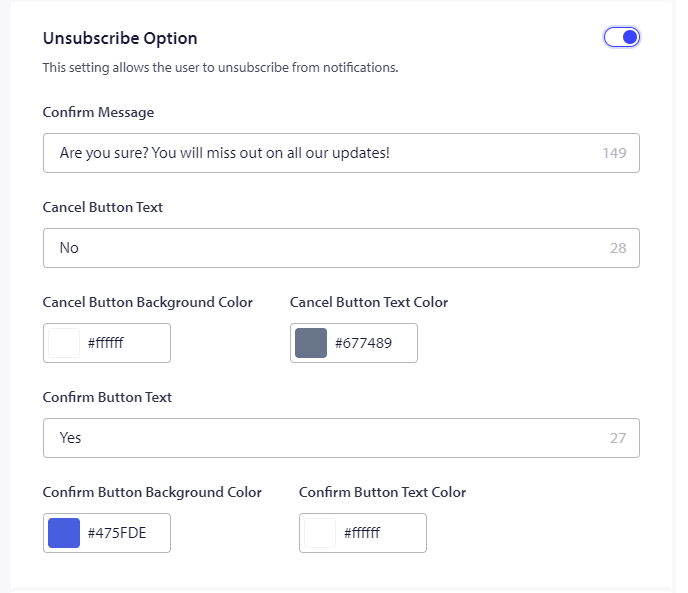
Si el visitante no es suscriptor, recibirá el widget de suscripción, pero si es suscriptor, recibirá la opción de darse de baja de las notificaciones usando el widget.
Establecer Preferencias de Segmento
Esto permite a los usuarios administrar los segmentos a los que están suscritos antes o después de la suscripción.
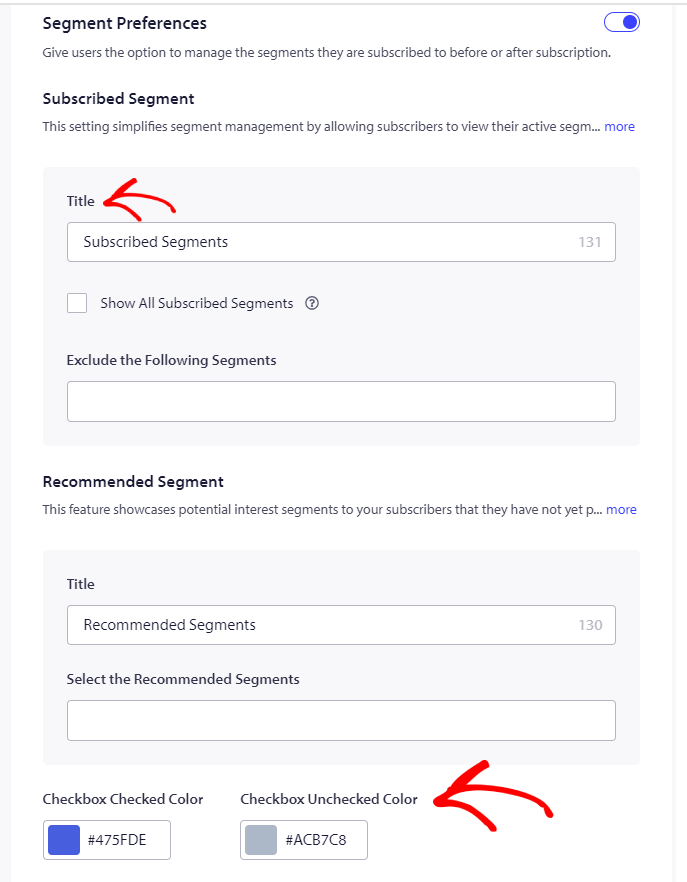
En Seleccionar Segmentos, puedes elegir los segmentos del menú desplegable. De esta manera, solo aparecerán en el sitio web los segmentos seleccionados, en base a los cuales el visitante puede suscribirse a la notificación y darse de baja más tarde.
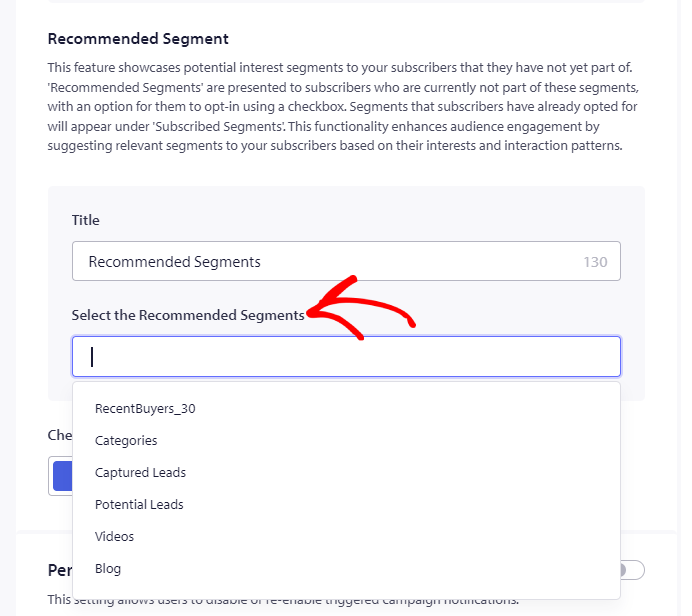
Segmentos Recomendados
Esta función es impactante si deseas recomendar segmentos relevantes o promocionar segmentos cruzados a tus suscriptores.
Siempre puedes elegir del menú desplegable el grupo de segmentos que deseas mostrar en esta sección. Puede incluir todos o solo algunos de ellos.
Los segmentos forman parte del plan Business en adelante, por lo que no obtendrás esta opción en el plan gratuito, sino a partir del plan Business.
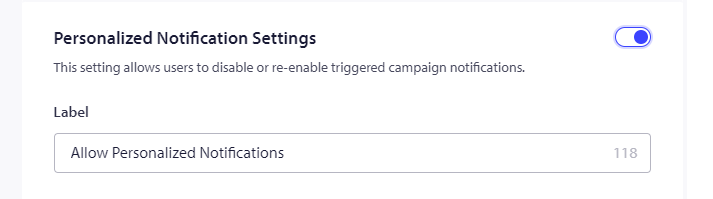
Ajustes personalizados de notificaciones
Este ajuste permite a los usuarios desactivar o volver a activar las notificaciones de campañas activadas.
En caso de que tengas algún problema, no dudes en contactarnos haciendo clic aquí. Nuestro equipo de soporte podrá ayudarte.