Aviso: No hay documentación heredada disponible para este elemento, por lo que está viendo la documentación actual.
Con PushEngage, los suscriptores tienen derecho a darse de baja de las notificaciones recibidas a través de respuestas automáticas y notificaciones de activación.
Darse de baja de las notificaciones push web es siempre una elección del usuario, tienen los permisos bajo su control a través de la configuración del navegador, pero PushEngage también proporciona una forma fácil de darse de baja en caso de que les resulte difícil hacerlo a través de la configuración del navegador.
Nota: Este widget solo aparece para los usuarios suscritos. Esto significa que las personas que ya están recibiendo campañas push. Las personas que no han hecho clic en permitir no verán el widget de cancelación de suscripción.
Manteniendo el Cumplimiento del RGPD para Notificaciones Push Web Puede habilitar una forma fácil de darse de baja de las notificaciones de PushEngage navegando a Diseño > Widgets > Widgets de cancelación de suscripción.
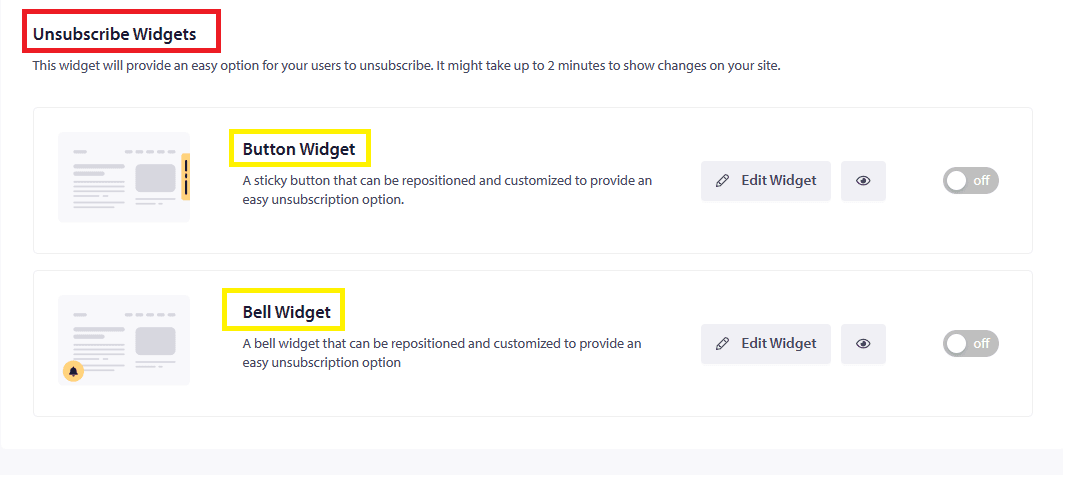
Estilos de los widgets de cancelación de suscripción
Hay dos estilos de widgets de cancelación de suscripción:
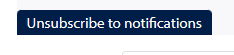
1) Widget de Botón: Aparecerá como un Botón. El usuario puede hacer clic en este botón para darse de baja de su Notificación Push.
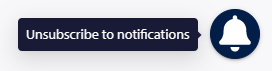
2) Widget de Campana: Aparecerá como una Campana en su página. Con un solo clic, el usuario podrá darse de baja de su notificación push.
Con la ayuda de la opción Editar disponible en el panel, podemos incluso personalizar los mensajes de su Widget de cancelación de suscripción.
Personalizando su widget
Puede Editar el Aspecto y Diseño del Botón. Aquí puede cambiar el texto en Etiqueta del Botón, personalizar el color de fondo y el color del texto.
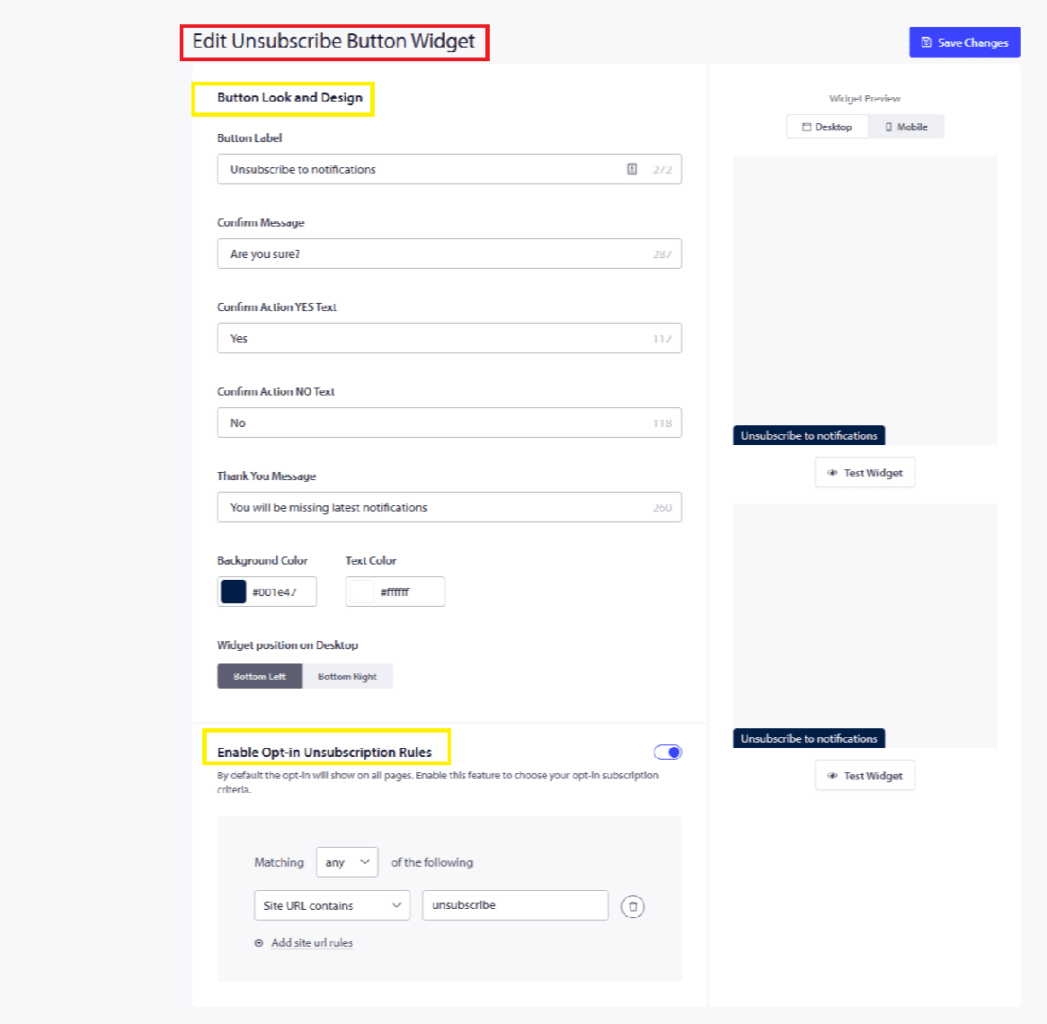
¿Cómo estilizar su widget?
Etiqueta del Botón: Título que aparece en el Botón de Cancelar Suscripción. Puede editar el mensaje de texto para que sea más claro para el usuario.
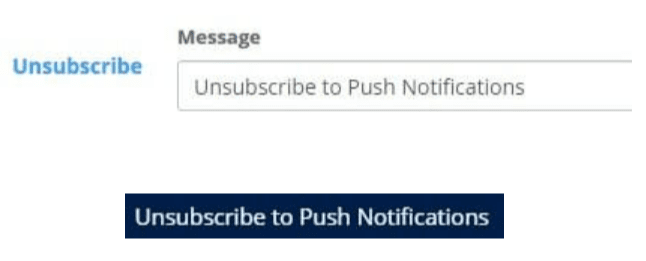
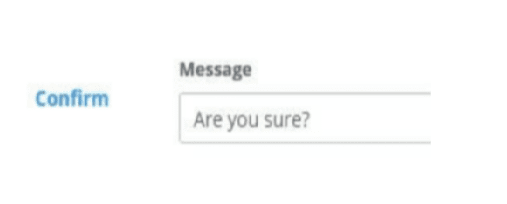
Mensaje de Confirmación: Este mensaje aparece cuando el usuario hace clic en el Botón de Cancelar Suscripción.
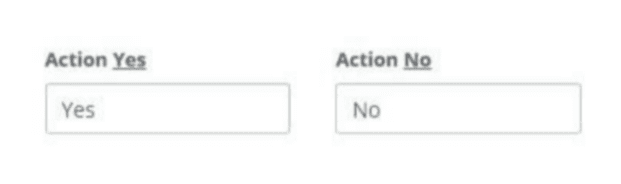
Texto SÍ de Acción de Confirmación y Texto SÍ de Acción de Confirmación: Puede sugerir el nombre de la acción como Sí/No o Darse de baja/No darse de baja. Su suscriptor actuará en consecuencia.
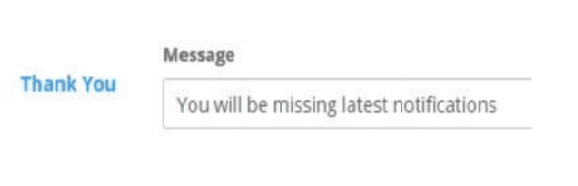
Mensaje de Agradecimiento: Esto aparece al final una vez que su suscriptor hace clic en el Botón.
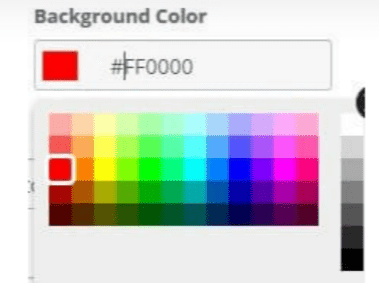
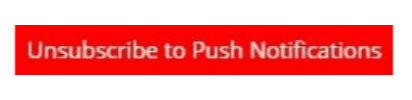
Color de Fondo y Color de Texto: Incluso puede personalizar el color de fondo de su opción de exclusión de suscripción. Una vez hecho, guárdelo y se reflejará en su opción de exclusión de suscripción.
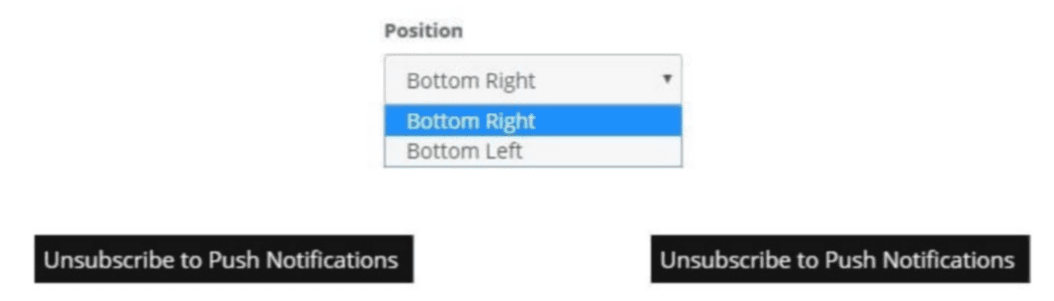
Posición del widget en el escritorio: Puede elegir dónde mostrar la opción de exclusión de suscripción. La opción puede aparecer en la esquina inferior izquierda o inferior derecha de su página.
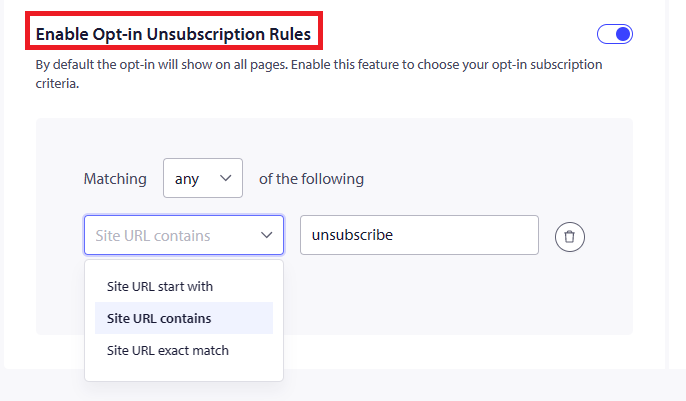
¿Cómo puede personalizar las reglas de visualización?
Esto le ayuda a seleccionar dónde desea mostrar las opciones de cancelación de suscripción a los usuarios.
- Todas las Páginas: El Widget de Cancelación de Suscripción aparecerá en todas las páginas de su sitio web para los usuarios suscritos.
- Páginas personalizadas: Seleccione el patrón de URL para las páginas donde desea mostrar el Widget de cancelación de suscripción. Esta opción es recomendable ya que desea que la cancelación de la suscripción sea fácil, pero al mismo tiempo no demasiado fácil. Si tiene esto agregado en páginas personalizadas, su equipo puede enviar a las personas que se quejan.
La captura de pantalla que se muestra a continuación muestra la vista previa del Widget de botón de cancelación de suscripción
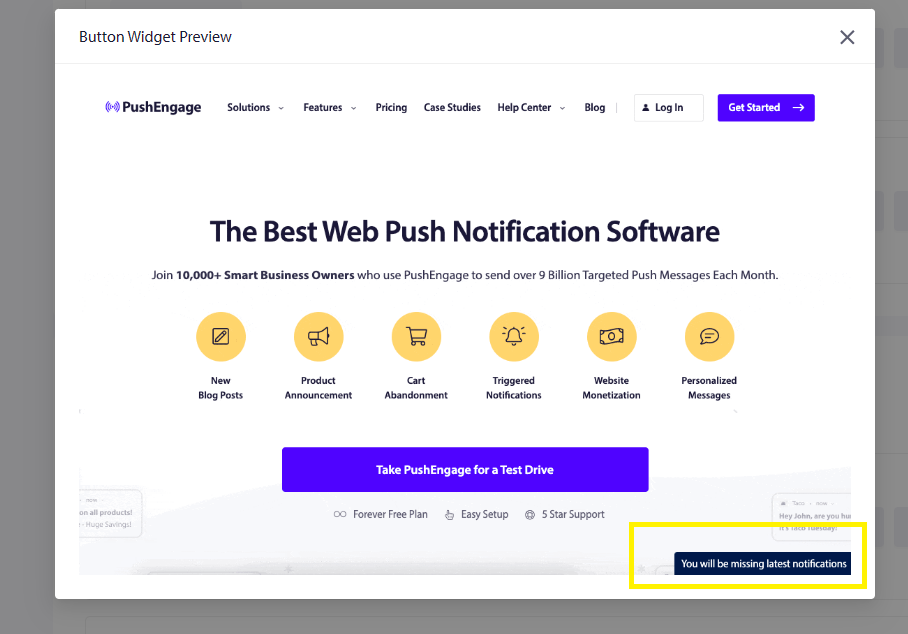
Una vez que se hayan realizado todos los ajustes, haga clic en Guardar. El Widget de cancelación de suscripción se activará en su sitio web.
Si tiene algún problema, no dude en ponerse en contacto con nosotros y nuestro equipo de soporte podrá ayudarle.


