Los compradores añaden artículos a su cesta de la compra pero abandonan el sitio web antes de completar el proceso de pago. Dado que está estrechamente ligada a las tasas de conversión de clientes y a los ingresos, la tasa de abandono de carritos es una métrica empresarial crucial que las empresas deben seguir. Una alta tasa de abandono de carritos es un signo típico de dificultad en su procedimiento de pago o experiencia del cliente.
Para recuperar los carritos abandonados, tenemos Campañas de Abandono de Carrito para recordar a los suscriptores los productos que añadieron al carrito.
Antes de empezar
Las Campañas de Disparo son útiles para crear flujos personalizados no solo para las plantillas disponibles como abandono de carrito, abandono de navegación, bajada de precio o alerta de inventario, sino que, de hecho, cualquier campaña basada en eventos se puede crear utilizando esta función.
En esta guía, aprenderá a configurar campañas de abandono de carrito con PushEngage.
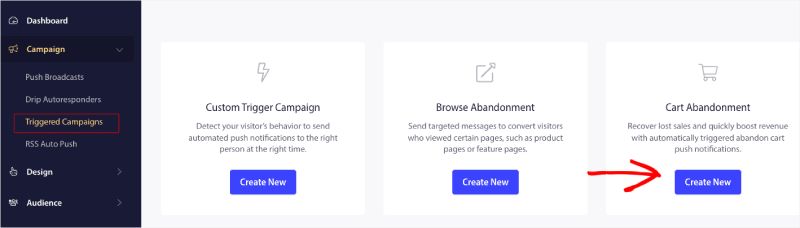
Necesita iniciar sesión en su panel de control y navegar a Campaña » Campañas Disparadas. Seleccione Campaña de Abandono de Carrito y haga clic en Crear Nuevo.
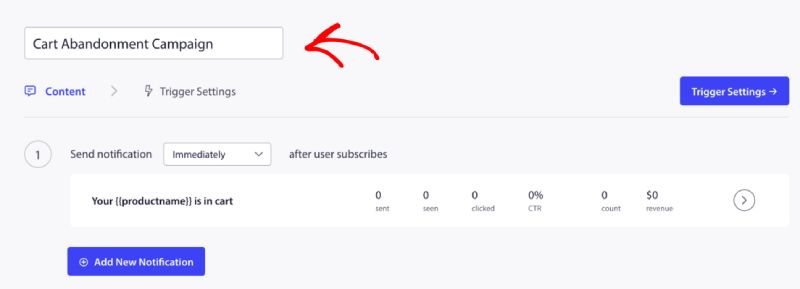
Aquí puede introducir el Nombre de la Campaña.
Nota: Cuando agregue un nombre de campaña, este también permanecerá igual en su código. Por lo tanto, un nombre de campaña correcto es importante, ya que no se podrá cambiar una vez publicada la campaña.
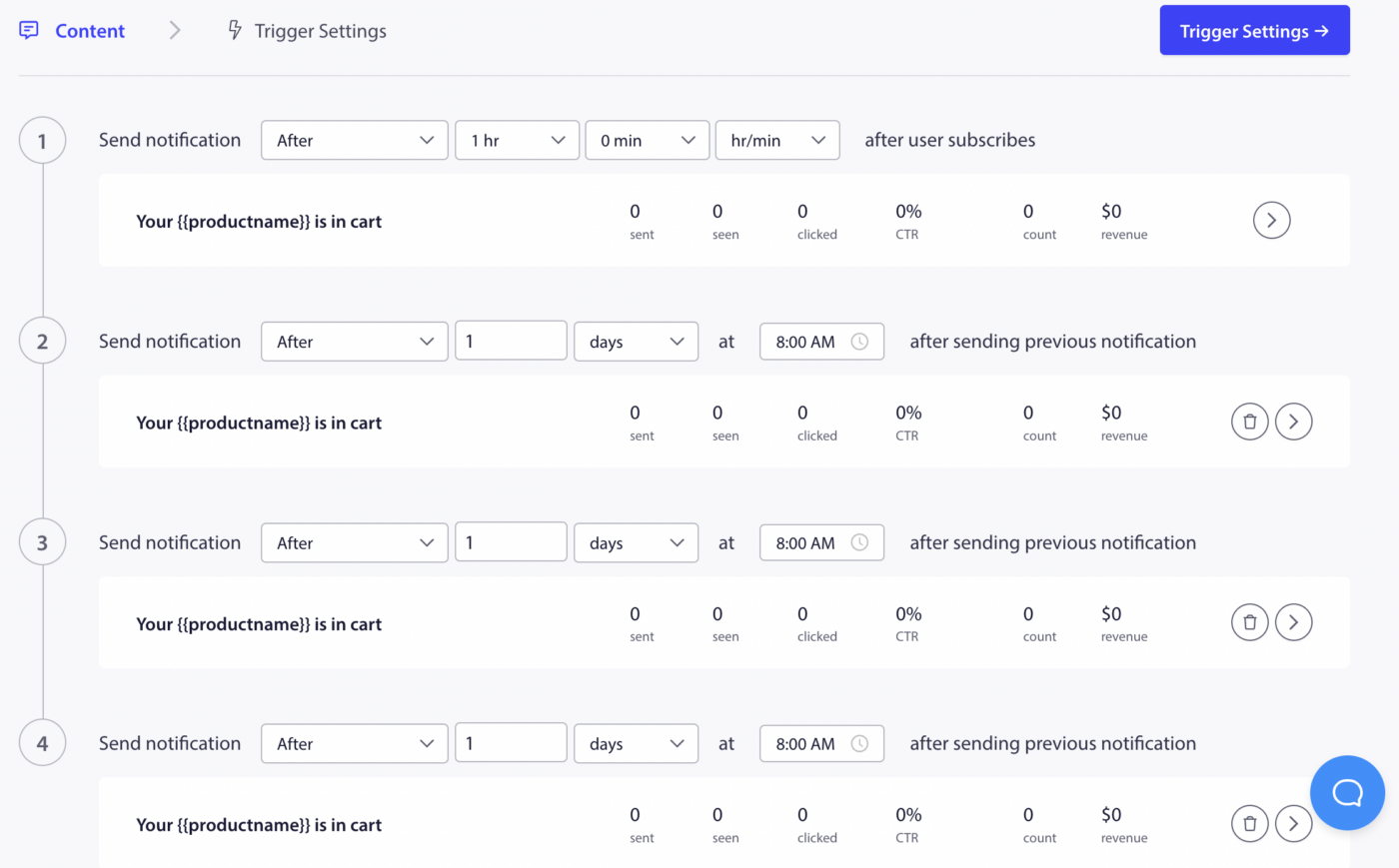
El siguiente paso es configurar la programación del flujo: puede seleccionar cualquiera de las opciones inmediatamente, después de n horas y minutos, o después de un día determinado.
Normalmente, no recomendamos programar la hora para "inmediatamente". Deberías tener al menos un intervalo de 15 o 30 minutos para la primera campaña de la serie.
Al configurar una serie, puede tener al menos tres campañas. Puede cambiar el mensaje o el título, pero asegúrese de no cambiar las variables si desea utilizarlas en la campaña.
Las variables predeterminadas que se añaden al código según la campaña son: {{productname}}, {{price}} y {{notificationurl}}
Gestión de la Configuración de Disparo
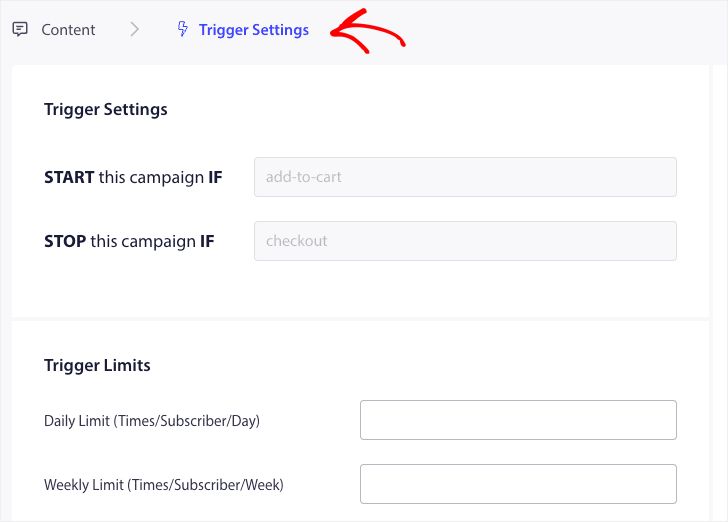
Una vez que haya agregado el contenido de la notificación, puede pasar a Configuración del Disparador.
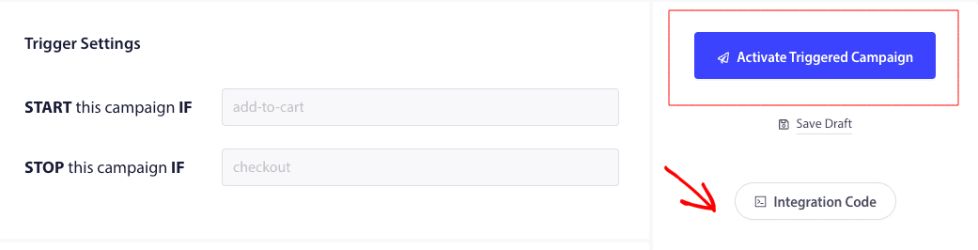
Aquí los disparadores están predefinidos. La campaña comienza si una persona añade el producto al carrito y no completa el proceso de pago. Si completa el proceso de pago, no recibirá la notificación de abandono del carrito. Pero estos son solo eventos definidos; no pueden ejecutarse a menos que se coloquen en el sitio web.
Los disparadores aquí son Iniciar Campaña Si – añadir al carrito y Detener Campaña Si – finalizar compra.
El siguiente paso es agregar los límites de disparo diarios y semanales. Esto definirá el número total de notificaciones que un suscriptor puede recibir diariamente y semanalmente. Por ejemplo, si son 2 notificaciones diarias, entonces deberían ser 14 semanales; de esta manera, la frecuencia se limitará incluso si se abandonan más de dos productos.
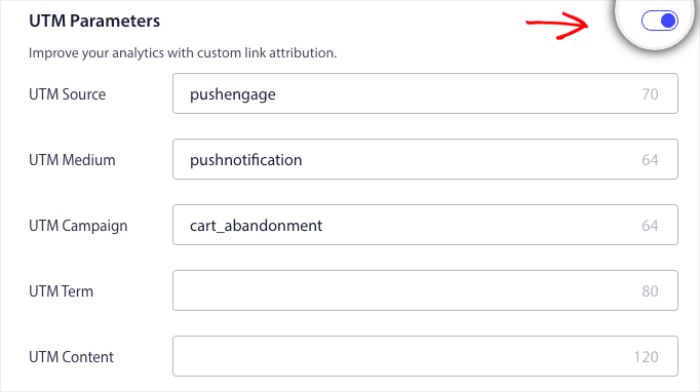
Para rastrear análisis en Google Analytics, puede habilitar los Parámetros UTM, donde puede configurar nombres específicos para que estas campañas sean fácilmente reconocibles en los informes.
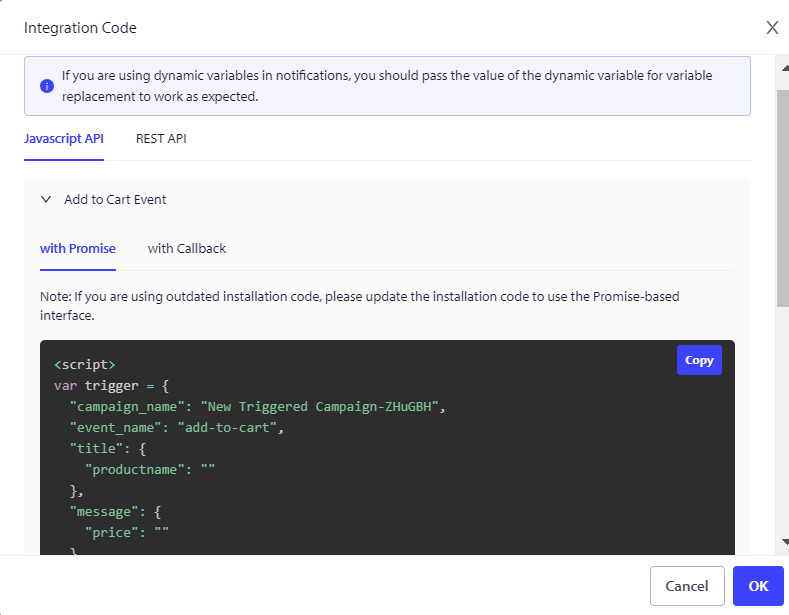
El siguiente paso es hacer clic en el botón Integrar Código, copiar el código y enviarlo a su equipo de desarrollo. Luego puede activarlo en los eventos de disparo de agregar al carrito y finalizar compra.
Comprensión del Código y las Variables Personalizadas
El nombre del producto, el precio y la URL de la notificación deben pasarse dinámicamente con la ayuda de su equipo de producto. Por lo tanto, por ejemplo, si una persona abandona un bolso, recibe una notificación específicamente sobre el bolso abandonado.
El código consta de dos partes: la primera parte es el Evento de Inicio y la segunda parte es el Evento de Fin -
1. Añadir al carrito
2. Finalizar compra
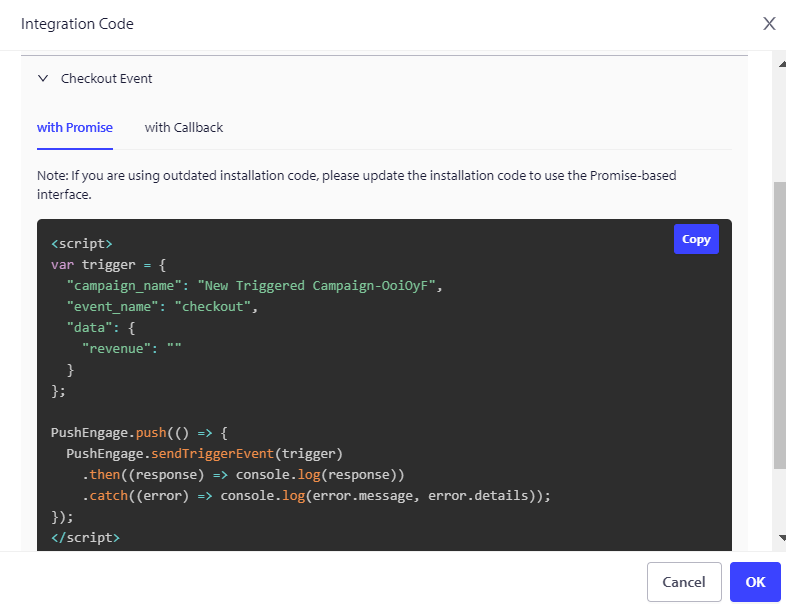
Cuando un suscriptor abandona cualquier producto en el carrito, la sección de a tilde;adir al carrito se asegurar ilde; de que las campa tilde;as se programen en nuestro backend. Si un suscriptor completa el proceso de pago comprando el producto, todas las campa tilde;as contra ext@eacute;l se descartar ilde;n. Por lo tanto, es importante a tilde;adir c ilde;digo en ambos lugares.
Tambi ext@eacute;n recomendamos a tilde;adir el c ilde;digo de evento de parada al evento de vaciar el carrito/eliminar producto en el sitio web, de modo que incluso si una persona procede a eliminarlo, no reciba las campa tilde;as personalizadas de abandono del carrito.
Tambi ext@eacute;n tenemos un p ext@iacute;xel de seguimiento de objetivos, que debe colocarse en el evento de conversi ext@oacute;n final para el seguimiento de objetivos.
Soluci ext@oacute;n de problemas de la campa tilde;a de abandono del carrito
- El nombre de la campaña debe ser el mismo en el código y en el panel de control de PushEngage.
- El c ilde;digo de instalaci ext@oacute;n de PushEngage debe estar presente donde est ext@aacute; presente el c ilde;digo de la campa tilde;a de abandono del carrito; de lo contrario, las notificaciones no se ejecutar ilde;n.
- Asegúrate de que la campaña esté activa en el panel de control después de haber colocado el código en tu sitio web.
- Debes ser un suscriptor de notificaciones push web de tu sitio web; de lo contrario, no podrás probar si estás recibiendo campañas de abandono de carrito en tu sistema.
Si encuentras algún problema, no dudes en contactarnos haciendo clic aquí. Nuestro equipo de soporte podrá ayudarte.