Aviso: No hay documentación heredada disponible para este elemento, por lo que está viendo la documentación actual.
PushEngage se integra con el plugin WPCode, lo que te permite usar muchos de nuestros fragmentos de código para extender las funcionalidades de las campañas o la segmentación de PushEngage. También puedes conectarte directamente con sitios de WooCommerce y Easy Digital Downloads para habilitar campañas automatizadas e integrar eventos personalizados de Web SDK directamente.
En esta guía, aprenderás a usar varios fragmentos y completar la integración sin la dificultad de involucrar a tu equipo de desarrollo.
Antes de empezar
Necesitas una cuenta de WPCode y el plugin instalado en tu sitio de WordPress. Una vez que hayas completado la adición, puedes crear una cuenta con PushEngage o instalar el plugin.
Biblioteca de fragmentos de WPCode
Para empezar, visita la pestaña Fragmentos de código en tu panel de WordPress.
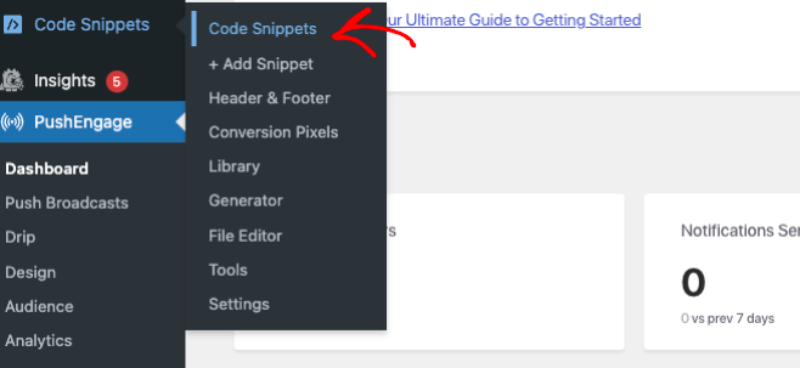
Si aún no tienes instalado y activado el plugin WPCode, verás un botón Activar WPCode. Haz clic en él para instalar el plugin gratuito WPCode.
En Biblioteca de fragmentos, puedes buscar PushEngage. Esto te dará una lista de fragmentos en la biblioteca de PushEngage.
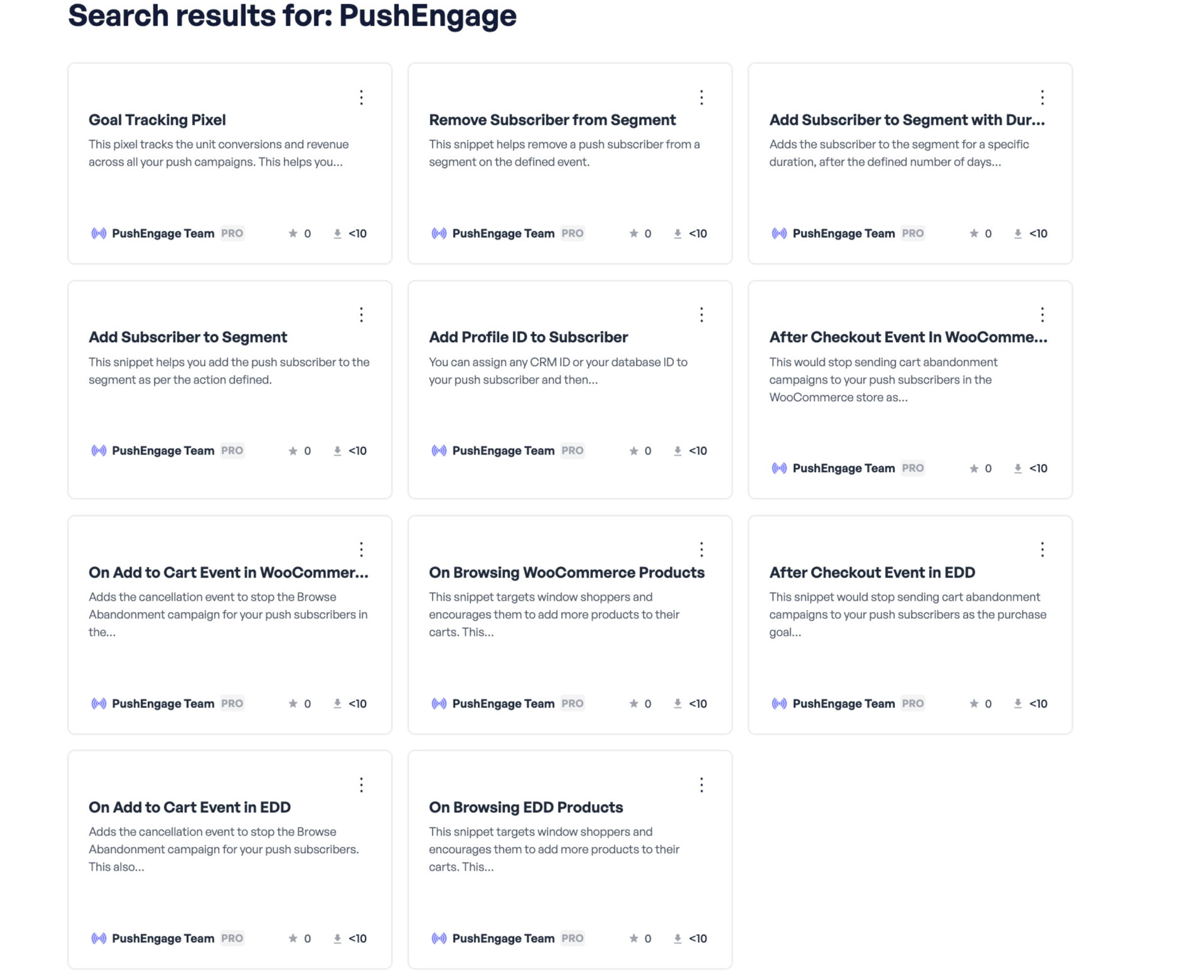
WooCommerce
Si tienes una tienda WooCommerce, puedes crear fácilmente una campaña personalizada de abandono de carrito/navegación utilizando los siguientes eventos. Todo lo que necesitas añadir es el nombre de la campaña desde el Panel de Control de PushEngage.
- Al navegar por el producto
- Al añadir producto al carrito
- Después del pago
Easy Digital Downloads
Si tienes una tienda Easy Digital Download, puedes crear fácilmente una campaña personalizada de abandono de carrito/navegación utilizando los siguientes eventos. Todo lo que necesitas añadir es el nombre de la campaña desde el Panel de Control de PushEngage.
- Al navegar por el producto
- Al añadir producto al carrito
- Después del pago
Eventos personalizados de Web SDK
- Añadir segmento al cargar página – Con esto, puedes rastrear las páginas que visita el suscriptor.
- Añadir segmento con duración – Este píxel te ayuda a etiquetar suscriptores en un segmento solo por una duración específica. Por ejemplo: tus compradores recientes de los últimos 30 días y luego eliminarlos automáticamente de ese segmento.
- Eliminar suscriptor de segmento – Puedes usar un clic de botón o el envío de un formulario para eliminar al suscriptor del segmento.
- Píxel de seguimiento de objetivos – Este píxel rastrea la conversión de unidades y los ingresos en todas tus campañas. Esta guía te ayudará a habilitar el seguimiento de objetivos para tus campañas.
- Añadir ProfileID al suscriptor – Añade un identificador de CRM a la base de datos de Push.
Activación de fragmento
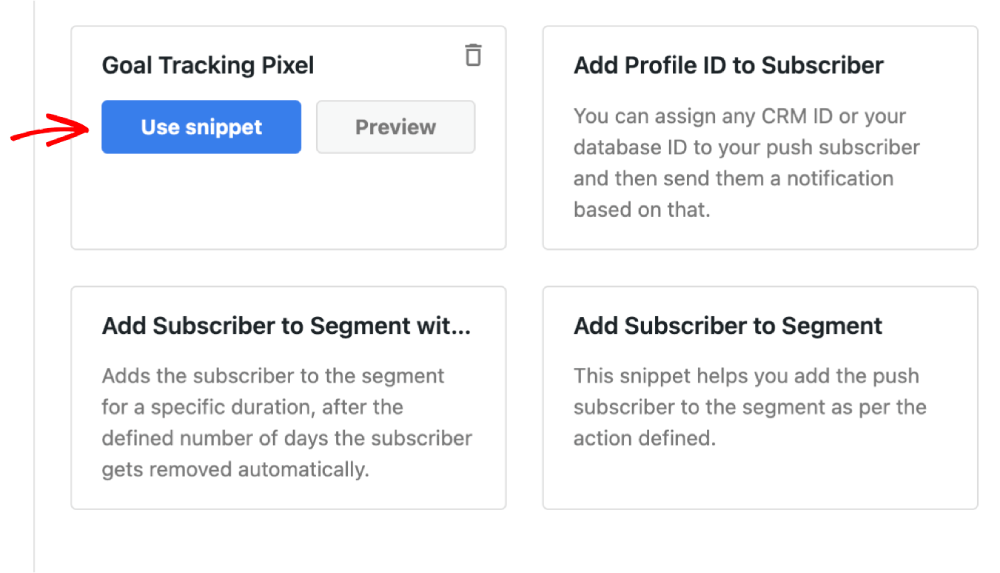
1. Haz clic en el botón Usar fragmento para un fragmento de código, y serás llevado a la pantalla Editar fragmento en WPCode, donde puedes personalizarlo.
2. Una vez que hayas finalizado el fragmento, puedes activarlo. Sin activarlo, el fragmento no será funcional.
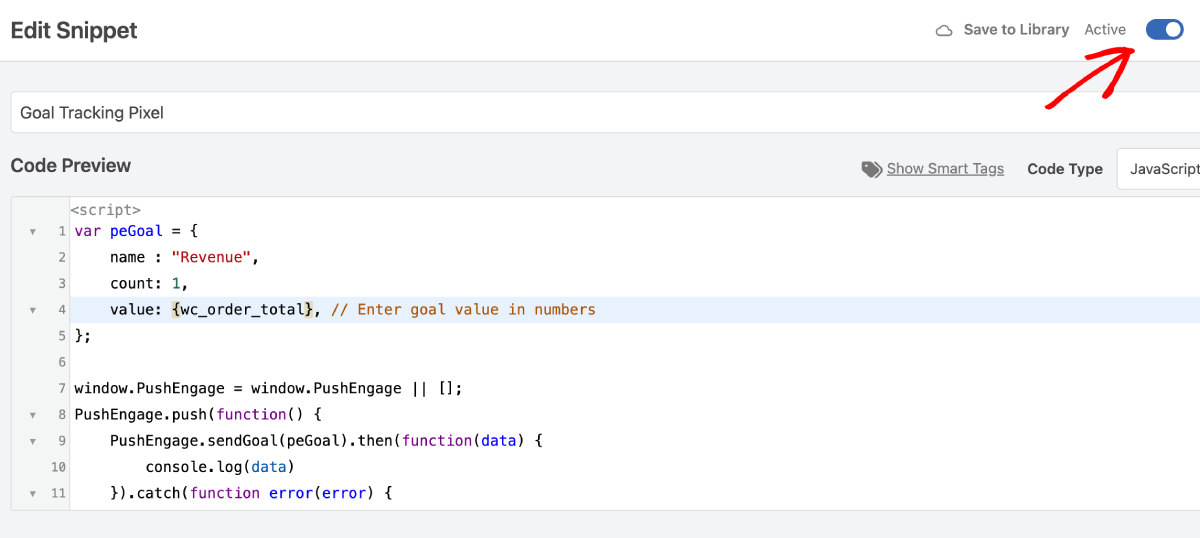
¡Eso es todo! Ahora has activado un fragmento de código de PushEngage en tu sitio usando WPCode.
Si encuentras algún problema, por favor contáctanos. Nuestro equipo de soporte podrá ayudarte.


