Esta integración de PushEngage te permite enviar Notificaciones Push Web y de Aplicación a tus usuarios directamente desde HubSpot. Puedes activar notificaciones basadas en tus Flujos de Trabajo de HubSpot, lo que te permite automatizar campañas push vinculadas a acciones del usuario, segmentación o etapas del embudo. Ya sea que desees interactuar con los usuarios según su actividad, nutrir leads o enviar actualizaciones oportunas, PushEngage te permite enviar el mensaje correcto en el momento adecuado sin salir de tu panel de HubSpot.
Antes de empezar
- Una cuenta de PushEngage con capacidades de Push Web y/o de Aplicación habilitadas. Incluso puedes integrar HubSpot con el Plan Gratuito de PushEngage.
- Una cuenta de HubSpot con los permisos adecuados, que sea Superadministrador o tenga Permisos de Integración del Mercado de Aplicaciones.
Si aún no has instalado PushEngage en tu sitio web. Aquí te explicamos cómo configurar notificaciones push web y notificaciones push de aplicaciones con PushEngage. Una vez que tengas las notificaciones push instaladas en tu sitio web o aplicación, puedes considerar la integración de HubSpot para enviar campañas push.
Ten en cuenta que tendrás que añadir código para poder recopilar suscriptores de push web o de aplicaciones a través de PushEngage, pero el envío se automatizará a través de los flujos de trabajo de HubSpot.
Mapeo del identificador único a tus suscriptores de PushEngage
En HubSpot, puedes usar dos tipos de IDs de mapeo: ID de Suscriptor y ID de Perfil.
Necesitarás mapear un identificador único, que puede ser cualquier propiedad de HubSpot, a tus suscriptores de PushEngage. Esto asegura que los datos del suscriptor se sincronicen correctamente entre PushEngage y HubSpot.
Recuperación del ID de Suscriptor para añadir como Propiedad de HubSpot
Puedes consultar la documentación de esta API para comprender el uso y los detalles sobre cómo recuperar y asignar como cualquiera de tus propiedades de contacto.
getSubscriberId().then(successFunctionCallback).catch(errorFunctionCallback);
Así es como se puede utilizar el fragmento de código anterior:
PushEngage.push(function () {
  PushEngage.getSubscriberId()
    .then(function (subscriberId) {
      console.log(subscriberId);
    })
    .catch(function (error) {
      console.log(error.message, error.details);
    });
});
Añadir Propiedad de HubSpot como ID de Perfil
Puedes consultar la documentación de esta API para comprender cómo puedes asignar una Propiedad de HubSpot como ID de Perfil en PushEngage y usarla para enviar notificaciones push.
setProfileId(profileId)
  .then(successFunctionCallback)
  .catch(errorFunctionCallback);
Así es como se puede utilizar el fragmento de código anterior:
var profileId = '[email protected]';

PushEngage.push(function () {
  PushEngage.setProfileId(profileId)
    .then(function (response) {
      console.log(response);
    })
    .catch(function (error) {
      console.log(error.message, error.details);
    });
});
Conectar PushEngage con HubSpot
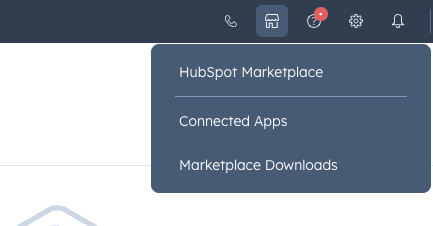
Necesitas instalar PushEngage. Puedes navegar a la barra de navegación superior y elegir el icono del Mercado de HubSpot.
Además, puedes buscar PushEngage y hacer clic en el botón Instalar.
Una vez que lo hayas activado, y si tienes los permisos adecuados, verás una opción para conectar tu aplicación de HubSpot y tu cuenta de PushEngage.
Puedes elegir el sitio que deseas conectar con tu cuenta de HubSpot.
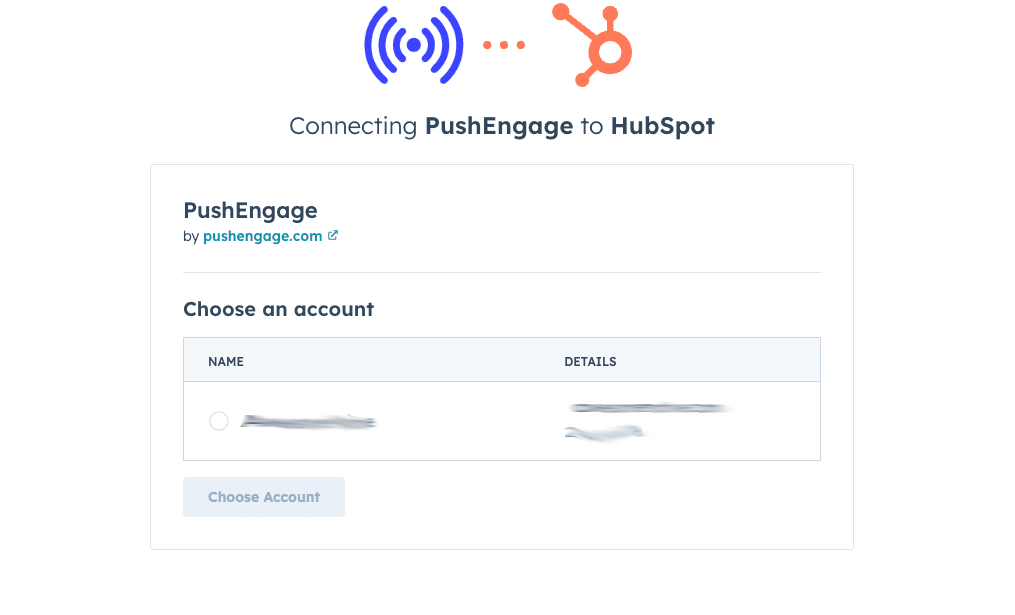
Puedes elegir qué sitio web deseas conectar de tu cuenta de PushEngage a HubSpot.
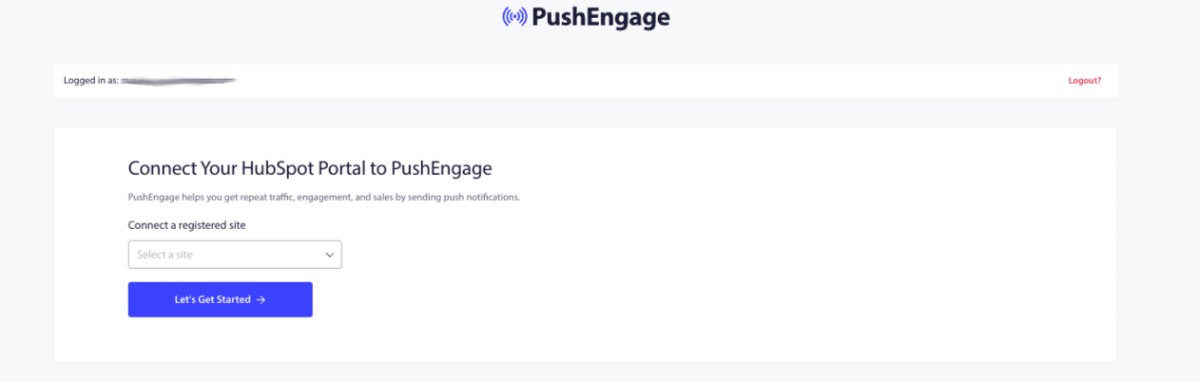
Es muy fácil conectar la cuenta de PushEngage con el flujo de trabajo de HubSpot. Una vez que hayas conectado esta cuenta, serás redirigido al Panel de HubSpot.
Definir Flujo de Trabajo dentro de HubSpot
En HubSpot, ve a Automatización » Flujos de trabajo.
Puedes crear el Flujo de Trabajo desde cero o elegir entre las Plantillas.
Elige un disparador, podría ser un contacto inscrito en una lista, un cambio de propiedad o el envío de un formulario.
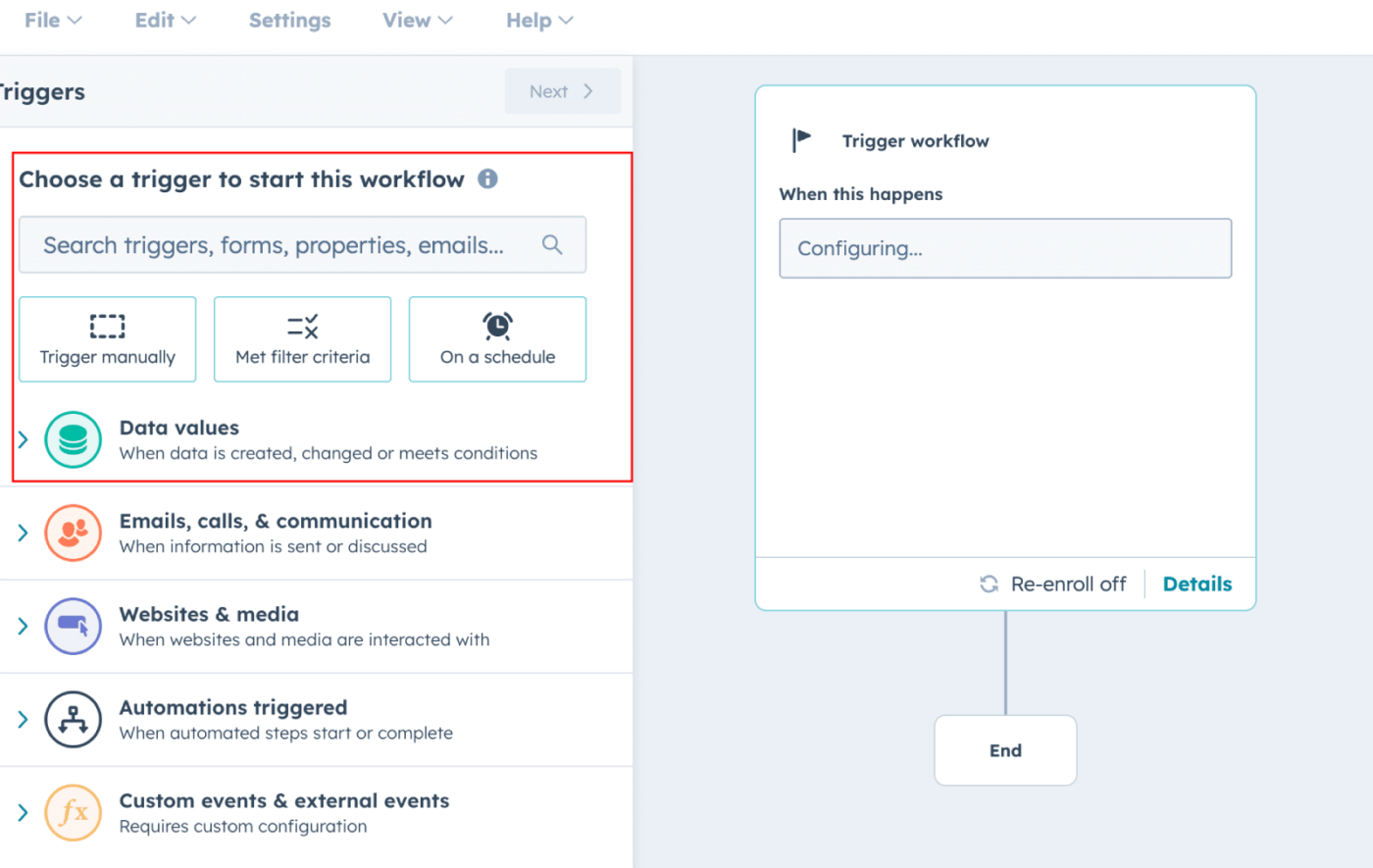
Tendrás que decidir el punto de activación y también los criterios; una vez que esto esté configurado, podrás continuar y Guardar y Activar el flujo de trabajo.
Una vez que hayas añadido el disparador, basándote en el disparador deberías elegir la Acción que se debe realizar.
Puedes buscar PushEngage en Aplicaciones Integradas. Así es como debería verse:
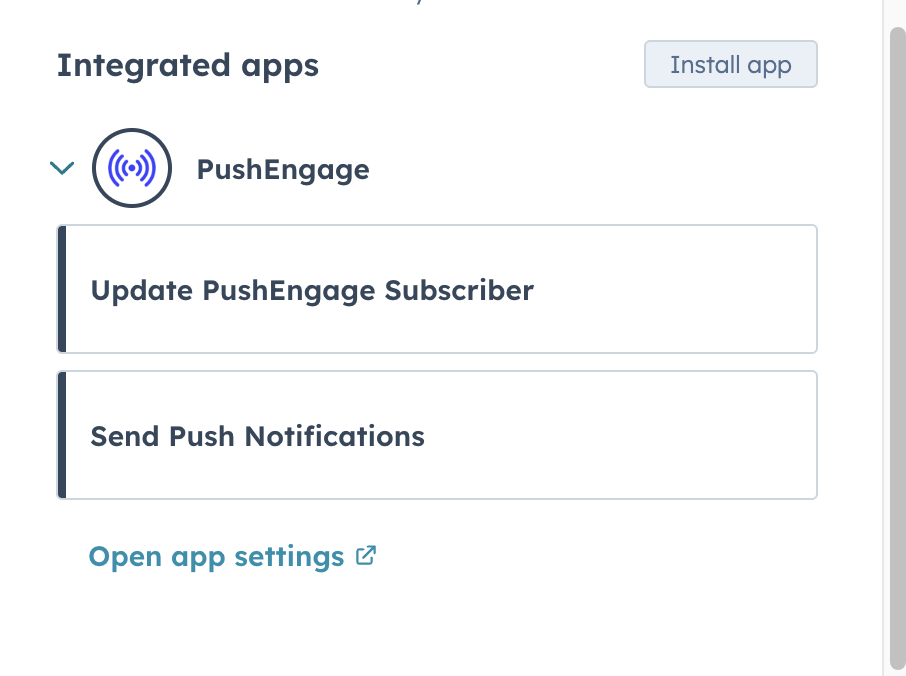
Hay dos acciones que puedes añadir a tu disparador de HubSpot. Puedes Actualizar un suscriptor de PushEngage o Enviar una notificación push.
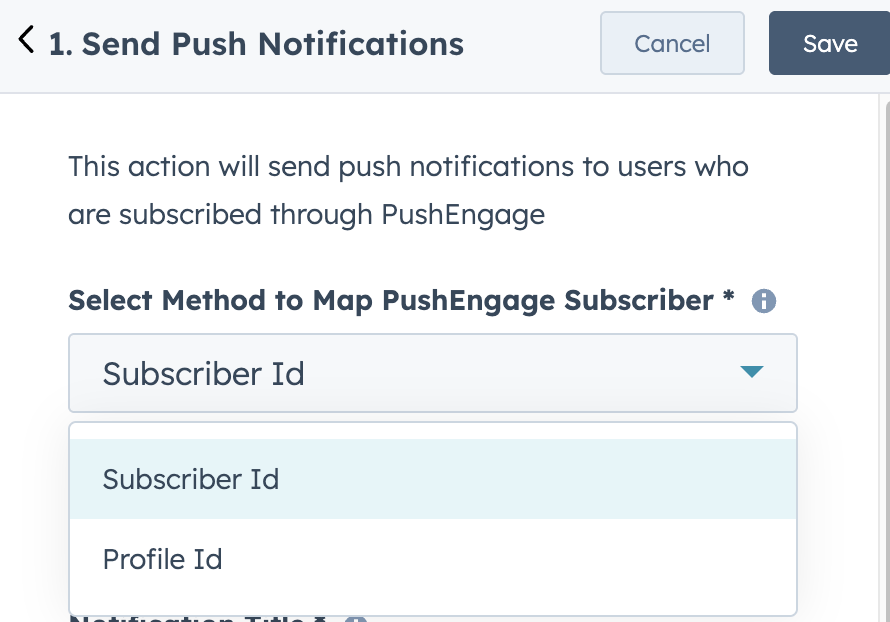
Usaremos Enviar una notificación push como ejemplo. Una vez que elijas cualquier acción, se te pedirá que selecciones un ID de mapeo.
Hay dos ID de mapeo disponibles: ID de suscriptor y ID de perfil. Cualquier ID que elijas debe mapearse con las propiedades de HubSpot.
Hemos añadido el ID de contactos fusionados como campo de mapeo aquí. Si has elegido una propiedad diferente, puedes elegirla como identificador de mapeo.
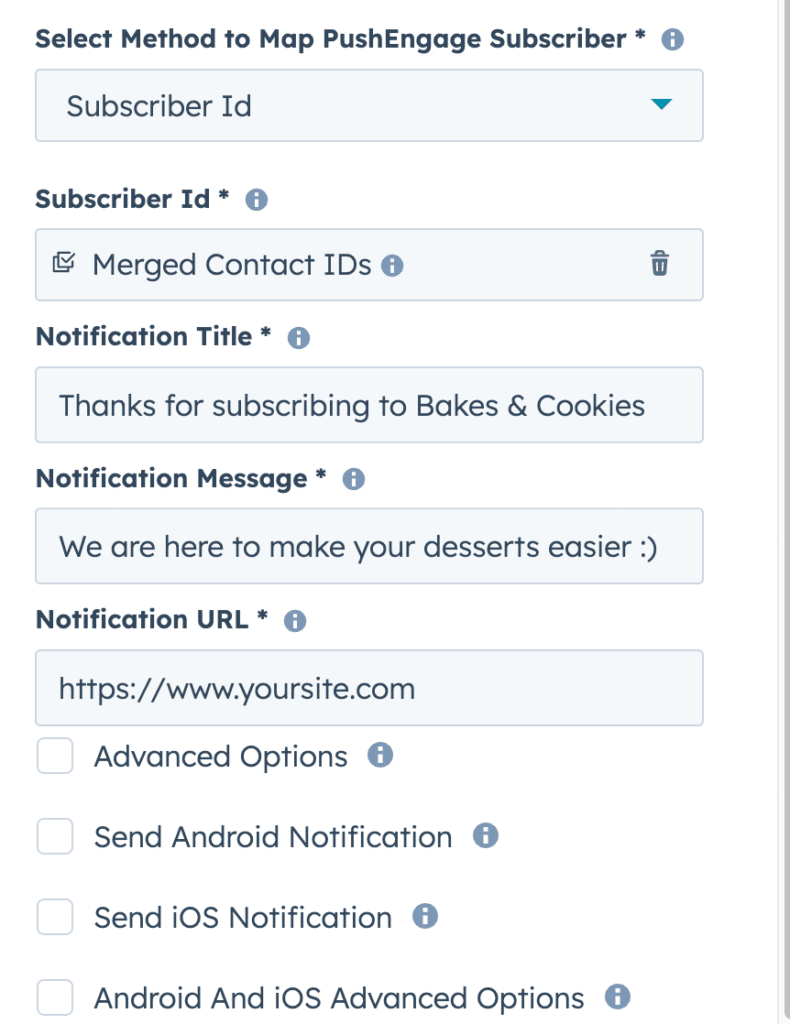
Verás una lista de Opciones de envío con PushEngage aquí, y puedes elegir cualquiera de ellas para enviar campañas de notificaciones push a tus suscriptores web o incluso a suscriptores de aplicaciones móviles.
Envío de una notificación push
Cuando envías dentro de un flujo de trabajo de HubSpot, tienes la capacidad de elegir propiedades personalizadas dentro del Título de la notificación y el Mensaje.
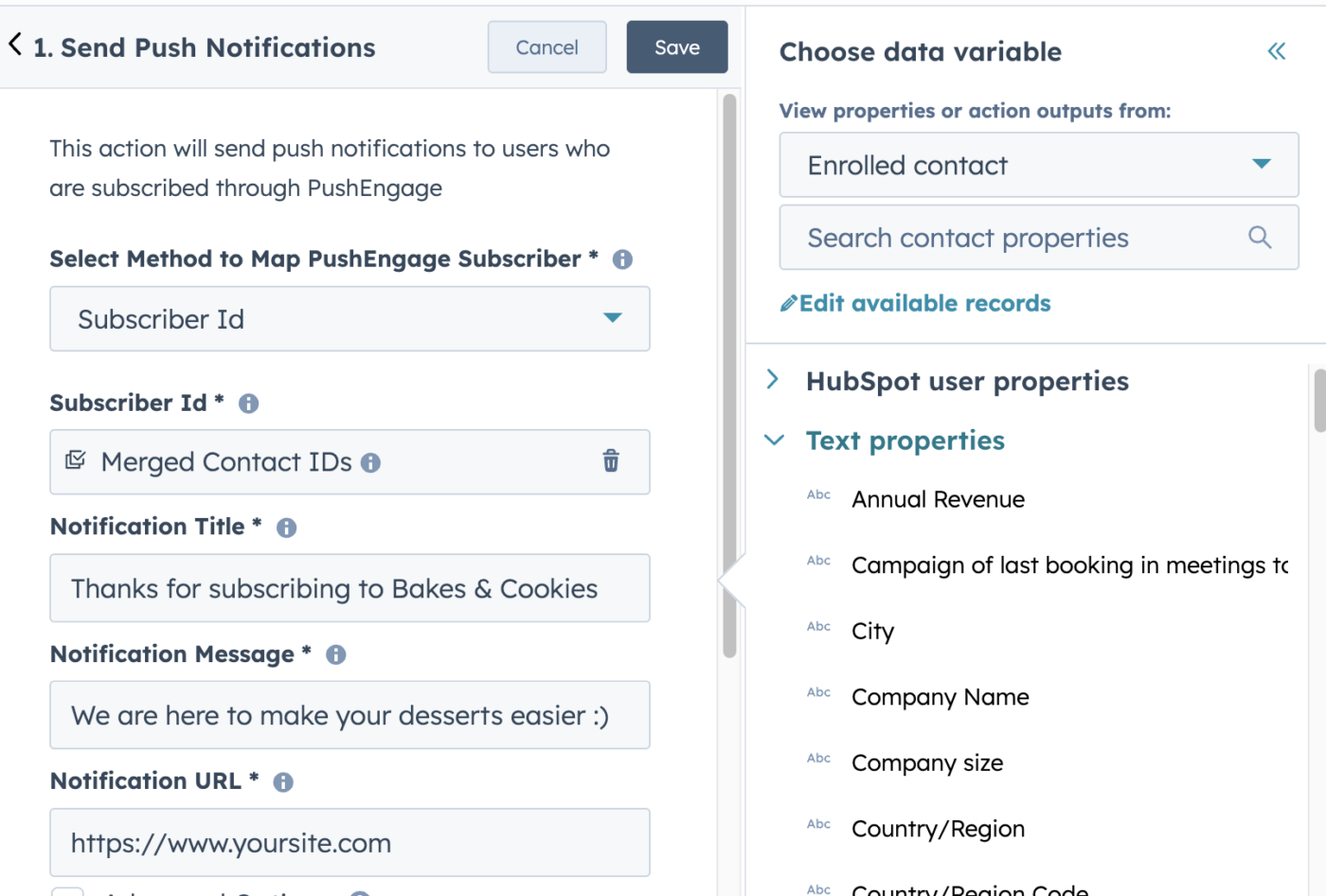
Por ahora, hemos utilizado un mensaje de texto simple en el título y la notificación, pero también puedes añadir variables a este mensaje.
También tienes la capacidad de usar Opciones avanzadas donde puedes enviar imágenes de producto adicionales para enriquecer tus campañas push.
También es posible enviar una notificación push con un solo clic a tus suscriptores de notificaciones push de la aplicación. Puedes añadir un enlace profundo, prioridad y ID de colapso, además de definir canales, todo dentro de HubSpot.
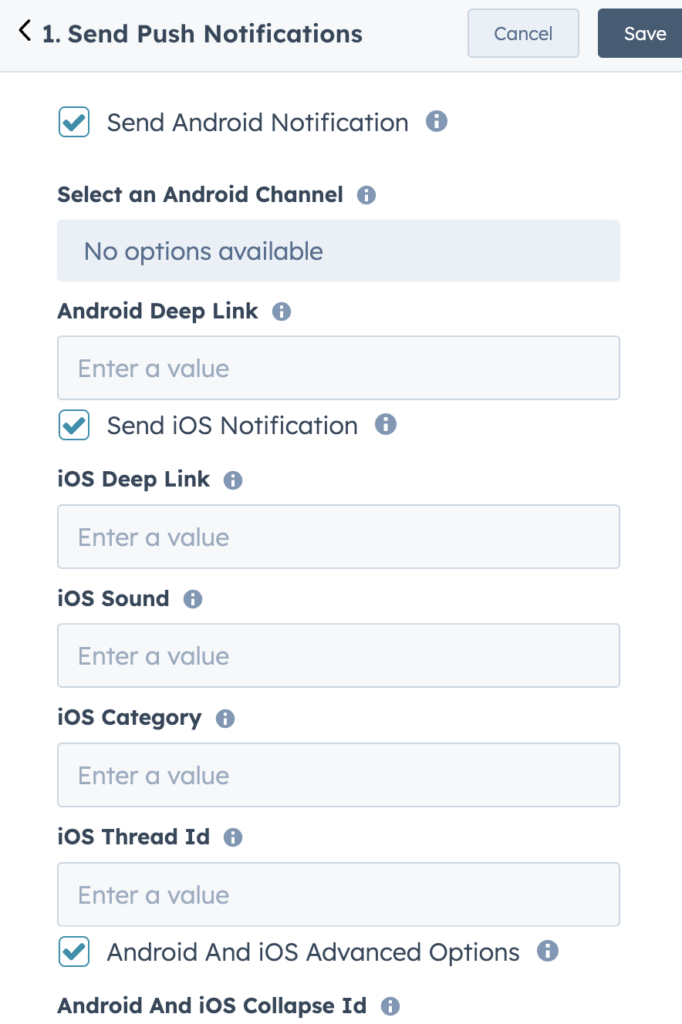
Una vez que hayas redactado la campaña, puedes hacer clic en el botón Guardar las notificaciones push y habilitar el flujo de trabajo para enviar la notificación push.
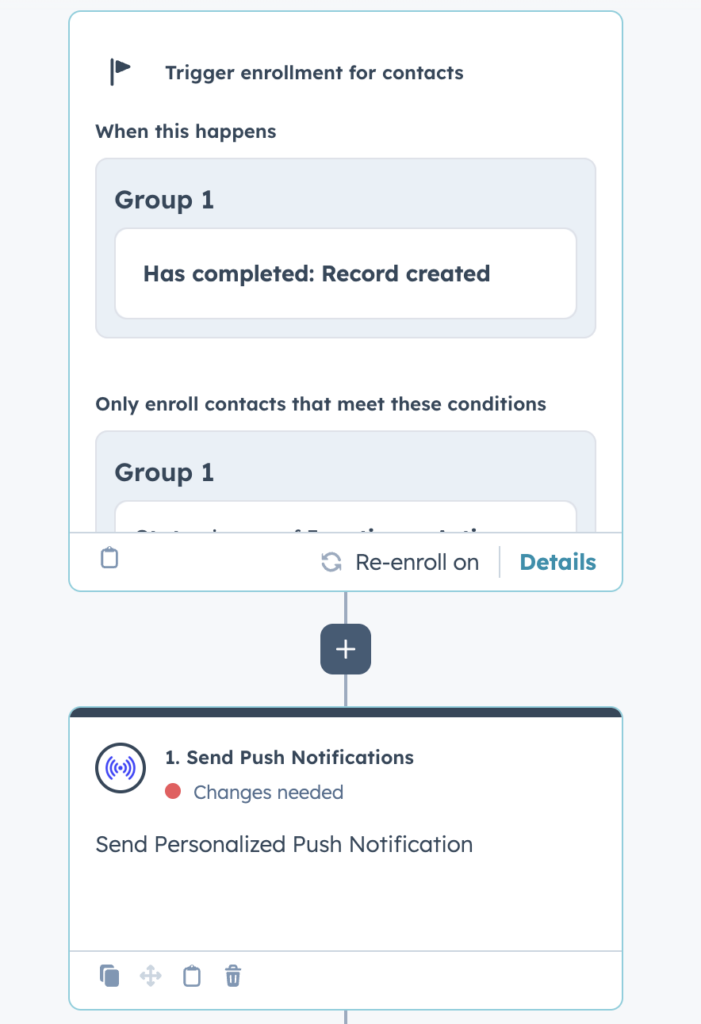
Así es como se vería tu flujo de trabajo completado para un registro creado y una notificación push configurada para ser enviada dentro del panel de control de HubSpot.
Si tienes algún problema, no dudes en contactarnos haciendo clic aquí. Nuestro equipo de soporte podrá ayudarte.