Aviso: No hay documentación heredada disponible para este elemento, por lo que está viendo la documentación actual.
La ventana emergente de suscripción o el Modal de ventana emergente ahora pueden personalizarse y también incluir una casilla de segmento para que el visitante del sitio web tenga la oportunidad de decidir si desea recibir notificaciones para todas las campañas o solo para segmentos seleccionados.
Los diferentes estilos de consentimiento de suscripción
Existen varios estilos en la Ventana emergente de suscripción que podrían convertir a sus visitantes en suscriptores de web push y clientes.
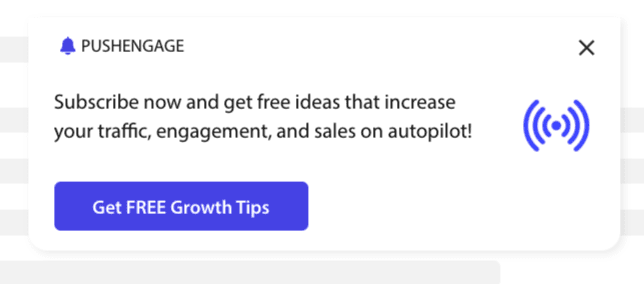
Cuadro de solicitud elegante: Este estilo tiene un diseño elegante y solo un botón en lugar de dos.
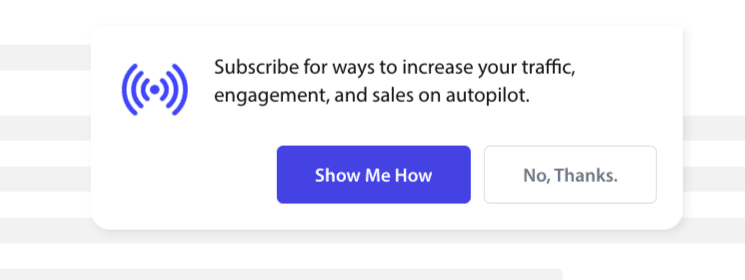
Cuadro estilo Safari: Esta es una solicitud clásica de doble paso con dos botones para hacer clic en Permitir o Denegar, que se puede personalizar.
Barra con campana: Esta pequeña campana le indica que se suscriba o bloquee. El pequeño icono de campana en la esquina inferior se puede personalizar pero ocupa menos espacio en la pantalla, lo que permite a las personas suscribirse a las notificaciones push.

Barra flotante: Este estilo de ventana emergente se extiende por la pantalla y se colocará en la parte inferior. Puede agregar texto más largo al diseño de la ventana emergente.

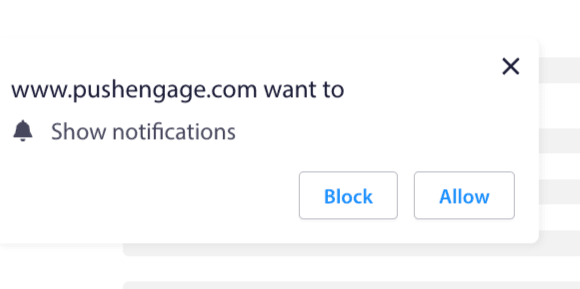
Solicitud de un solo paso: Un cuadro de permiso de un solo paso, que no le permite personalizar ni agregar ningún mensaje personalizado.
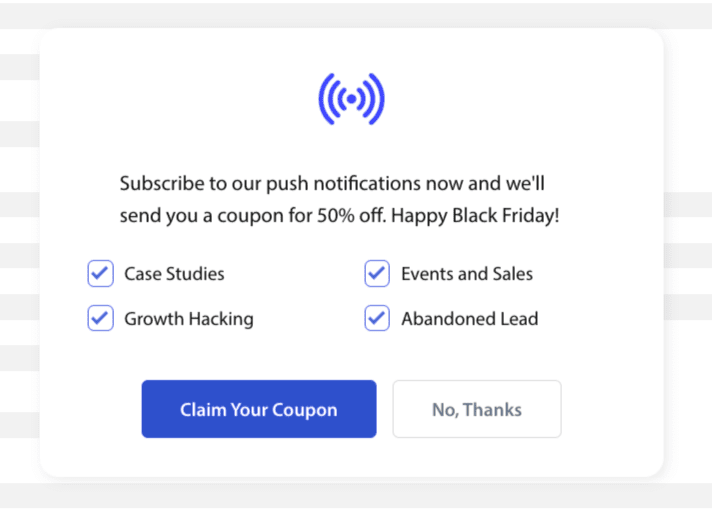
Cuadro grande estilo Safari: Un cuadro que aparece en medio de la pantalla y le permite agregar segmentos.
Nota: Todos los estilos de ventana emergente de suscripción se pueden editar o personalizar, excepto la solicitud de un solo paso. La solicitud de un solo paso es el estilo predeterminado del navegador y no se puede editar ni personalizar.
Agregar segmentos a la solicitud de suscripción
Puede elegir el estilo al que desea suscribirse y hacer clic en Editar. En Diseño de ventana emergente, debe Habilitar todos los segmentos.
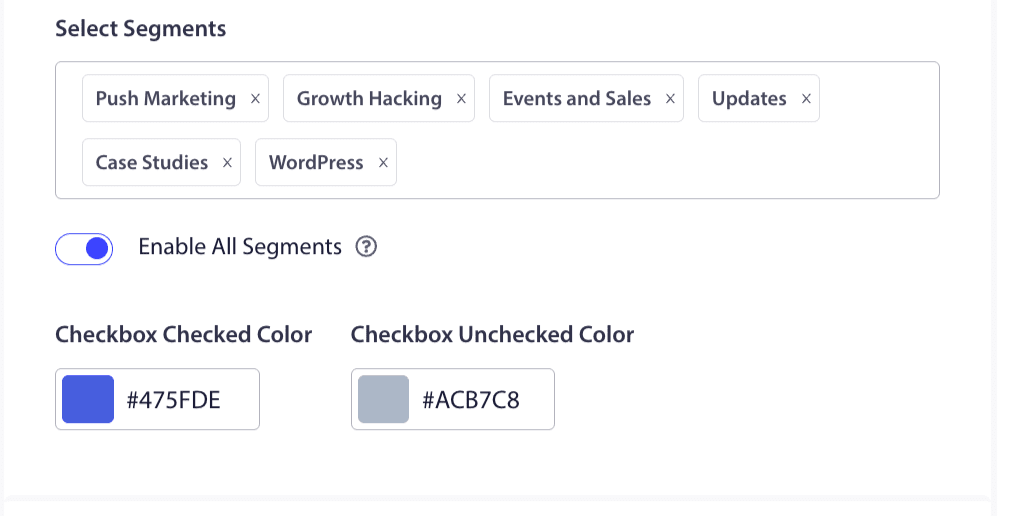
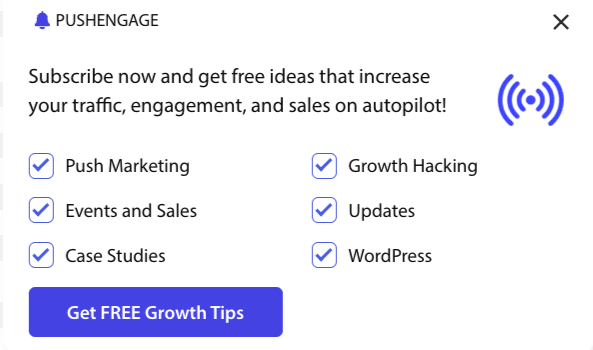
Puede elegir los segmentos del menú desplegable y verificar si la vista previa es como desea que se vea. También tiene la opción de personalizar el color de las casillas de verificación para que pueda alinearlas con los colores de su marca. Así es como se vería su vista previa:
Opciones de comprensión para mejorar la funcionalidad
Habilitar suscripción de solicitud Reglas
Esta ventana emergente se mostrará en todas las páginas que permita la regla de segmentación global. Sin embargo, puede agregar estas ventanas emergentes en páginas web específicas si lo desea.
Habilitar superposición de suscripción
Una superposición es una opción que resalta a las personas para que hagan clic en permitir, indicando a los usuarios que hagan clic en el botón para recibir notificaciones push.
Habilitar aviso de recordatorio:
Navegadores como Chrome y Edge se basan en el comportamiento previo de los visitantes del sitio web si hacen clic en Bloquear con frecuencia. Habilitan una interfaz de usuario más silenciosa, un icono de campana en la barra de direcciones. Es una versión optimizada de la ventana emergente de suscripción para personas que suelen denegar las notificaciones. Este recordatorio se puede mostrar solo en un escritorio. Es para educar a las personas a suscribirse a las campañas de web push.
Pop-up de suscripción:
Este es el botón de alternancia para deshabilitar o habilitar la visualización del consentimiento en las páginas donde está instalado el código. Si desactivas este interruptor, dejarás de recopilar suscriptores.
Comprender las opciones de visualización
Esta pantalla te ayudará a optimizar cómo quieres que se muestre el pop-up de suscripción.
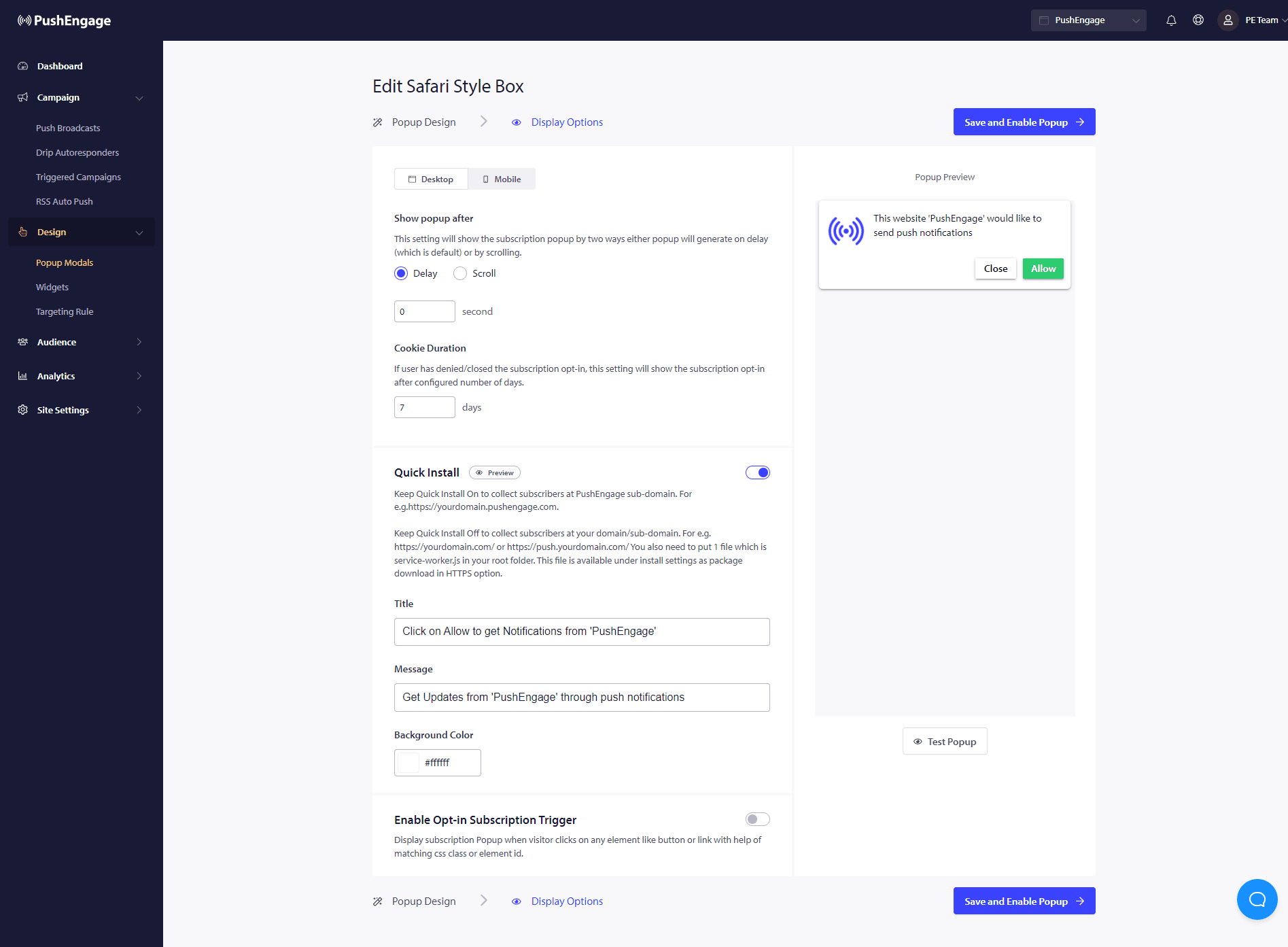
Instalación rápida :
Recomendamos mantener esta opción siempre desactivada. Así los suscriptores se recopilan en su dominio. Esta opción es solo para personas que no pueden agregar service workers a su sitio web y recopilar suscripciones en su dominio.
Habilitar disparador de suscripción de consentimiento:
Además de la carga de la página, el pop-up se puede activar con cualquier otro evento, como cuando el visitante hace clic en cualquier botón o enlace con la ayuda de una clase CSS o un ID de elemento coincidente. El pop-up se puede activar sin realizar cambios en el código base.
Mostrar consentimiento:
Aquí es donde puedes establecer la regla para mostrar el opt-in después de un retraso o después de desplazarte un cierto porcentaje de la página.
- Retraso: ¿Cuánto tiempo después debe mostrarse la ventana emergente de suscripción? Recomendamos que la mejor práctica sea tenerla por debajo de 5 segundos o un máximo de 10 segundos.
- Desplazamiento: Puedes decidir que la ventana emergente de suscripción se active si un visitante ha desplazado un X por ciento de la pantalla.
- Duración de la cookie: si una persona cancela y decide no permitir/bloquear el popup de suscripción, puedes definir la duración de la cookie de reinicio. Después de esos días, el visitante puede volver a ver el popup.
Eso es todo. Una vez que hayas personalizado la ventana emergente de suscripción según tus necesidades, puedes guardar los cambios.
Ahora estás listo para ver cómo tus visitantes web se convierten en suscriptores de web push.
Si se encuentra con algún problema, no dude en contactarnos haciendo clic aquí. Nuestro equipo de soporte podrá ayudarle.


