Aviso: No hay documentación heredada disponible para este elemento, por lo que está viendo la documentación actual.
PushEngage te permite convertir a los visitantes de tu sitio web en suscriptores de notificaciones push web. Un suscriptor es cualquier persona que haga clic en permitir en la ventana emergente de suscripción que configures en tu sitio web. Una campaña de notificaciones push web no captura información personal como correo electrónico o número de teléfono. Sin embargo, puedes contactar a tus suscriptores incluso cuando no están en tu sitio web.
Instala PushEngage en tu sitio
Añadir detalles del sitio
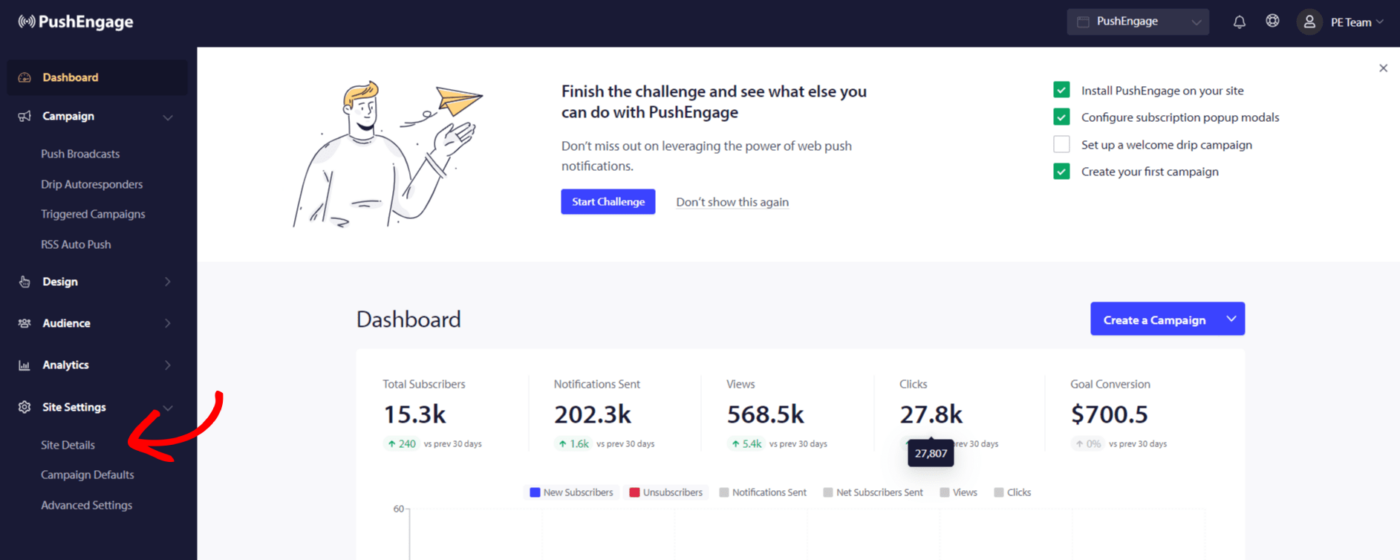
1. Para completar la instalación de PushEngage, navega a Ajustes del sitio » Detalles del sitio.
2. Debes introducir la información del sitio: nombre del sitio, el logo de tu marca y asegurarte de que la URL del sitio es correcta.
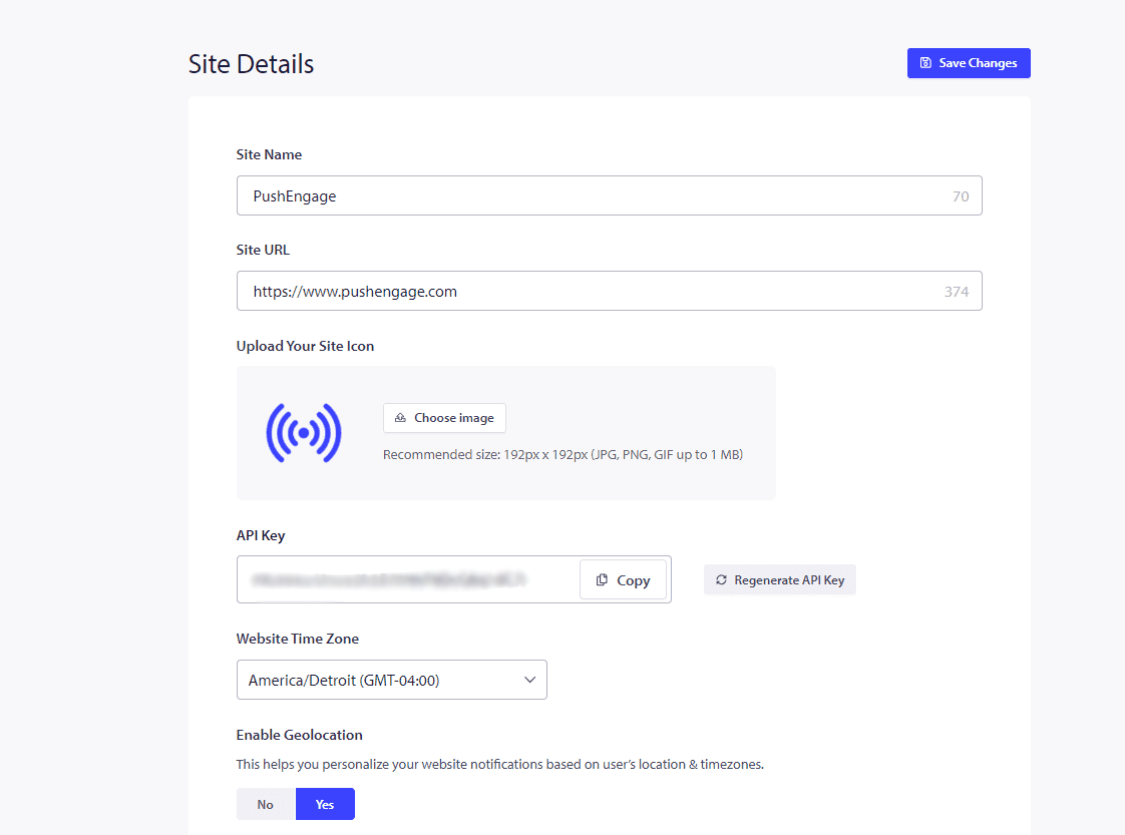
3. Si tienes planes de pago, asegúrate de eliminar la Marca PushEngage. Puedes marcar esta casilla y guardar los cambios.
Una vez hecho esto, haz clic en Haz clic aquí para ver las instrucciones de configuración.
4. Selecciona el tipo de sitio de las opciones mencionadas y sigue los pasos compartidos para completar la instalación.
Si la plataforma donde está alojado tu sitio no se menciona, copia el código de instalación y añádelo al HTML de tu sitio web. Si tienes acceso a tu directorio raíz, descarga el archivo service-worker.js y añádelo al directorio raíz de forma que sea accesible públicamente.
Si no tienes acceso al directorio raíz, puedes omitir el paso de añadir el archivo service-worker.js. Simplemente puedes añadir el código y usar cualquier suscripción de doble paso para recopilar suscriptores.
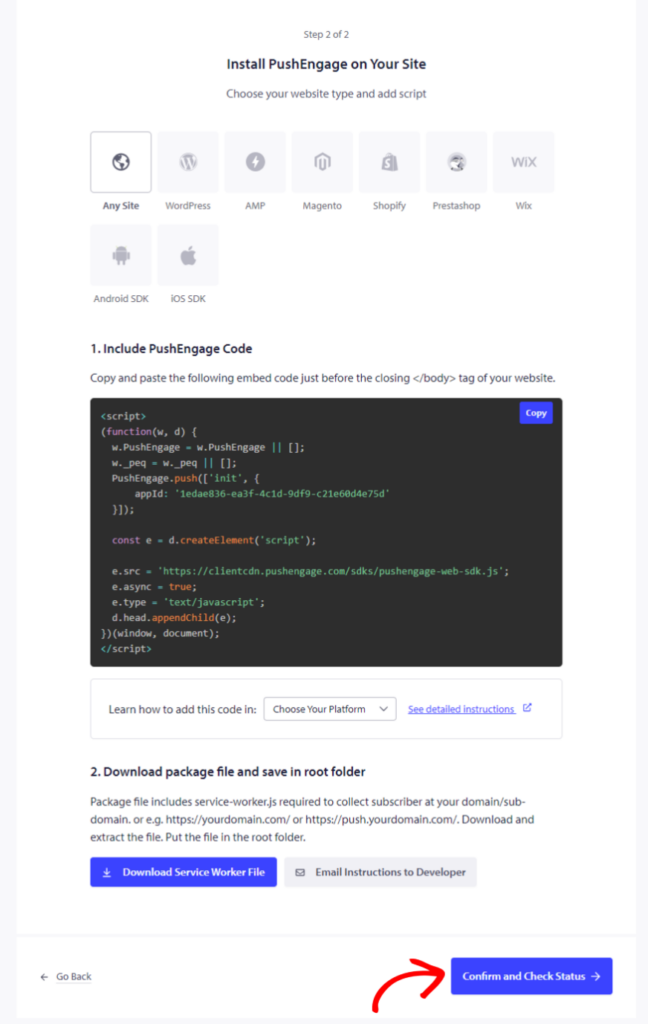
Una vez hecho esto, haz clic en Confirmar y comprobar estado y guarda la configuración.
Seleccionar la opción de suscripción
Ahora que has completado la adición del código, puedes configurar la opción de suscripción.
Puedes navegar a Diseño » Ventanas emergentes.
Puedes elegir cualquiera de los estilos de cuadro de diálogo de suscripción activando el botón de alternancia.
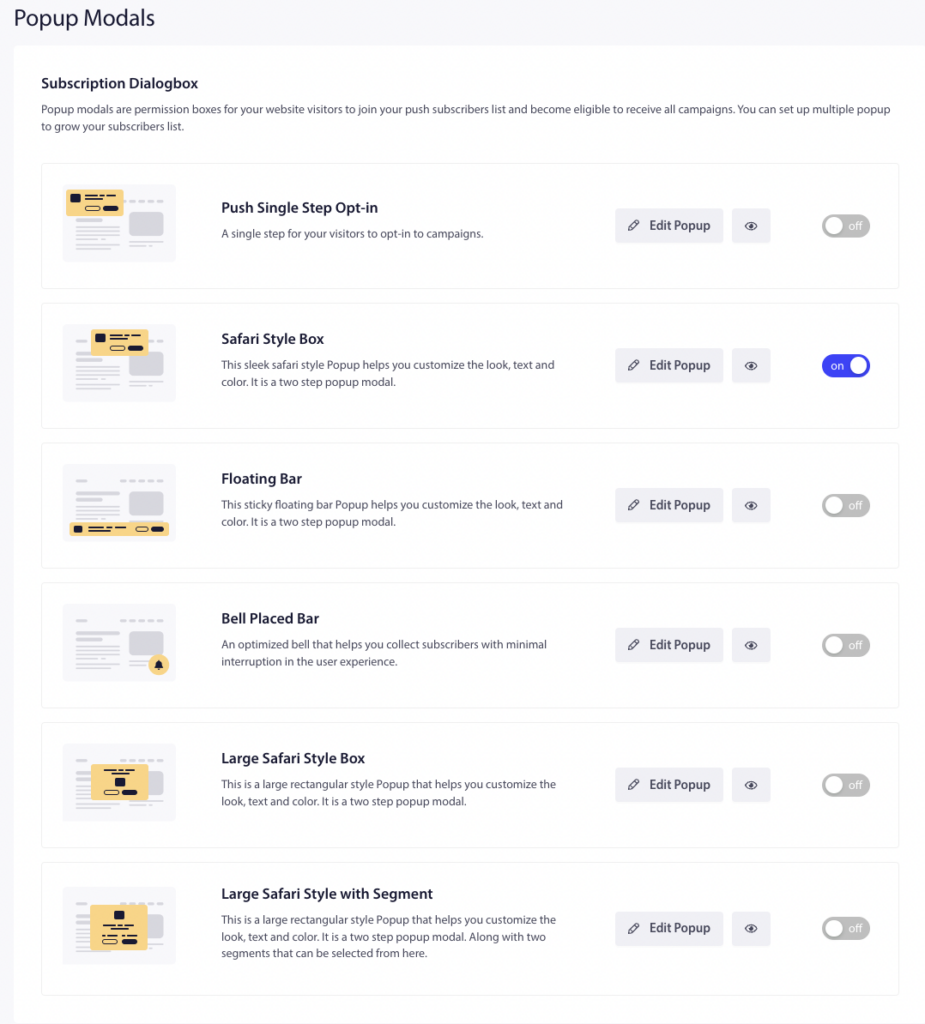
Luego puedes diseñar los estilos de opción para que se adapten a los requisitos de tu negocio. La opción de un solo paso de Push es una suscripción de un solo paso; las otras son de doble paso, que permiten a los visitantes personalizar pero requieren dos pasos para convertirse en suscriptores.
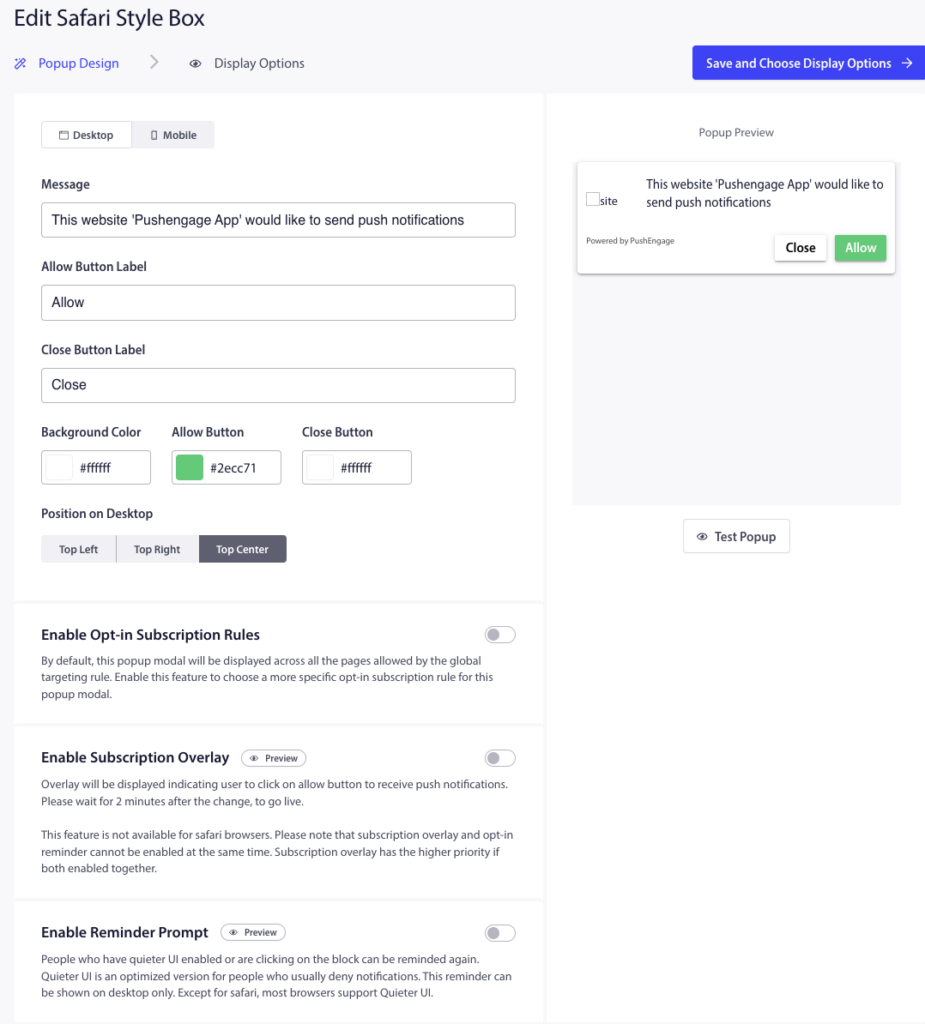
Una vez que hayas completado la edición, haz clic en Guardar y elegir opciones de visualización » Guardar y habilitar ventana emergente.
Configurar campaña de bienvenida
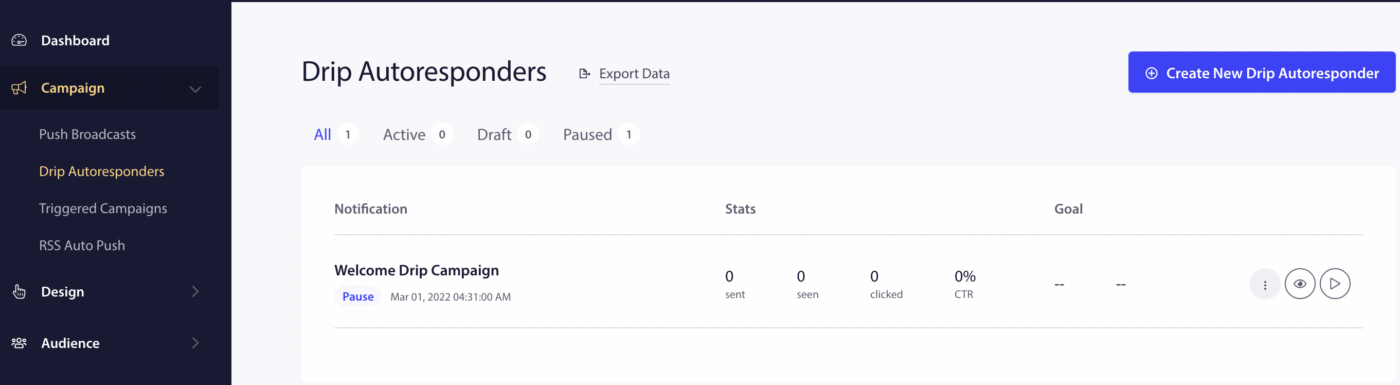
Para crear la campaña de bienvenida, navega a Campañas » Auto-respuestas de goteo. Verás una plantilla de Goteo de Bienvenida, que puedes activar haciendo clic en el botón de reproducción.
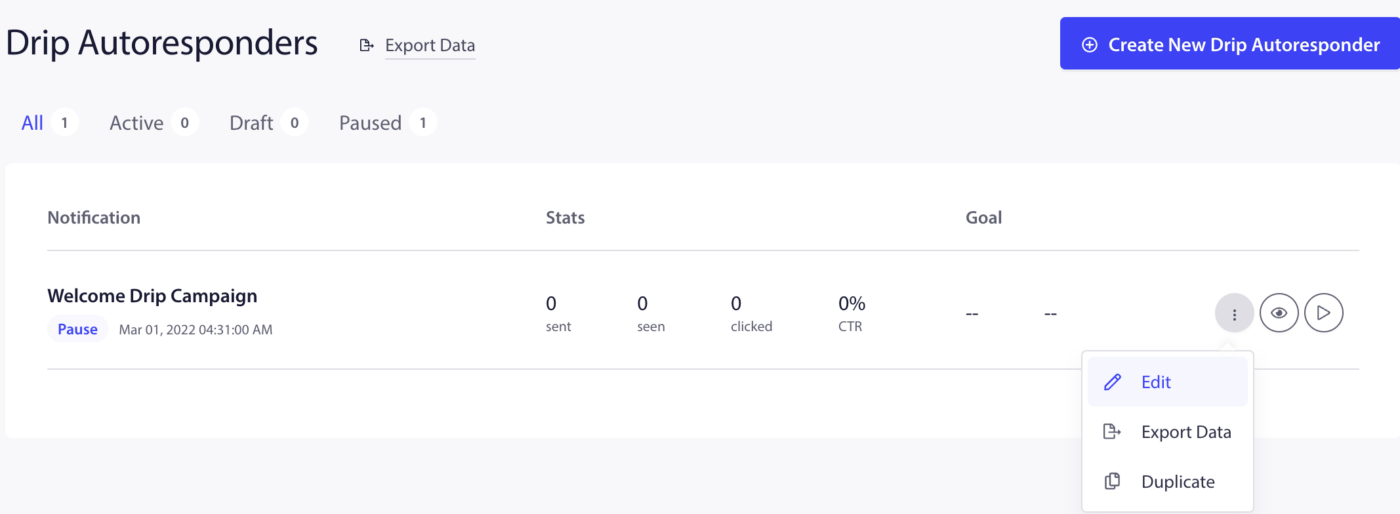
También puedes editar la misma campaña si lo deseas, haciendo clic en la opción más y luego seleccionando Editar.
Puedes enviar las notificaciones de bienvenida a tus suscriptores inmediatamente o x horas/minutos después de completar la suscripción. En lugar de enviar una notificación, también puedes crear una serie de 2-3 notificaciones.
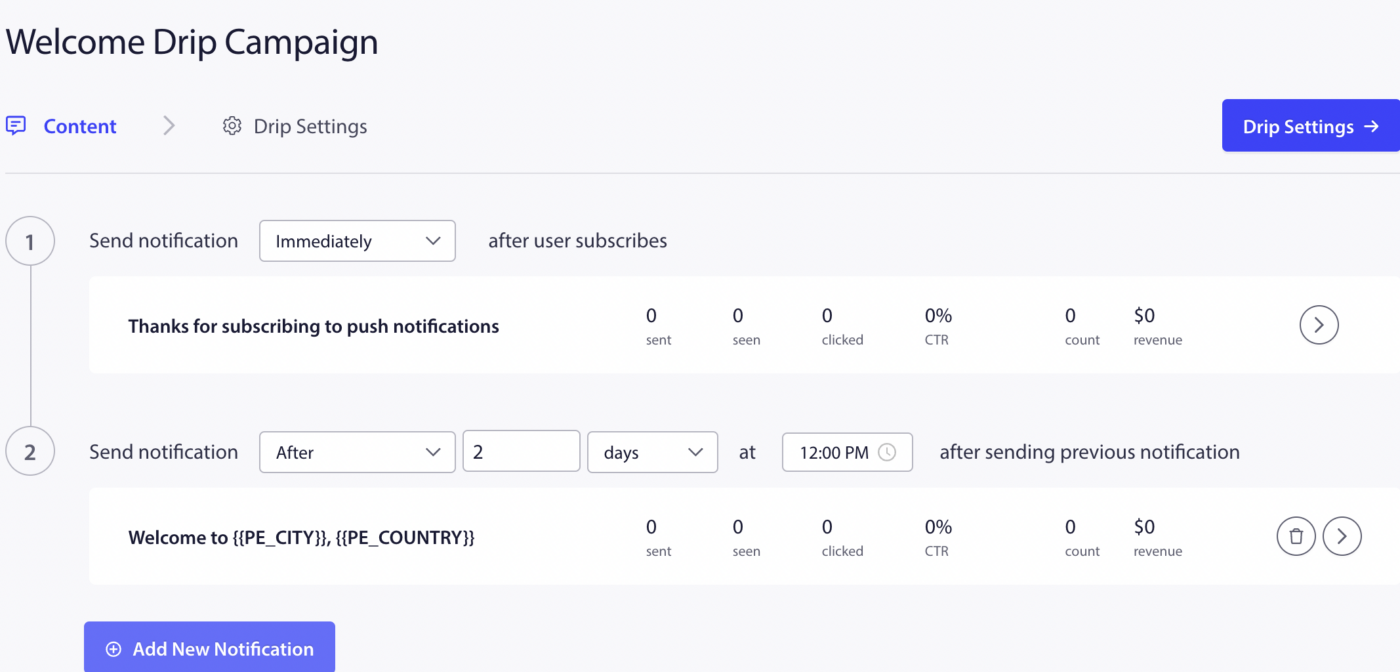
Una vez hecho esto, haz clic en Activar auto-respuesta.
Crea tu primera campaña
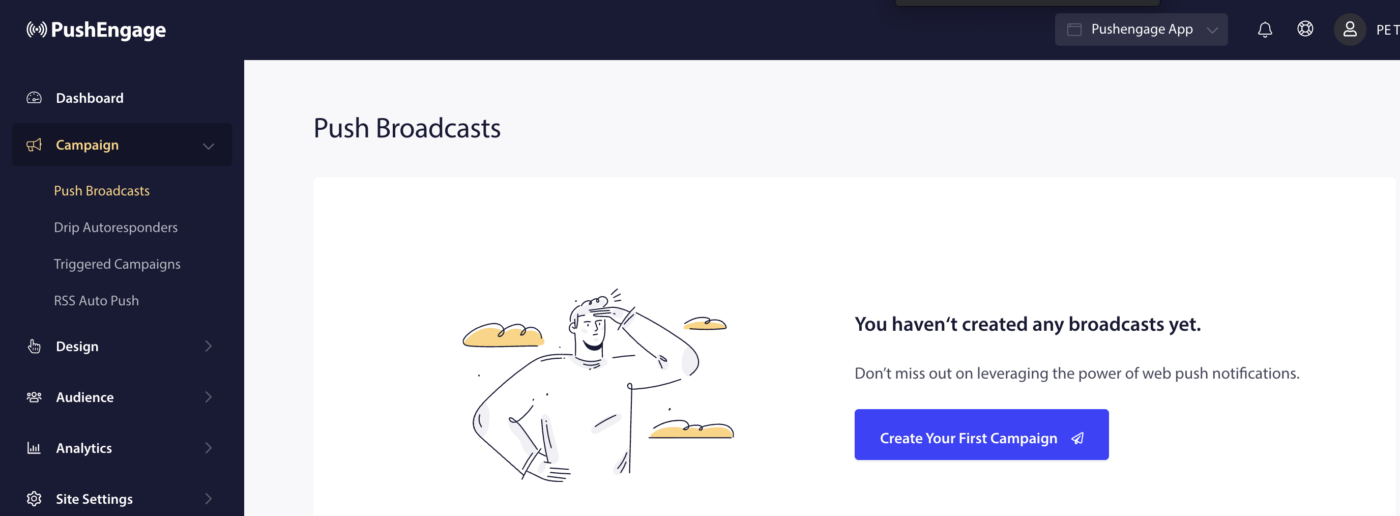
Para crear la primera notificación push, navega a Campaña » Notificaciones Push » Crea tu primera campaña.
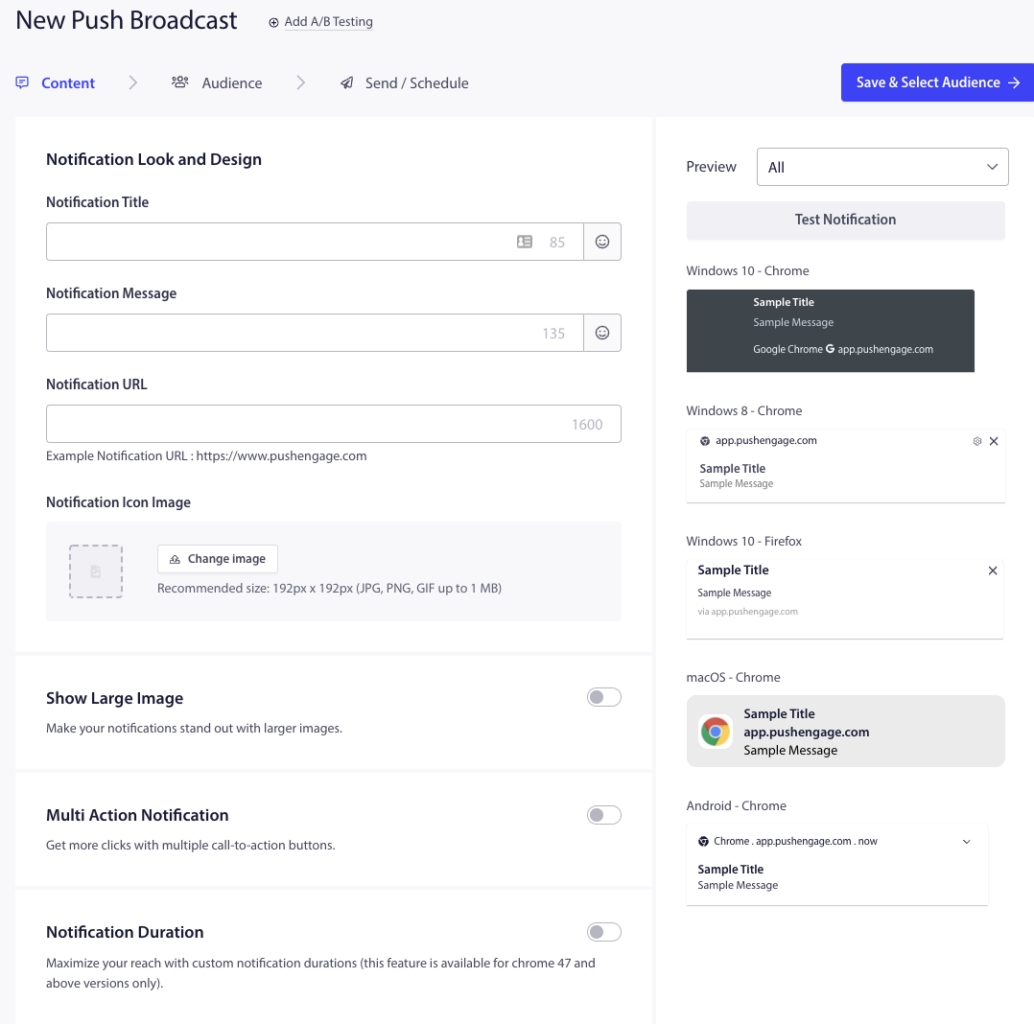
Introduce el título de la notificación, el mensaje, la URL y una imagen en Nueva notificación push. Ten en cuenta el límite de caracteres y el tamaño de la imagen al crear la campaña.
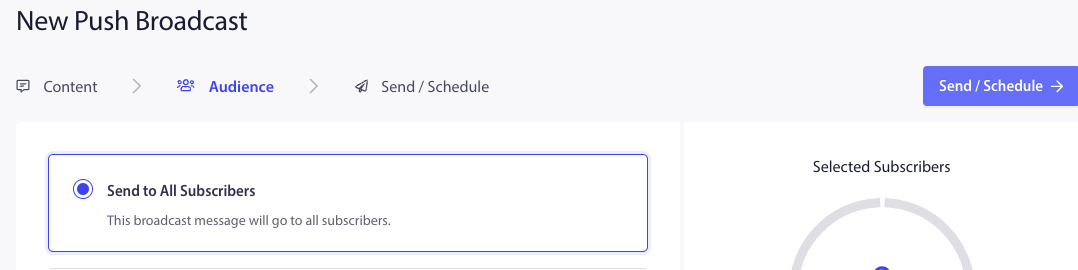
Luego selecciona Guardar y seleccionar audiencia y en la siguiente pestaña selecciona Enviar a todos los suscriptores » Enviar.
Has llegado al final del desafío y estás listo para usar PushEngage.
En caso de que tengas algún problema, no dudes en contactarnos haciendo clic aquí. Nuestro equipo de soporte podrá ayudarte.


