Aviso: No hay documentación heredada disponible para este elemento, por lo que está viendo la documentación actual.
¡Bienvenido a bordo! Estás listo para interactuar con tus suscriptores enviándoles transmisiones Push para tu sitio web en WordPress.
Este artículo te ayudará con el proceso paso a paso para crear y enviar mensajes de transmisión a tus suscriptores.
Nota: Puedes aprovechar la campaña gratuita para transmitir a los suscriptores que hayas recopilado. Si aún no lo has hecho, ponte en contacto con [email protected] ¡y te la crearemos gratis!
Inicia sesión en tu panel de WordPress, navega por la lista de Plugins Instalados y haz clic en el Plugin PushEngage.
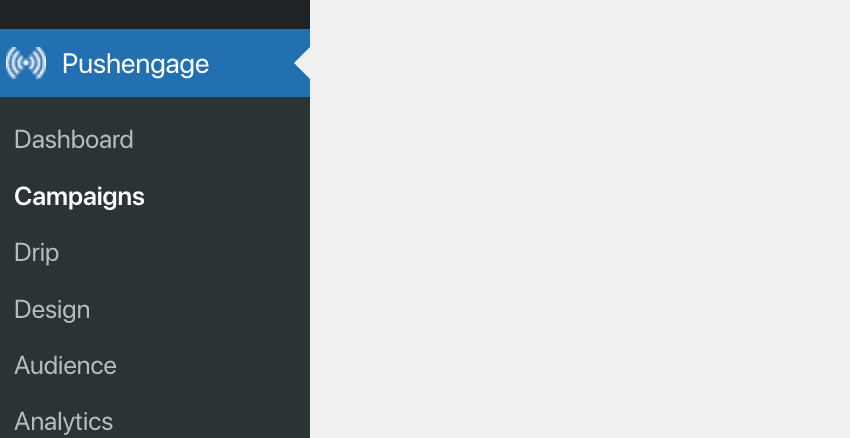
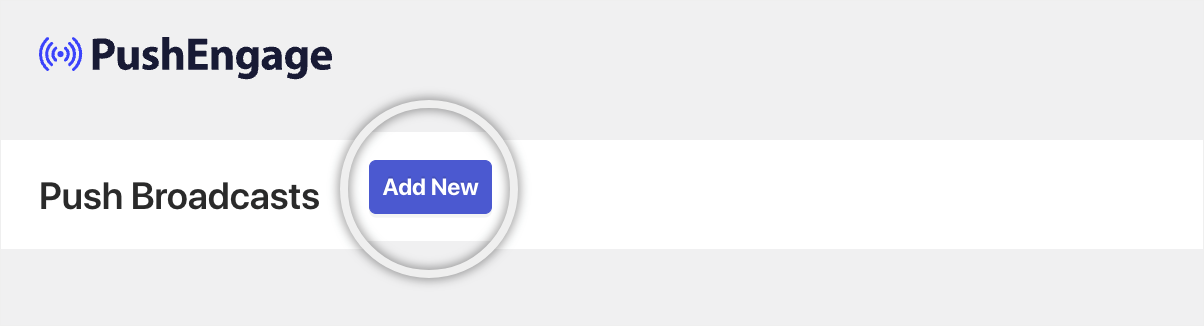
A continuación, puedes ir a Campañas » Añadir Nueva en la parte superior.
Antes de empezar
Para empezar a crear campañas, asegúrate de haber completado la instalación en tus sitios web. Las campañas no llegan a nadie hasta que recopiles suscriptores para tu sitio web. Consulta este enlace para completar la instalación si aún no lo has hecho. Luego puedes volver para crear las campañas.
Puedes empezar a enviar las campañas a los suscriptores que hayas recopilado hasta ahora. Puedes transmitir mensajes enviados a todos los suscriptores o a un conjunto segmentado de suscriptores.
La segmentación está disponible en nuestro plan Business y superiores.
Si no quieres crear la campaña push manualmente, también puedes usar la función WordPress Auto Push para enviar campañas al publicar la campaña.
Creación de una Campaña Push Básica
Debes navegar a Campañas » Haz clic en el botón Añadir Nueva en la parte superior.
Ahora puedes continuar y añadir el contenido a la Campaña Push.
Puedes empezar añadiendo un título y un mensaje de notificación según tu blog/contenido de la publicación.
Más tarde, puedes añadir la URL de notificación con el enlace de la publicación donde aterrizarán tus suscriptores al hacer clic en esas campañas al recibirlas. De esta manera, habrá tráfico repetido en tu sitio web.
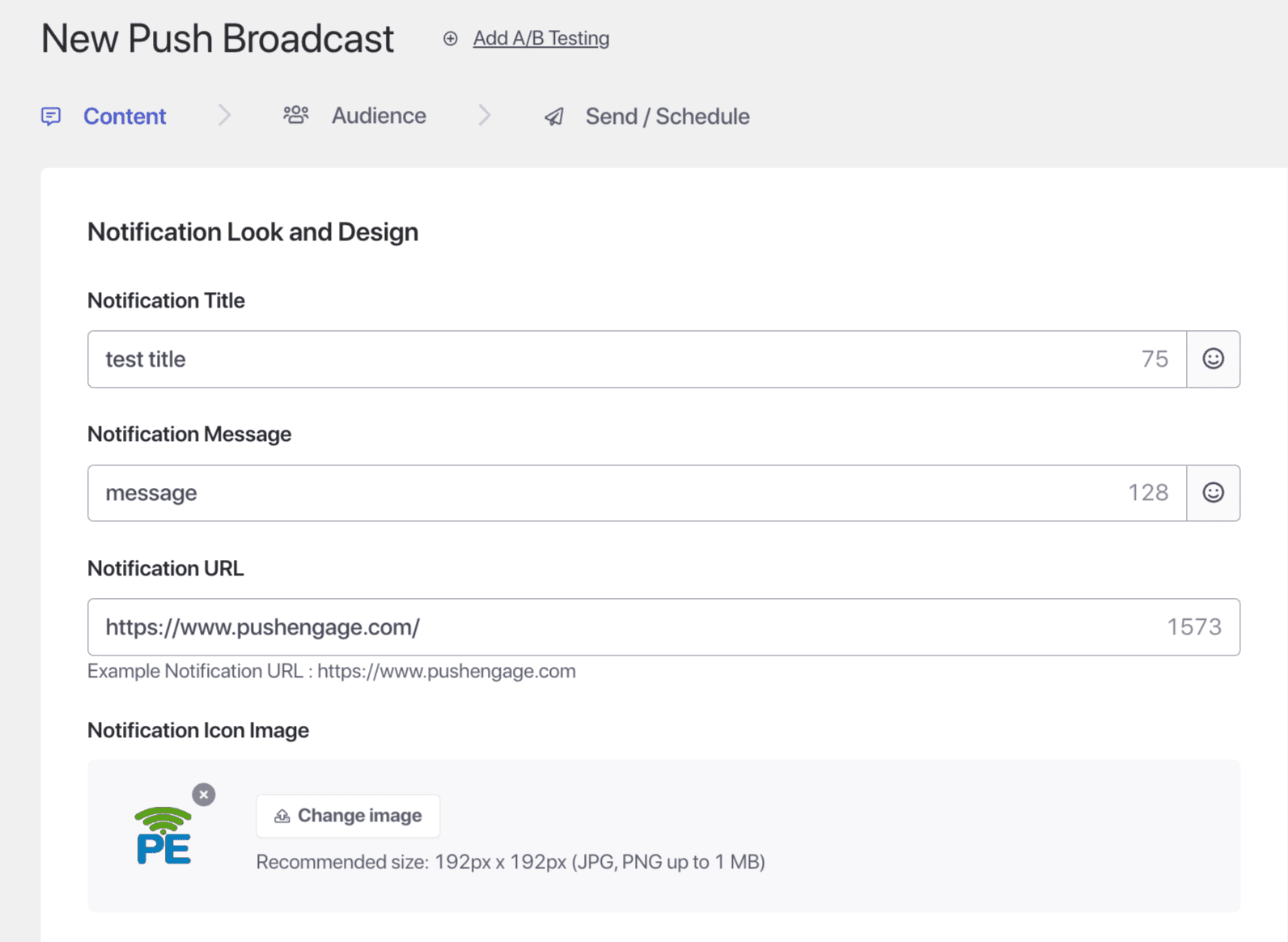
Algunos puntos a tener en cuenta mientras creas la campaña –
- Puedes crear cualquier mensaje de difusión de hasta 135 caracteres (¡incluidos emojis 😊)
- Añade un título de hasta 85 caracteres.
- Una imagen grande de hasta 1 MB para Imágenes Grandes con un tamaño de 240 px X 180 px
- Una imagen de notificación o un logotipo de marca como imagen de notificación con un tamaño de 192 px x 192 px
Opciones de Estilo para la Campaña Push
Botones de Múltiples Acciones: Puedes crear una Notificación de Múltiples Acciones habilitando los botones. Estos botones son llamadas a la acción adicionales para tus campañas. Siempre recomendamos tener una llamada a la acción adicional, ya que te ayuda a obtener una mayor interacción con tus campañas.
Puedes añadir hasta dos botones a una campaña y tener diferentes URL de destino para ambos botones.
Algunos ejemplos serían redirigir a la gente a tu página de Pinterest con un botón PIN IT, a otros canales de redes sociales o a publicaciones de blog relacionadas.
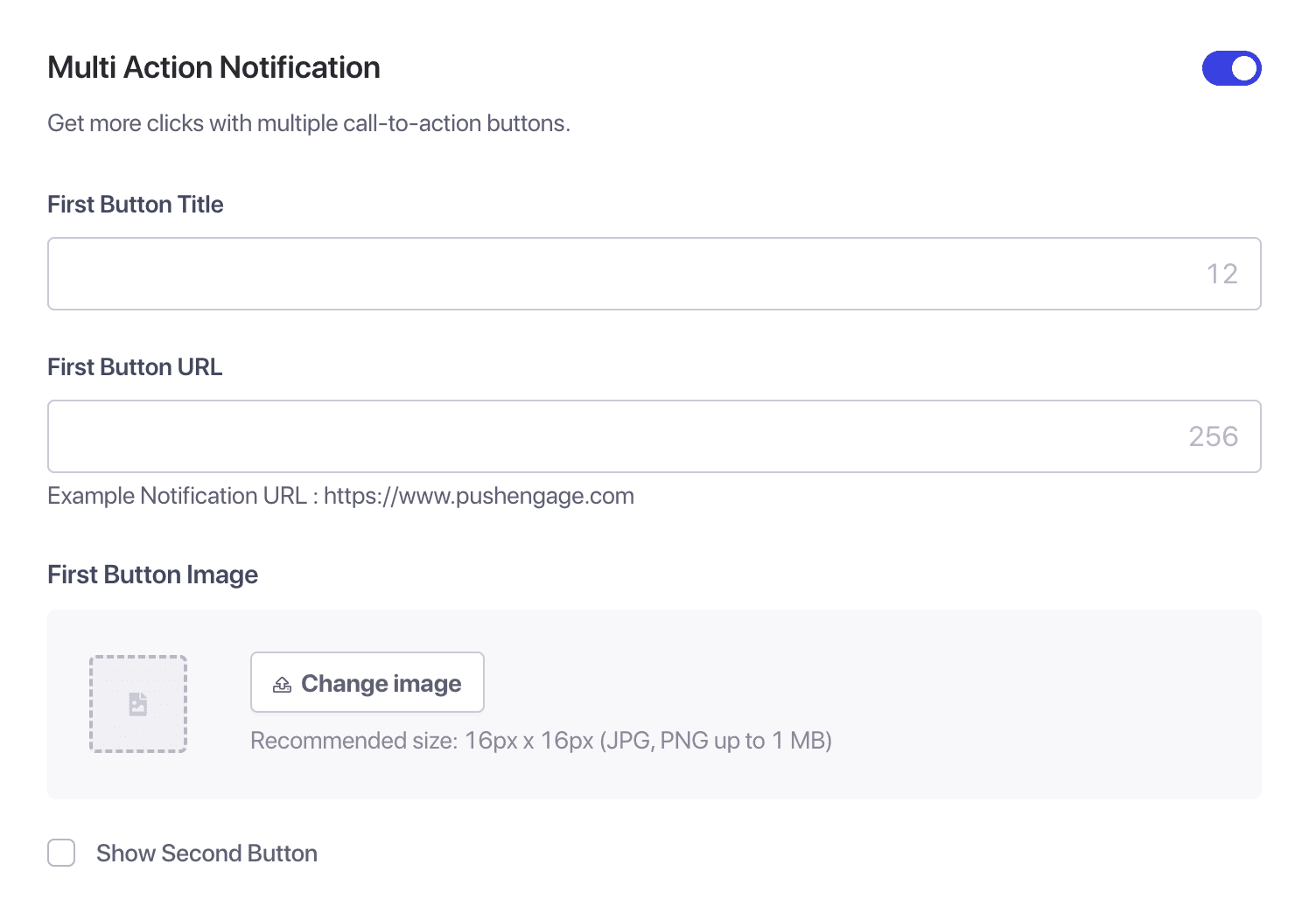
Imagen grande: Añadir una Imagen Grande al enviar las notificaciones puede captar la atención de los espectadores y aumentar la tasa de clics. Aquí, puedes subir una imagen de hasta 360 × 180 px para ordenadores y 360 × 80 px para dispositivos móviles.
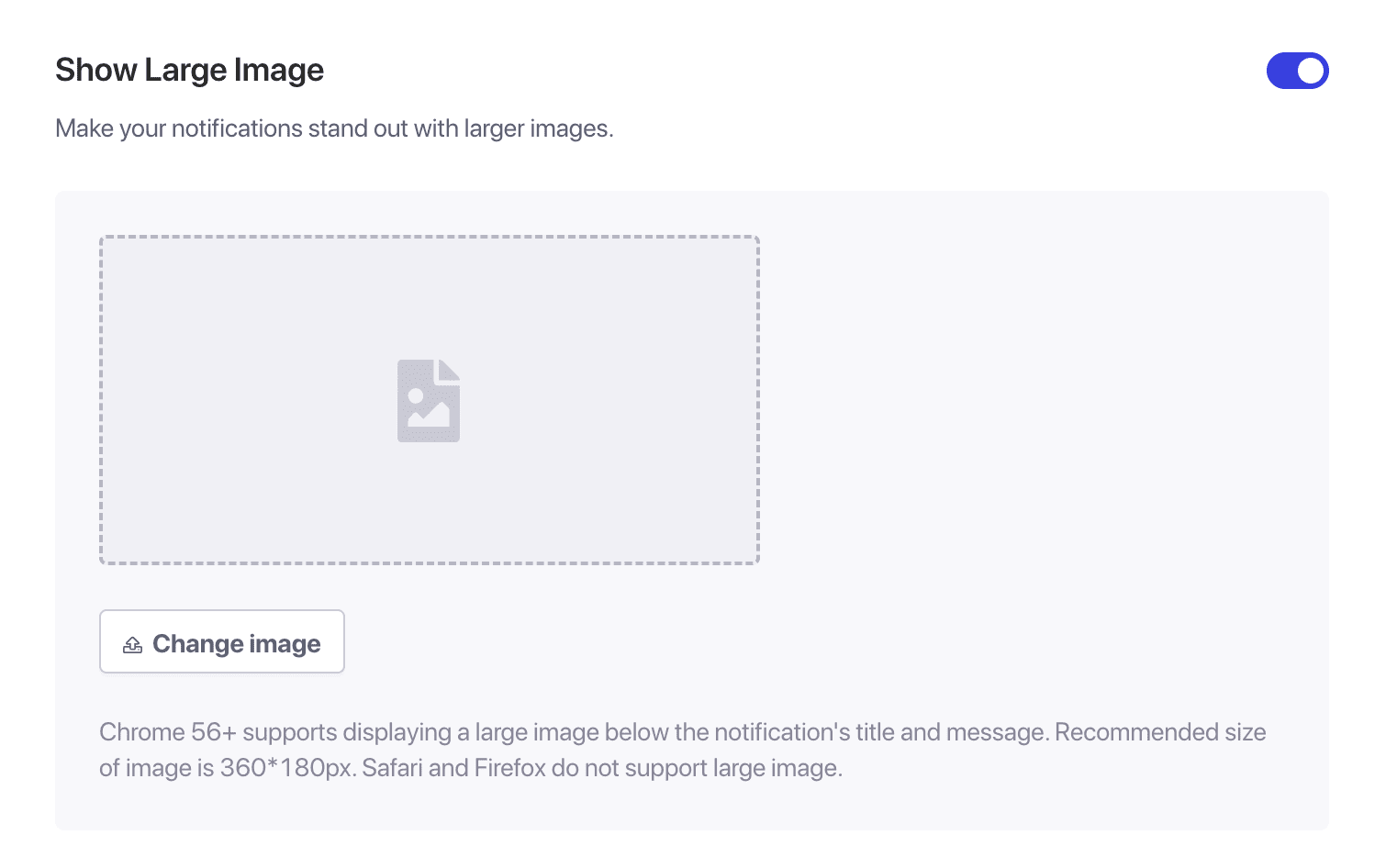
Solo puedes ver los botones de acción múltiple o las imágenes grandes en combinaciones seleccionadas de sistemas operativos y navegadores. Puedes verlo en la vista previa para el escritorio; lo verás en Windows 10 y Chrome, y en el móvil, solo lo puedes ver en Android y Chrome.
Gestión del Comportamiento de la Campaña y Seguimiento
Duración de la Notificación: Debes establecer la Duración de todas las notificaciones antes de enviarlas para evitar abrumar a tus suscriptores con notificaciones. Esto inunda a tus suscriptores con muchas notificaciones y allana el camino para un aumento de las bajas. Recomendamos un tiempo de expiración más corto para un mejor rendimiento; si envías 1 campaña al día, entonces 24 horas pueden expirar.
Puedes establecer la expiración de la notificación hasta un máximo de 28 días, que es también el tiempo de expiración predeterminado, y recomendamos encarecidamente cambiarlo.
Parámetros UTM para el Seguimiento de Google Analytics: Añadir parámetros UTM te permite analizar datos en Google Analytics. Cuando envías notificaciones, configurar parámetros UTM ayudará a capturar los datos que se pueblan en GA. Puedes mencionar los campos obligatorios: UTM Source, UTM Medium y UTM Campaign.
Elección de la Audiencia para la Campaña
Esto te ayuda a seleccionar la Audiencia está disponible en el plan Business y superiores. Seleccionar Audiencia te permite enviar notificaciones dirigidas, lo que a su vez aumenta las visualizaciones y clics de las notificaciones enviadas.
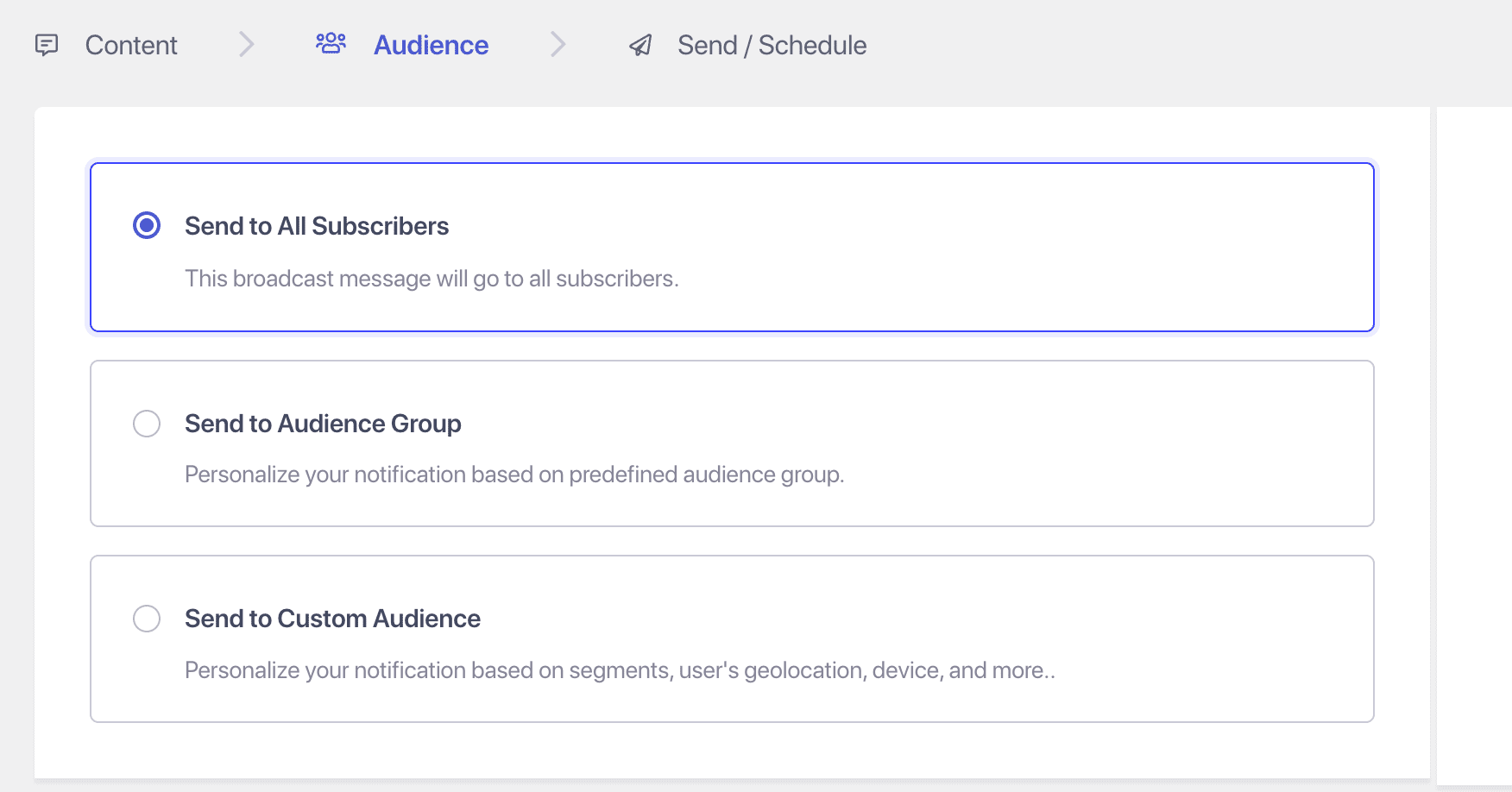
Tienes tres opciones al elegir la audiencia:
1. Enviar a todos los suscriptores: Esto enviará una difusión a todos tus suscriptores.
2. Enviar a un grupo de audiencia. Puedes crear el grupo de audiencia y luego enviar campañas push.
3. Enviar a audiencia personalizada. Aquí puedes agrupar varios segmentos y llegar a una audiencia específica en lugar de a todos.
Opciones de Programación
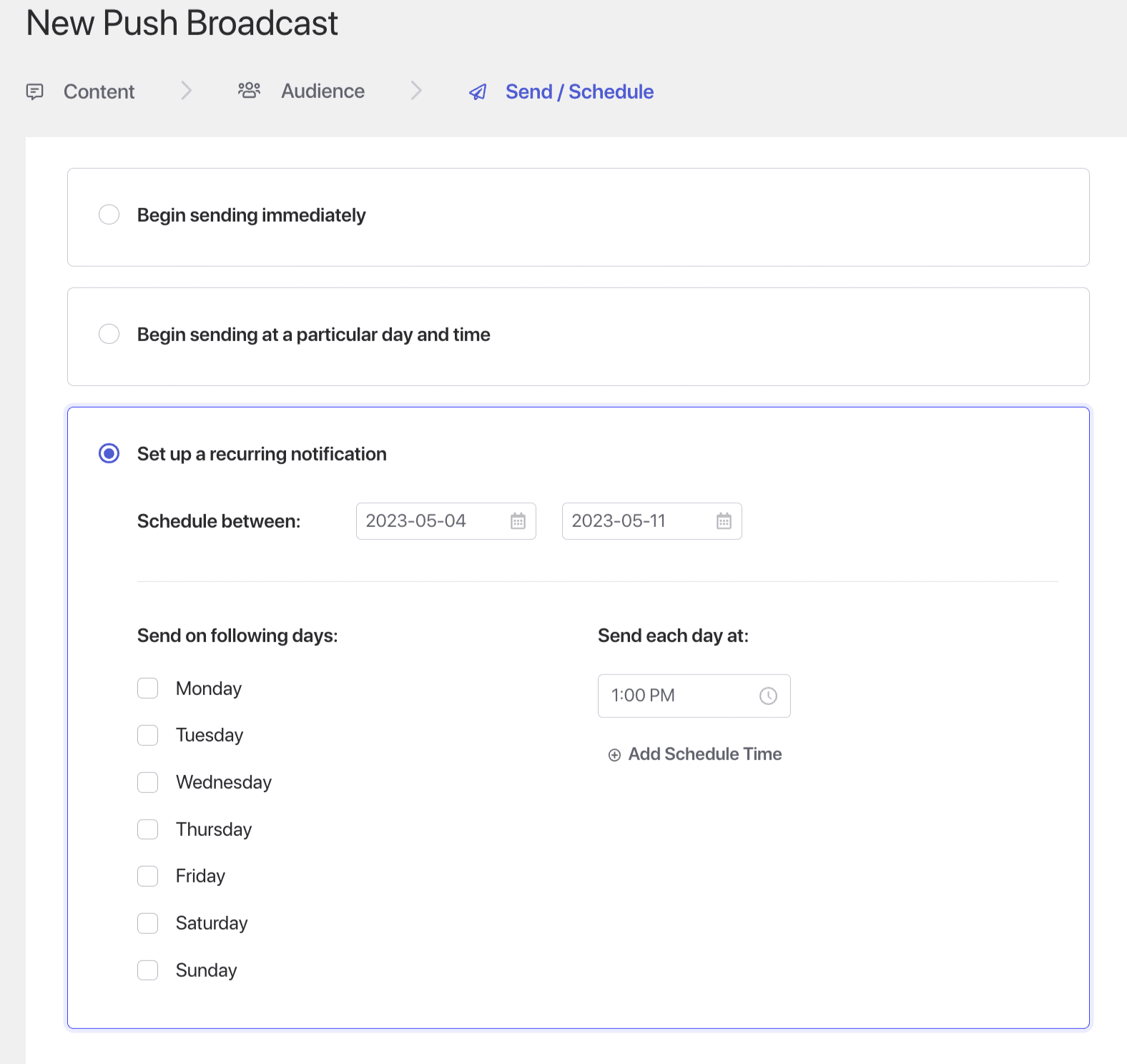
Puedes programar las notificaciones para que se envíen más tarde, incluso cuando estés fuera del horario laboral o disfrutando de tus vacaciones. Además, la programación se puede repetir estableciendo los días de la semana y la hora de envío. A continuación, se muestran las opciones que puedes seleccionar:
- Enviar Inmediatamente
- Enviar en un día y hora concretos.
- Repetir campaña programada
Campañas de prueba
Un envío de prueba te mostrará cómo se verá la difusión cuando se envíe a los suscriptores. Navega hacia el lado izquierdo de la pantalla » desplázate hacia abajo y haz clic en Enviar notificación de prueba. Asegúrate de haber permitido las notificaciones para PushEngage.
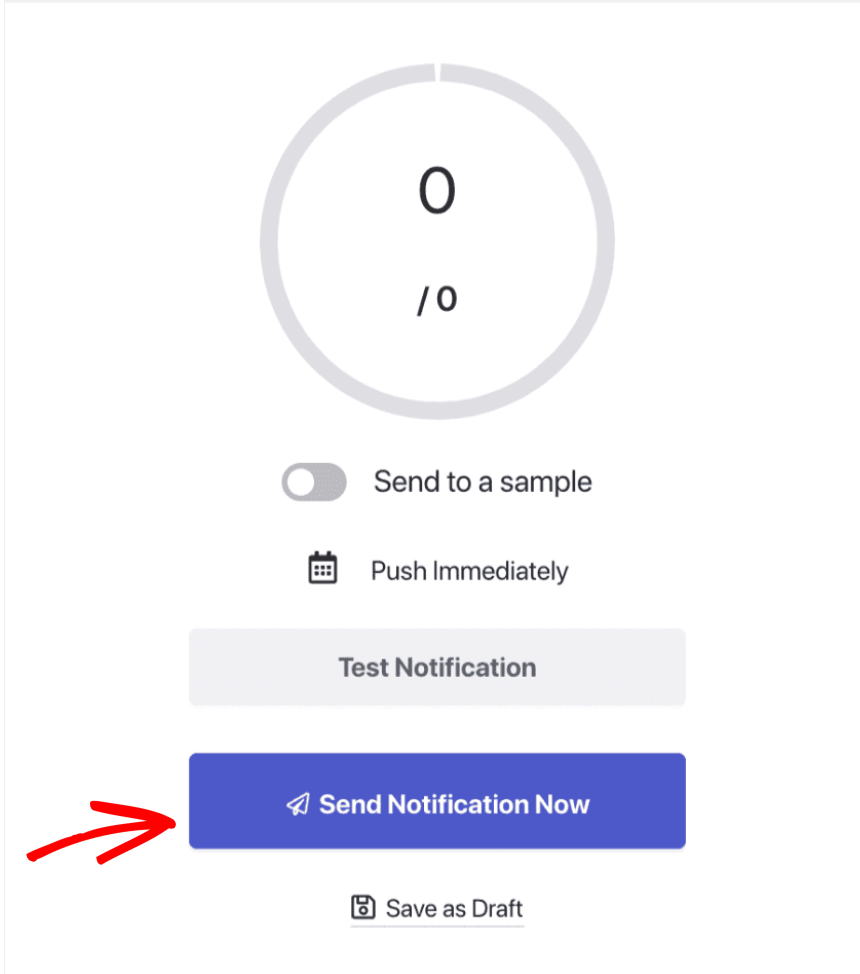
Una vez que estés de acuerdo con el contenido y otros detalles, puedes programar o enviar la campaña. ¡Has enviado una campaña de difusión push con éxito!
Si tienes algún problema, no dudes en contactarnos haciendo clic aquí. Nuestro equipo de soporte podrá ayudarte.


