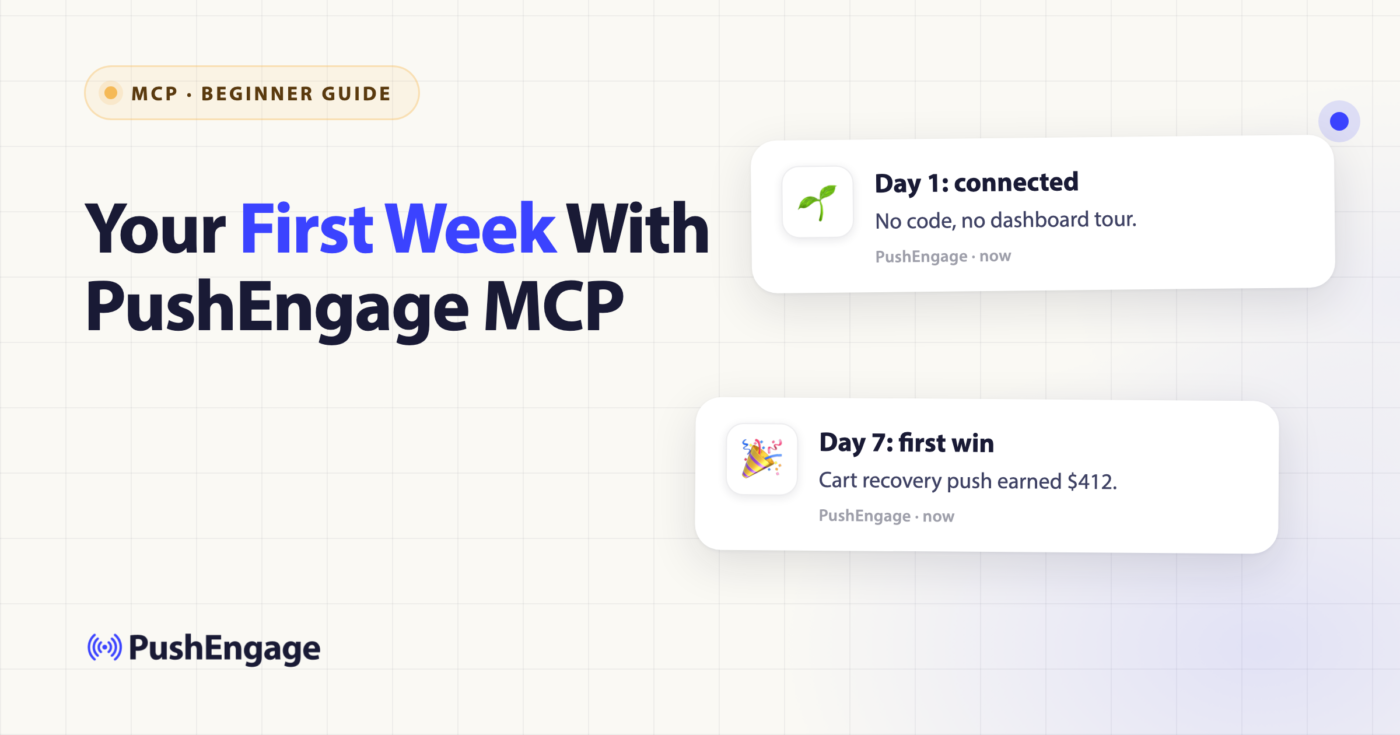
Warum ein Leitfaden für Anfänger zur Verwendung eines MCP-Servers mit dem beginnen muss, wovor Sie Angst haben
Sie haben noch nie einen API-Schlüssel in ein Chatfenster eingefügt und werden das auch jetzt nicht tun. Das ist der eigentliche Grund, warum Sie das Verbinden eines KI-Assistenten mit Ihrem Push-Benachrichtigungskonto seit Monaten aufgeschoben haben. Sie zweifeln nicht daran, dass es funktionieren würde; Sie vertrauen sich einfach nicht an, etwas kaputt zu machen oder eine falsche Nachricht an echte Abonnenten zu senden, während Sie noch lernen, wo die Schaltflächen sind.
Dies ist ein Leitfaden für Anfänger zur Verwendung eines MCP-Servers, insbesondere PushEngage MCP, des offiziellen Model Context Protocol-Servers für PushEngage, geschrieben auf die einzige Weise, die tatsächlich beweist, ob eines dieser Dinge sicher ist, um Ihr Konto anzuvertrauen: als eine echte Woche, Tag für Tag, nicht als eine Fünf-Minuten-Demo, die in dem Moment stoppt, in dem die Verbindung grün wird. Die meisten Anleitungen zur Einrichtung eines MCP-Servers enden mit „es ist verbunden.“ Diese geht weiter, denn ein Gründer, der entscheiden muss, ob er einem Tool mit echten Sendungen vertrauen kann, muss sehen, wie es eine volle Woche normaler Arbeit leistet, nicht einen vorgefertigten Testanruf.
PushEngage MCP läuft bereits in echtem Umfang, bevor Sie es überhaupt berühren: Über 25.000 Geschäftsinhaber in über 150 Ländern senden über PushEngage, allein in den letzten 30 Tagen wurden 15,2 Milliarden Benachrichtigungen über 27 Tools in 10 Domänen des Kontos versendet. Dieses Volumen ist aus einem Grund wichtig: Die Fehler, die ein Erstbenutzer zu machen fürchtet, wurden größtenteils bereits von anderen gemacht und behoben, die nicht Sie sind.
Hier ist die Woche. Tag eins ist Installation und Anmeldung, und nichts weiter. Tag zwei ist der erste echte Versand. Tag drei ist ein geplanter Versand, der zur richtigen Stunde für Abonnenten in verschiedenen Zeitzonen ankommen muss. Tag fünf ist das erste Mal, dass Sie eine einfache Frage dazu stellen, wie gut das alles tatsächlich funktioniert hat. Am Ende wird sich etwas Bestimmtes daran geändert haben, wie Sie das Geschäft führen, nicht nur daran, wie Sie ein Tool verwenden. Die Web-Push-Benachrichtigungen von PushEngage sind der Kanal, über den alles läuft.
Tag 1: PushEngage MCP installieren, ohne jemals einen API-Schlüssel einzugeben
Die gesamte Einrichtung des MCP-Servers dauert etwa zehn Minuten, und keine dieser zehn Minuten beinhaltet, dass Sie irgendwo eine Anmeldeinformation generieren, kopieren oder einfügen. Diese einzelne Tatsache ist der gesamte Grund, warum diese Woche einen Versuch wert ist.
Hinzufügen des Servers zu Ihrem Assistenten
PushEngage MCP wird als npm-Paket, @pushengage/mcp, ausgeliefert, und der Installationsbefehl ist eine Zeile: npx -y @pushengage/mcp. Es gibt nichts im Voraus herunterzuladen und nichts, das Sie selbst auf dem neuesten Stand halten müssen. npx ruft die aktuelle Version ab, sobald Ihr Assistent sie ausführt. Sie benötigen Node.js 18 oder neuer bereits auf Ihrem Computer und einen MCP-fähigen Client (Claude Desktop, Claude Code, Cursor oder einen anderen), aber Sie müssen keine Zeile Code schreiben.
Wenn Sie Claude Desktop verwenden, befindet sich die Konfiguration des Claude MCP-Servers in einer Datei namens claude_desktop_config.json (unter macOS unter ~/Library/Application Support/Claude/). Sie öffnen sie und fügen diesen Block ein:
{
  "mcpServers": {
    "pushengage": {
      "command": "npx",
      "args": ["-y", "@pushengage/mcp"]
    }
  }
}
Speichern Sie die Datei und starten Sie Claude Desktop neu. „pushengage“ sollte in Ihrer Tool-Liste erscheinen.
Cursor funktioniert auf die gleiche Weise, nur in einer anderen Datei, ~/.cursor/mcp.json, mit dem identischen eingefügten Block. Claude Code fordert Sie überhaupt nicht auf, eine JSON-Datei manuell zu bearbeiten; Sie registrieren denselben Claude MCP-Server mit einem Terminalbefehl, claude mcp add pushengage -- npx -y @pushengage/mcp, und er ist von da an in jeder Sitzung verfügbar. Welchen Client Sie auch immer verwenden, die Struktur der Arbeit ist dieselbe: einen kurzen Block kopieren oder eine Zeile eingeben und neu starten. Niemand bittet Sie, Software zu schreiben.
Was passiert, wenn Sie auf Autorisieren klicken
Sobald der Server angezeigt wird, bitten Sie Ihren Assistenten: „Melde mich bei PushEngage an.“ Ein Browser-Tab öffnet sich zur eigenen Autorisierungsseite von PushEngage, nicht zu einem Formular, das in Ihr Chatfenster eingebettet ist: ein tatsächlicher Browser-Tab, auf der eigenen Domain von PushEngage. Sie klicken auf Autorisieren. Der Tab bestätigt den Erfolg, und ein Zugriffstoken wird in einer Datei auf Ihrem Computer gespeichert, ~/.pushengage/mcp.json, die nur von Ihrem eigenen Benutzerkonto gelesen werden kann.
Zu keinem Zeitpunkt sieht Ihr Assistent Ihr PushEngage-Passwort. Das Dashboard sendet das Token als Hintergrundanfrage an den Server, sodass es niemals in einer URL, Ihrem Browserverlauf oder den Zugriffsprotokollen von jemandem erscheint. Dies ist der Teil eines MCP-Servers für Anfänger, der am wichtigsten ist: die Anmeldeinformationen leben direkt zwischen Ihrem Browser und PushEngage, und die KI befindet sich überhaupt nicht in diesem Pfad.
Auswahl, welche Website „aktuell“ ist
Fragen Sie „Zeige meine PushEngage-Websites an“, dann „Verwende Website [welche auch immer Sie meinten].“ Diese Auswahl bleibt bestehen. Sie bleibt über Neustarts hinweg erhalten, sodass Sie sie nicht jedes Mal neu auswählen müssen, wenn Sie einen neuen Chat öffnen. Jedes websitebezogene Tool wirkt von nun an auf diese aktuelle Website, es sei denn, Sie geben explizit eine andere an, was in dem Moment wichtig ist, in dem Sie mehr als eine Eigenschaft ausführen. Wenn Sie nur eine Website in Ihrem Konto haben, dauert dieser Schritt zehn Sekunden und Sie denken nie wieder darüber nach. Wenn Sie zwei Shops unter einem PushEngage-Konto betreiben, ist dies auch der Moment, in dem Sie bemerken, dass Sie bei jeder Anfrage, die Abonnenten, Sendungen oder Analysen betrifft, angeben müssen, welche Sie meinen. Der Assistent wird nicht raten.
Wenn Tag 1 nicht reibungslos verläuft: die beiden Dinge, die tatsächlich schiefgehen
Die meisten Probleme bei der Einrichtung von MCP-Servern lassen sich auf ein einziges Problem zurückführen, und das ist weder PushEngage noch Ihre Schuld: Es liegt daran, wie Desktop-Apps gestartet werden. Wenn Claude Desktop oder Cursor den Server als getrennt meldet oder Sie etwas wie MCP error -32000: Connection closed sehen, aber die Eingabe von npx -y @pushengage/mcp direkt in Ihr eigenes Terminal funktioniert, dann ist das ein PATH-Problem. Apps, die von Ihrem Dock oder Finder gestartet werden, laden nicht die Startup-Dateien Ihrer Shell, sodass die App npx buchstäblich nicht finden kann, wenn Node über einen Versionsmanager installiert wurde.
Die Lösung besteht darin, Ihren Client auf den absoluten Pfad zu npx zu verweisen, anstatt sich darauf zu verlassen, dass er ihn findet. Führen Sie which npx in Ihrem Terminal aus, um diesen Pfad zu erhalten, und verwenden Sie ihn dann direkt:
{
  "mcpServers": {
    "pushengage": {
      "command": "/absolute/path/from/which-npx",
      "args": ["-y", "@pushengage/mcp"],
      "env": {
        "PATH": "/absolute/folder/containing/that/npx:/usr/bin:/bin:/usr/sbin:/sbin"
      }
    }
  }
}
Starten Sie den Client nach der Bearbeitung neu. Wenn which npx etwas unter /usr/local/bin oder /opt/homebrew/bin ausgibt, ist dies wahrscheinlich nicht Ihr Problem. Überprüfen Sie die MCP-Protokolle Ihres Clients auf den eigentlichen Fehler.
Drei kleinere Meldungen sind es wert, sie zu kennen, bevor Sie auf sie stoßen, denn keine von ihnen bedeutet, dass etwas kaputt ist:
AUTH_EXPIRED– Ihr Token ist abgelaufen. Bitten Sie den Assistenten, Sie erneut anzumelden.NO_SITE_SELECTED– Sie haben den Schritt „Site verwenden“ übersprungen. Listen Sie Ihre Sites auf und wählen Sie eine aus.- Browser öffnet sich nicht – dies geschieht nur in Headless- oder Remote-Sitzungen. Der Autorisierungslink wird stattdessen im Terminal ausgegeben; öffnen Sie ihn von Hand.
Jeder andere Fehler, den der Server zurückgibt, beginnt mit einem [CODE]-Tag und einer Erklärung in einfacher Sprache, was das Detail ist, das man sich merken sollte, wenn etwas am Dienstag um 23 Uhr beängstigend aussieht: Es ist nicht still und nicht absichtlich kryptisch.
Tag 2: Die erste „Senden Sie das jetzt“-Anfrage
Am zweiten Tag ist die Installation erledigt und vergessen. Hier hören KI-Assistenten-Push-Benachrichtigungen auf, eine Idee zu sein, und werden zu einer bestimmten Nachricht, die an eine bestimmte Personengruppe gesendet wird, und zwar sofort.
Sie fragen: „Senden Sie eine Benachrichtigung an meine Warenkorbabbrecher mit dem Titel ‚Denken Sie noch darüber nach?‘, Nachricht ‚Ihr Warenkorb wartet – schließen Sie ihn heute ab‘, mit Link zu meiner Warenkorbseite.“
Ihr Assistent löst dies nicht sofort aus. Er gibt genau wieder, was er senden wird: den Titel, die Nachricht, den Link und welche Zielgruppe angesprochen wird, und wartet dann auf Ihre Bestätigung, bevor pushengage_send_notification es sendet. Wenn Sie eine Zielgruppe benannt haben, die PushEngage bereits hat (in diesem Beispiel Warenkorbabbrecher), geht der Versand nur an dieses Segment; wenn Sie keine angegeben haben, würde er an jeden Abonnenten gehen, was es wert ist, bemerkt zu werden, bevor Sie etwas genehmigen.
Nichts wird gesendet, das Sie nicht zuerst gesehen haben. Das ist der Sinn der Sache, Push-Benachrichtigungen über Ihren KI-Assistenten zu senden und zu planen und nicht über ein Dashboard: Der Bestätigungsschritt ist in das Gespräch selbst integriert und keine separate Ansicht, die Sie sich merken müssen.
Tag 3: Ein geplanter Versand, der um 9 Uhr morgens in der jeweiligen Zeitzone jedes Abonnenten ankommt
Tag drei ist, wo das wirkliche Zögern eines Gründers in Bezug auf Automatisierung zum Vorschein kommt: Was passiert, wenn dies ausgelöst wird, während ich nicht aufpasse, und wird es zur richtigen Zeit für jemanden ausgelöst, der nicht in meiner Zeitzone ist?
pushengage_send_notification hat einen geplanten Modus, der genau dafür entwickelt wurde. Sie bitten um einen einmaligen Versand, der für „9 Uhr morgens in der lokalen Zeitzone jedes Abonnenten“ getimt ist, und das Tool plant die Zustellung so, dass ein Abonnent in Lissabon und ein Abonnent in Manila ihn zu ihrer eigenen 9-Uhr-Zeit erhalten, nicht zu Ihrer. Der Versand benötigt immer noch Ihre Zustimmung, bevor er geplant wird, genau wie an Tag zwei; nur die Zeitplanung ändert sich.
Wiederkehrende Sendungen gibt es auch (Sie könnten einen wöchentlichen Digest auf die gleiche Weise einrichten), aber Tag drei ist bewusst nur die einmalige Version. Sie müssen dem Tool keinen stehenden wiederkehrenden Auftrag anvertrauen, bevor Sie nicht einen einzigen geplanten Versand korrekt zugestellt gesehen haben.
Die Zustellung nach Zeitzone pro Abonnent ist das Detail, mit dem man sich auseinandersetzen sollte, denn es ist leicht anzunehmen, dass ein „geplanter Versand“ einfach nur „später senden“ bedeutet und zu übersehen, was hier tatsächlich anders ist. Wenn ein Viertel Ihrer Abonnenten nicht in Ihrer eigenen Zeitzone ist, bedeutet eine einzige feste Sendezeit, dass die meisten von ihnen entweder im Schlaf oder Stunden nach dem Moment, in dem es wichtig sein sollte, die Nachricht erhalten. Die Aufteilung der Zustellung nach der lokalen Zeit jedes Abonnenten bedeutet, dass ein Versand um 9 Uhr morgens überall, wo er ankommt, ein Versand um 9 Uhr morgens ist, was den Unterschied zwischen einer Benachrichtigung, die jemand zum Frühstück sieht, und einer, die bis zum Mittagessen untergeht, ausmacht.
Tag 5: Fragen „Wie lief das?“ statt ein Dashboard zu öffnen
Bis Tag fünf haben Sie etwas gesendet und etwas geplant. Die nächste Frage, die ein Gründer tatsächlich stellt, betrifft nicht das Tool. Es geht um das Geschäft: Hat sich das alles gelohnt?
Sie fragen: „Wie viele Abonnenten habe ich und wie hoch war meine Klickrate bei diesem Warenkorb-Abbrecher-Versand?“ pushengage_get_analytics_summary und pushengage_get_analytics_timeseries antworten direkt im Chat mit echten Zahlen: Abonnentenzahl, Sendungen, Aufrufe, Klicks und Klickrate für den von Ihnen abgefragten Zeitraum.
Nehmen wir an, der Warenkorb-Abbrecher-Versand von Tag zwei hatte eine CTR, die deutlich höher war als Ihre üblichen Website-weiten Massenversendungen. Das ist nicht nur eine größere Zahl, über die man sich freuen kann. Veranschaulicht: Wenn auch nur ein bescheidener Teil dieser zusätzlichen Klicks zu einem Kauf führt, ist das wiederhergestellter Warenkorb-Umsatz, den Sie sonst abgeschrieben hätten, nicht nur eine Engagement-Statistik. Das ist der eigentliche Entscheidungstag fünf: nicht „Haben die Leute es geöffnet?“, sondern „Lohnt es sich, das wieder zu tun, und für welches Segment?“ Für eine längere Sicht über mehrere Sendungen hinweg gehen wöchentliche Push-Performance-Berichte und Push-Benachrichtigungsanalysen in einfacher Sprache tiefer, als es eine einzelne Frage an Tag fünf leisten kann.
Was sich am Ende der Woche tatsächlich geändert hat
Diese Woche hat sich nichts an Push-Benachrichtigungen geändert. Was sich geändert hat, ist, wo die Arbeit stattfindet.
Sie haben keinen separaten Dashboard-Tab geöffnet, um Abonnentenzahlen zu überprüfen. Sie haben keine Nachricht an einen Entwickler gesendet, in der er gebeten wurde, die Sendezeit der geplanten Benachrichtigung „einfach zu ändern“. Sie haben nicht zwischen der Führung des Geschäfts und der Bedienung des Push-Tools gewechselt. Die Anfrage, die Bestätigung und das Ergebnis fanden alle in derselben Konversation statt, die Sie bereits führten.
Das ist eine kleinere Veränderung, als es klingt, und auch eine größere. Kleiner, weil sich nichts an dem zugrunde liegenden Kanal geändert hat. Web-Push funktioniert immer noch so, wie es immer funktioniert hat, und die Benachrichtigungen, die diese Woche versendet wurden, sind von denen, die über das Dashboard gesendet wurden, nicht zu unterscheiden. Größer, weil der Tab, den Sie nicht geöffnet haben, der Grund dafür war, dass dies immer wieder auf „später“ verschoben wurde. Eine Aufgabe, die das Wechseln von Apps, das Merken eines Logins und das Finden des richtigen Bildschirms erfordert, konkurriert mit allem anderen auf der Liste eines Gründers und verliert normalerweise. Eine Aufgabe, die innerhalb einer Konversation stattfindet, die Sie bereits geführt haben, konkurriert mit nichts. Sie wird einfach erledigt.
Das ist am wichtigsten, weil keine dieser Entscheidungen eine Budgetentscheidung erforderte. PushEngage MCP funktioniert mit jedem PushEngage-Plan, einschließlich der kostenlosen Stufe. Sie haben diese Woche keine abgespeckte Vorschau der Erfahrung getestet; Sie haben dieselben Tools verwendet, die ein bezahlter Account verwendet, mit normalem Zugriff. Wenn die Zahlen vom fünften Tag dafür sprechen, mehr davon zu tun, ist die Preisgestaltungsseite von PushEngage der nächste Schritt, und sie skaliert mit aktiven Abonnenten, anstatt eine Verpflichtung zu verlangen, bevor Sie sich selbst etwas bewiesen haben.
Was dieser Anfängerleitfaden nicht abgedeckt hat und wo Sie tiefer einsteigen können
Es lohnt sich, direkt zu sagen, was diese Woche nicht behandelt wurde, denn ein Leitfaden, der Ihnen nur sagt, was ein Werkzeug tut und nie, was es nicht tut, ist die Art von Leitfaden, die Sie später in Schwierigkeiten bringt.
PushEngage MCP kann Ihre Drip-Kampagnen, Trigger-Kampagnen und Workflows auflisten und lesen. Es kann sie nicht für Sie erstellen. Wenn Sie eine neue Automatisierung wünschen, erstellen Sie diese immer noch im Dashboard; der Assistent kann Ihnen nur sagen, was bereits läuft und wie es funktioniert. Es sendet keine WhatsApp-Nachrichten und es gibt keine Remote- oder gehostete Version, die Sie von einem anderen Browser aus verbinden können. Dies ist ein lokaler Server, der über npx ausgeführt wird und über eine Standardprotokollverbindung mit Ihrem Konto kommuniziert, mehr nicht.
Nichts davon schränkt die Woche ein, die Sie gerade hatten. Wenn Sie die vollständige Referenzversion von allem vom ersten Tag (jede Konfigurationsoption, jeder Client, jeder Fehlerbehebungsfall) wünschen, behandelt der vollständige PushEngage MCP-Einrichtungsleitfaden dies als Dokumentation und nicht als Erzählung.
Das ist die ehrliche Form eines Anfängerleitfadens zur Verwendung eines MCP-Servers: fünf reale Tage, eine Anfrage in einfacher Sprache nach der anderen, und Sie beenden die Woche mit denselben Arbeiten an weniger Orten, als Sie sie begonnen haben.


