Die Implementierung von Push-Benachrichtigungen für Ihre Android-Anwendung ist jetzt mit PushEngage möglich. Integrieren Sie einfach einmal das SDK und ermöglichen Sie Ihrem Marketingteam, kontextbezogene und personalisierte Nachrichten an Ihre Android-App-Benutzer zu senden. Sie benötigen die Hilfe Ihres Entwicklers, um dies für Sie einzurichten.
Firebase-Projekt einrichten
Bevor Sie mit den Push-Benachrichtigungen für Apps beginnen, müssen Sie sicherstellen, dass Sie über ein bestehendes Firebase-Konto verfügen.
1. Sie müssen sich in der Firebase-Konsole anmelden, indem Sie Ihr Google-Konto verwenden.
2. Klicken Sie dann auf Projekt hinzufügen oder wählen Sie ein vorhandenes Projekt aus. Überspringen Sie Schritt 4, wenn Sie ein vorhandenes Projekt wählen.

3. Geben Sie einen Projektnamen ein und klicken Sie auf Weiter. Klicken Sie auf dem nächsten Bildschirm auf Projekt erstellen mit allen genannten Details.


4. Klicken Sie auf das Android-Symbol, um dem Projekt eine Android-App hinzuzufügen.

5. Geben Sie auf dem folgenden Bildschirm den Paketnamen Ihrer Android-Anwendung ein, geben Sie den Namen der Android-App an, die Sie integrieren möchten, und klicken Sie auf Registrieren.

6. Laden Sie die Datei google-services.json herunter und legen Sie sie in das Stammverzeichnis Ihres Android-App-Moduls.

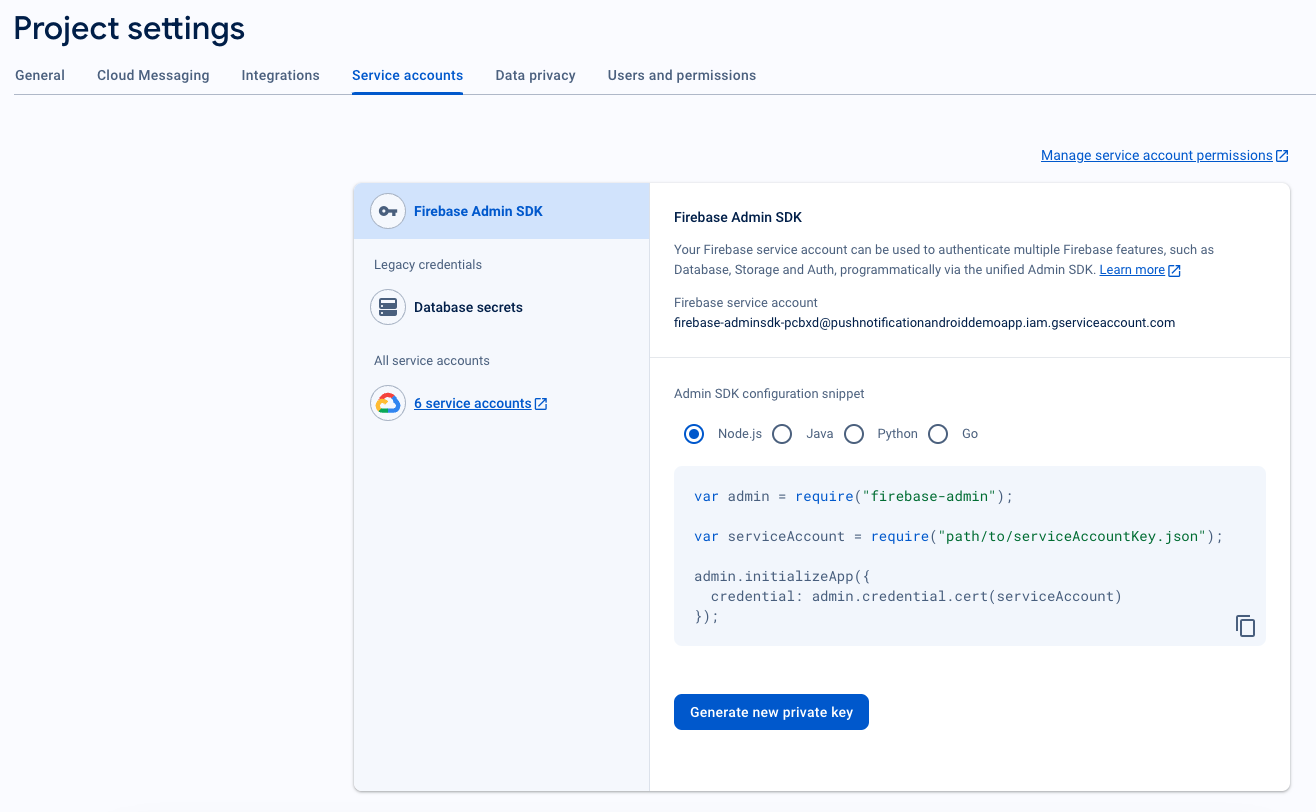
7. Klicken Sie in der Firebase-Konsole auf das Einstellungen-Symbol neben Projektübersicht oben links und wählen Sie Projekteinstellungen. Klicken Sie auf Neuen privaten Schlüssel generieren.
Speichern Sie die im vorherigen Schritt heruntergeladene .json-Datei sicher, da sie zur Einrichtung im PushEngage-Dashboard benötigt wird.
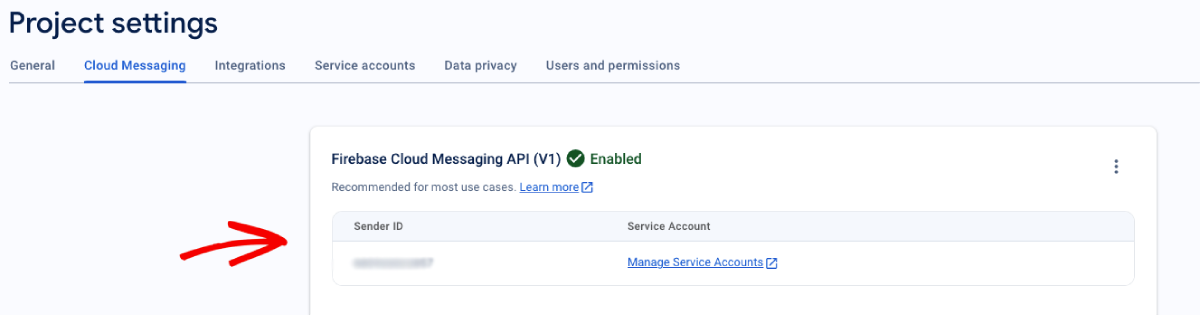
8. Klicken Sie in der Firebase-Konsole auf das Einstellungen-Symbol neben Projektübersicht oben links und wählen Sie „Projekteinstellungen“.
Wählen Sie die Registerkarte Cloud Messaging, unter der sich die Sender-ID befindet.
FCM in das PushEngage-Dashboard integrieren
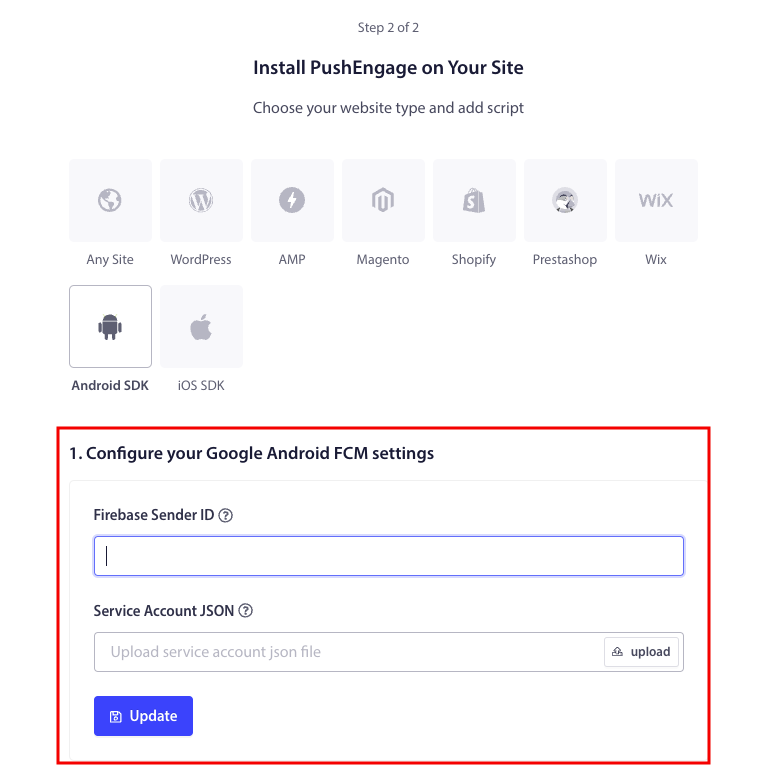
Sobald Sie das Projekt in Firebase erstellt haben, können Sie die Sender-ID in das PushEngage-Dashboard integrieren.
1. Navigieren Sie in Ihrem PushEngage-Konto zu Website-Einstellungen » Installation
2. Wählen Sie bei der Auswahl Ihrer Plattform die Registerkarte Android SDK.
3. Konfigurieren Sie Ihre Sender-ID und Service Account JSON
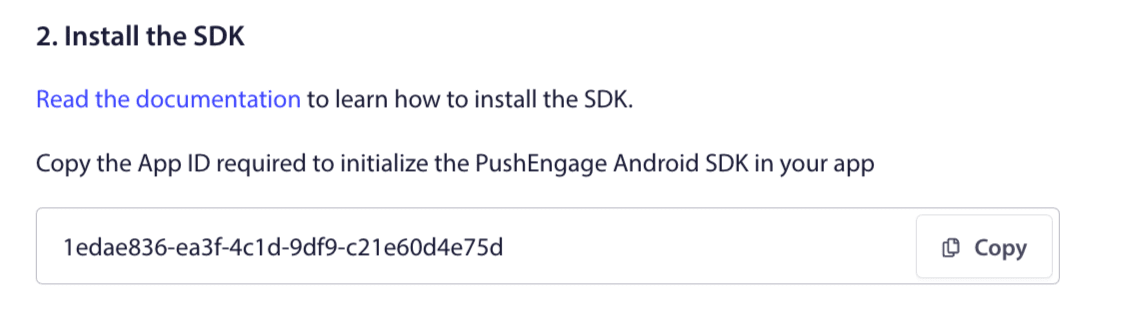
4. Kopieren Sie die App-ID, die zur Initialisierung des PushEngage Android SDK in Ihrer Anwendung benötigt wird.
Hinzufügen von SDK-Abhängigkeiten
Jetzt ist es an der Zeit, SDK-Abhängigkeiten hinzuzufügen. Wir fügen die folgende Zeile in Ihre Stamm-build.gradle ein.
1. Wenn Ihr Projekt keine zentralisierte Repository-Deklaration verwendet, fügen Sie in der build.gradle-Datei auf Projektebene die folgenden Zeilen hinzu. Andernfalls können Sie zum zweiten Abschnitt springen.
// Project level build file where you can add configuration options common to all sub-projects/modules.
buildscript {
   repositories {
       google()
       jcenter()
   }
   dependencies {
       // ...
       // Add this line
       classpath "com.google.gms:google-services:4.3.10"

   }
}

allprojects {
   repositories {
      // ...
      // Check that you have the following line (if not, add it):
      google()
      maven {url 'https://jitpack.io' }
   }
}
Wenn Ihr Projekt eine zentralisierte Repository-Deklaration verwendet, fügen Sie die folgenden Zeilen zu Ihrer settings.gradle-Datei hinzu.
dependencyResolutionManagement {
    repositoriesMode.set(RepositoriesMode.FAIL_ON_PROJECT_REPOS)
    repositories {
        //add this line
        maven { url 'https://jitpack.io' }
    }
2. Fügen Sie dann in der build.gradle-Datei auf Anwendungsebene Folgendes hinzu:
plugins {
   id 'com.android.application'
   // Add this line
   id 'com.google.gms.google-services'
}

dependencies {
   // ...
   // Add the following lines
   implementation 'com.github.awesomemotive:pushengage-android-sdk:0.1.0'
   implementation platform('com.google.firebase:firebase-bom:26.1.1')
}
Initialisieren des SDK
Fügen Sie den PushEngage SDK-Initialisierungscodeblock in die onCreate-Methode der Application-Klasse ein. PUSHENGAGE_APP_ID sollte durch die App-ID ersetzt werden, die Sie aus dem PushEngage-Dashboard erhalten haben.
Hinweis: Wenn Ihre mobile Anwendung keine benutzerdefinierte Klasse hat, die von der Application-Klasse für PushEngage erbt, müssen Sie eine Klasse erstellen, die von der Application-Klasse erbt.
Hier ist ein Beispiel in Java
public class PEApplication extends Application {
@Override
public void onCreate() {
super.onCreate();

// PushEngage SDK Initialization code
PushEngage pushEngage = new PushEngage.Builder()
.addContext(getApplicationContext())
.setAppId("PUSHENGAGE_APP_ID")
.build();
// The small icon is displayed on the top status bar and in the notification.
// By default PushEngage displays a bell icon, however It is recommended to
// customize this so users easily recognize notifications from your app.
PushEngage.setSmallIconResource("your_icon_name");
}
}
Hier ist ein Beispiel in Kotlin
class PEApplication : Application() {
   override fun onCreate() {
       super.onCreate()
       // PushEngage SDK Initialization code
       val pushEngage = PushEngage.Builder()
           .addContext(applicationContext)
           .setAppId("PUSHENGAGE_APP_ID")
           .build()
        // The small icon is displayed on the top status bar and in the notification.
       // By default PushEngage displays a bell icon, however It is recommended to
       // customize this so users easily recognize notifications from your app.
       PushEngage.setSmallIconResource("your_icon_name");
   }
}
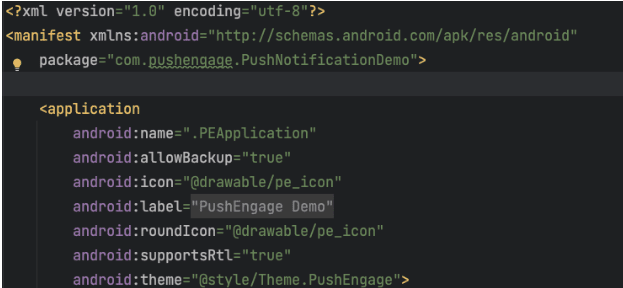
Um Ihren benutzerdefinierten Klassennamen, der von der Application-Klasse erbt, zu registrieren, navigieren Sie zur Datei Manifest.xml Ihrer Anwendung. Suchen Sie die Zeile „android:name=.“PEApplication““ und ersetzen Sie „PEApplication“ durch den Namen Ihrer benutzerdefinierten Klasse. So würde es aussehen –
Nachdem Sie alle oben genannten Schritte konfiguriert haben, können Sie Push-Benachrichtigungen an Ihre Android-Anwendung senden. Erstellen und führen Sie die Anwendung auf einem physischen Gerät aus und senden Sie Test-Push-Benachrichtigungen vom PushEngage-Dashboard.
Handling Benachrichtigungsberechtigung für Android 13 und höher
Android 13 erfordert eine Berechtigung, bevor es Benachrichtigungen sendet. Wenn Sie also bereit sind, dies festzulegen, fügen Sie es hinzu. Hier ist der erforderliche Code.
Verwenden Sie die integrierte SDK-Methode, um die Benachrichtigungsberechtigung anzufordern.
 /**
 * Request notification permission using the PushEngage SDK
 * SDK automatically calls subscribe when permission is granted
 */
private void requestNotificationPermissionUsingSDK() {
    PushEngage.requestNotificationPermission(this, new PushEngagePermissionCallback() {
        @Override
        public void onPermissionResult(boolean granted, Error error) {
            if (granted) {
                // Permission granted - SDK automatically calls subscribe
                Log.d("MainActivity", "Notification permission granted");
                Toast.makeText(MainActivity.this, "Permission granted and subscribed!", Toast.LENGTH_SHORT).show();
            } else {
                // Permission denied, handle accordingly
                Log.d("MainActivity", "Notification permission denied");
                Toast.makeText(MainActivity.this, "Permission denied!", Toast.LENGTH_SHORT).show();
                if (error != null) {
                    Log.e("MainActivity", "Permission error: " + error.getMessage());
                }
            }
        }
    });
}
Berechtigungsstatus prüfen
Sie können auch den aktuellen Benachrichtigungsberechtigungsstatus überprüfen:
String permissionStatus = PushEngage.getNotificationPermissionStatus();
switch (permissionStatus) {
    case "granted":
        Log.d("Permission", "Notifications are allowed");
        break;
    case "denied":
        Log.d("Permission", "Notifications are denied");
        break;
    default:
        Log.d("Permission", "Unknown permission status");
        break;
}
Wenn Sie mehr über die Funktionen des Android SDK erfahren möchten, können Sie unsere detaillierte API-Dokumentation durchgehen.
Wenn Sie auf Probleme stoßen, kontaktieren Sie uns bitte, indem Sie hier klicken. Unser Support-Team wird Ihnen helfen können.