Mit PushEngage können Sie automatisch Kampagnen an Benutzer für jeden neu veröffentlichten Beitrag senden und die Häufigkeit festlegen, um die Benutzererfahrung zu verbessern und mehrere RSS-Feeds zu verwalten. Wenn Sie RSS Auto Push effektiv nutzen, können Sie sich vollständig auf Ihren RSS-Feed und Pushengage verlassen, um Ihre Abonnenten rechtzeitig anzusprechen. Dies erfordert, dass Sie täglich neue Inhalte posten und manuelle Benachrichtigungen vermeiden. Dies ist nur eine einmalige Einrichtung. Sie können Ihre Kampagne jedoch jederzeit später anpassen, wenn Sie möchten.
Einrichtung von PushEngage RSS Auto Push –
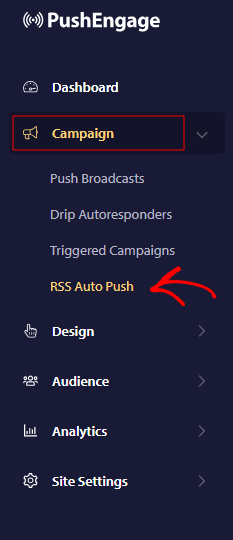
- Melden Sie sich in Ihrem PushEngage Dashboard an und navigieren Sie zu Kampagne » RSS Auto Push
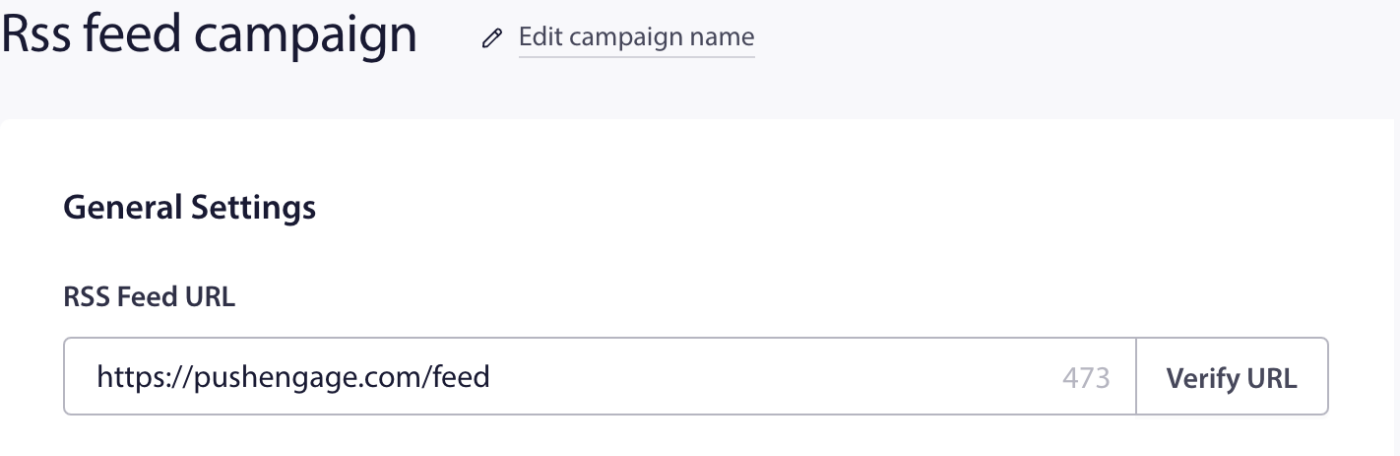
- Bitte geben Sie die gültige URL Ihres RSS-Feeds ein und verifizieren Sie sie.
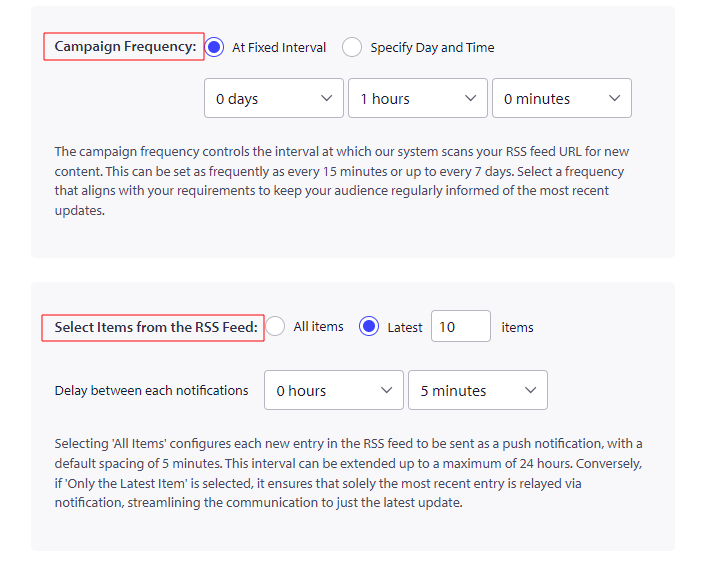
- Der nächste Schritt ist die Festlegung der Kampagnenhäufigkeit. Hier entscheiden wir, wie viel Zeit wir für das Lesen des Feed-Elements aufwenden. Sie können die Häufigkeit des Timers über das Dropdown-Menü festlegen, wobei 15 Minuten die Mindestzeit und 7 Tage die Höchstzeit sind.
- Wenn Sie „Alle Elemente“ auswählen, werden alle neuen Elemente im RSS-Feed als Push-Benachrichtigungen gesendet, mit einem Abstand von 5 Minuten zwischen jeder. Wenn Sie „Nur das neueste Element“ auswählen, wird nur das aktuellste Element in der von Ihnen ausgewählten Zeitspanne in der Benachrichtigung gesendet.
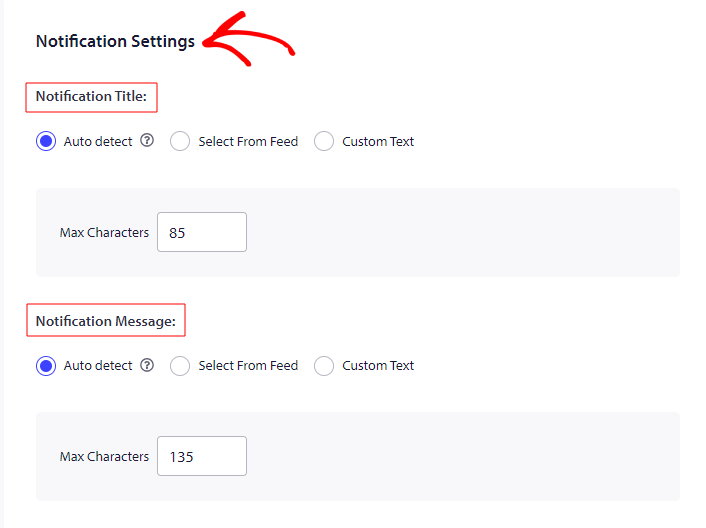
Im nächsten Schritt können Sie die Zeichenbegrenzung für den Benachrichtigungstitel und die Nachricht festlegen.
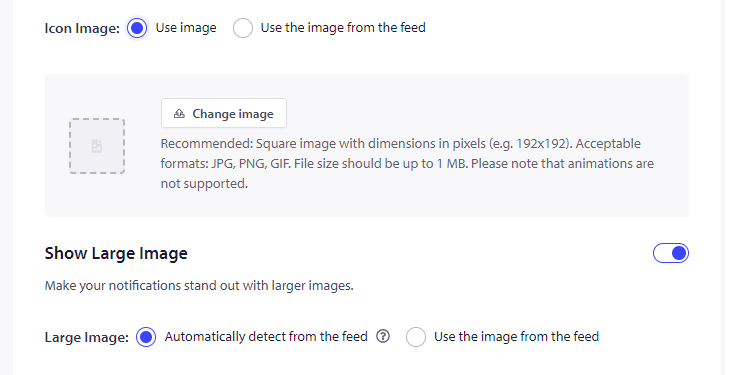
- Dann können Sie entscheiden, ob Sie das „Icon-Bild“ in der Benachrichtigung, die über den RSS-Feed wächst, anzeigen möchten oder ob Sie das Bild aus dem Feed anzeigen möchten. Wenn Sie das Bild aus dem Feed verwenden möchten, verwenden Sie den Wert des Elements oder Attributs im RSS-Feed-Element als URL für das Icon-Bild Ihrer Benachrichtigung. Um ein Unterelement auszuwählen, trennen Sie den Elementnamen mit „>“. Verwenden Sie beispielsweise zur Auswahl des Unterelements „media: thumbnail“ die Notation
media:content > media:thumbnail
- Auf die gleiche Weise können Sie, wenn Sie keine Benachrichtigung mit einem großen Bild über den RSS-Feed senden möchten, entweder das Bild automatisch aus dem Feed erkennen lassen oder das Bild aus dem Feed verwenden. Wenn Sie das Bild aus dem Feed verwenden möchten, verwenden Sie den Wert des Elements oder Attributs im RSS-Feed-Element als URL für das große Bild Ihrer Benachrichtigung. Um ein Unterelement auszuwählen, trennen Sie den Elementnamen mit „>“. Verwenden Sie beispielsweise zur Auswahl des Unterelements „media: thumbnail“ die Notation
media:content > media:thumbnail
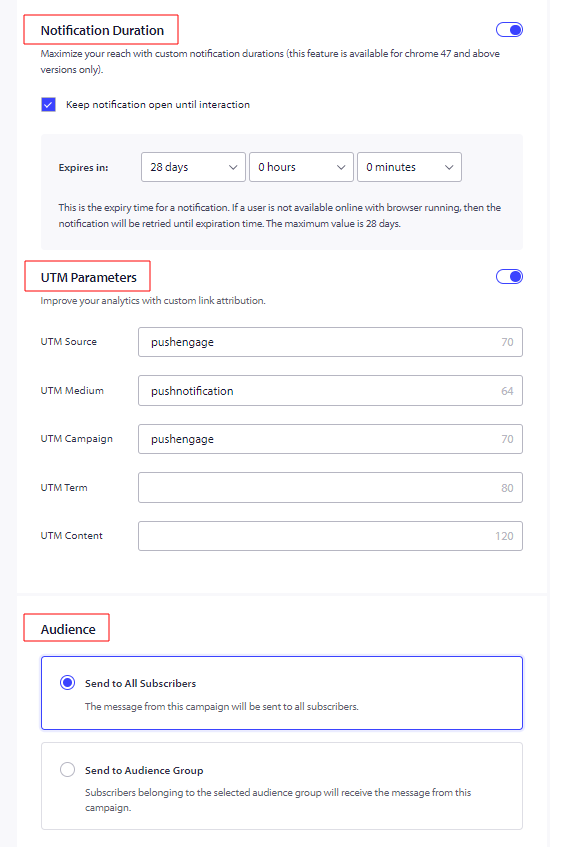
Benachrichtigungsdauer: Sie müssen die Dauer aller Benachrichtigungen festlegen, bevor Sie sie senden, um Ihre Abonnenten nicht mit Benachrichtigungen zu überfluten. Dies überschwemmt Ihre Abonnenten nicht nur mit Benachrichtigungen, sondern ebnet auch den Weg für eine Zunahme von Abmeldungen. Sie können das Ablaufdatum der Benachrichtigung auf maximal 28 Tage festlegen.
UTM-Parameter für Google Analytics Tracking: Das Hinzufügen von UTM-Parametern ermöglicht die Analyse von Daten in Google Analytics. Wenn Sie Benachrichtigungen versenden, hilft die Einrichtung von UTM-Parametern dabei, die Daten zu erfassen, die in GA eingepflegt werden. Sie können die Pflichtfelder – UTM Source, UTM Medium & UTM Campaign – wie im folgenden Beispiel gezeigt erwähnen.
Zielgruppe auswählen: Die Funktion zur Auswahl der Zielgruppe ist im Business-Tarif & höher verfügbar. Die Auswahl der Zielgruppe ermöglicht das Senden gezielter Benachrichtigungen, was wiederum die Aufrufe & Klicks für die gesendeten Benachrichtigungen erhöht.
Sobald Sie fertig sind, speichern Sie die Kampagne. Sollten Sie auf Probleme stoßen, können Sie uns hier kontaktieren. Unser Support-Team wird Ihnen gerne weiterhelfen.