PushEngage ist ein Tool, das Ihnen hilft, Push-Benachrichtigungen an Benutzer ihrer Website zu senden. Push-Kampagnen sind kurze Nachrichten, die an das Gerät eines Benutzers gesendet werden können, unabhängig davon, ob er sich auf Ihrer Website befindet oder nicht. Angenommen, Sie haben eine WordPress-Website und möchten Push-Benachrichtigungen verwenden, um Ihre Benutzer über neue Inhalte, Werbeaktionen oder andere Updates zu informieren. In diesem Fall können Sie das PushEngage-Plugin herunterladen und in vier einfachen Schritten loslegen.
Sobald Sie die Installation abgeschlossen haben, sollte die Abonnementerfassung beginnen, da das Plugin automatisch den Javascript-Code und den Service-Worker zu Ihrer Website hinzufügt.
1. Automatisches Senden einrichten
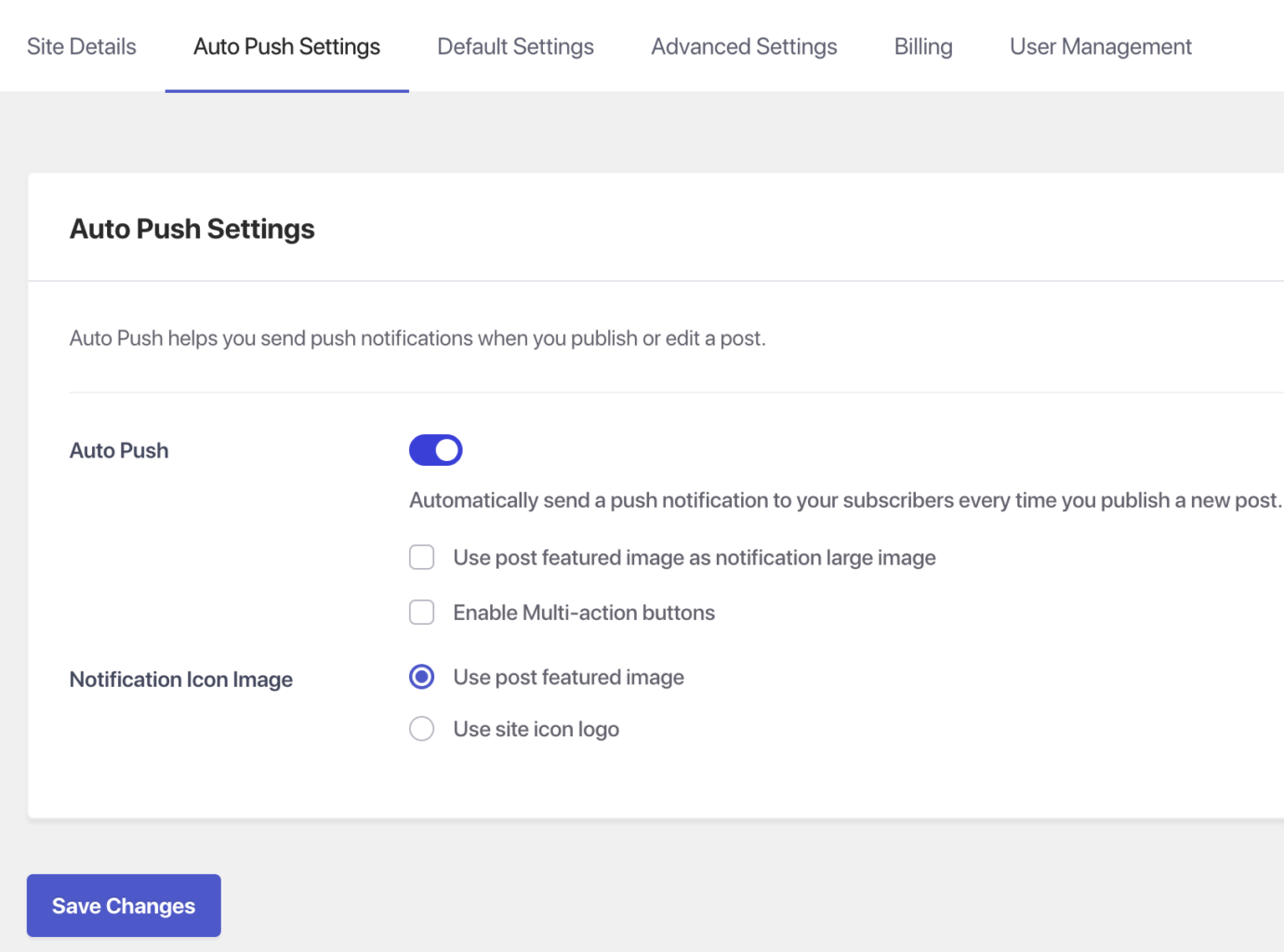
Wählen Sie das PushEngage-Plugin aus Ihrem WordPress-Dashboard und navigieren Sie zu Einstellungen > Auto Push-Einstellungen
- Aktivieren Sie den Schalter, um jedes Mal, wenn Sie einen neuen Beitrag veröffentlichen, automatisch eine Push-Benachrichtigung an Ihre Abonnenten zu senden, und wählen Sie den Bildtyp, den Sie für Ihre Kampagnen wünschen
- Wählen Sie anschließend Änderungen speichern
2. Abonnement-Popup konfigurieren
Das Abonnement-Opt-in oder das Popup-Modal ist das Erste, was ein Website-Besucher sieht, wenn er Ihre Website besucht. Sie können das Erscheinungsbild des Abonnement-Popups an das Thema Ihrer Website anpassen. Für das Abonnement-Popup stehen mehrere verschiedene Stile zur Verfügung, die wie folgt lauten:
- Safari-Style-Box
- Schwebende Leiste
- Glocken-Leiste
- Große Safari-Style-Box
- Großer Safari-Stil mit Segment
- Einzelschritt-Opt-in.
Bevor Sie Änderungen vornehmen, ist es wichtig zu überlegen, welcher Stil für Ihre Website und deren Besucher am effektivsten ist.
Um auf die Designoptionen der Popup-Modals zuzugreifen, gehen Sie zum Tab Design > Popup-Modals. Von dort aus können Sie den gewünschten Stil auswählen und auf Popup bearbeiten klicken, um das Erscheinungsbild anzupassen.
Im Abschnitt Popup-Design können Sie die Platzierung des Opt-ins, die Hintergrundfarbe und das Erscheinungsbild der Zulassen- und Blockieren-Schaltflächen ändern. Um das Popup besser an Ihre Marke oder Ihr Website-Thema anzupassen, können Sie diese Designelemente an Ihre gewünschte Ästhetik anpassen.
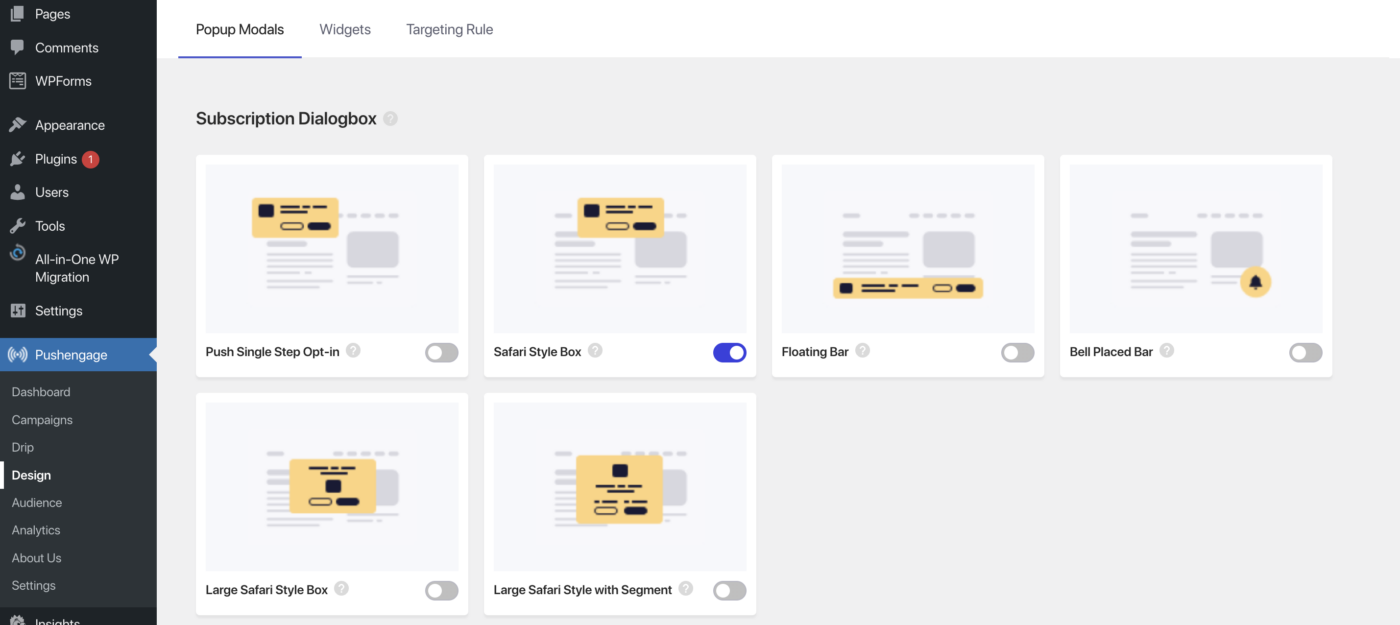
Aktivieren Sie den Umschaltknopf des Popup-Modals und beginnen Sie mit dem Sammeln von Abonnenten.
3. Willkommens-Drip aktivieren
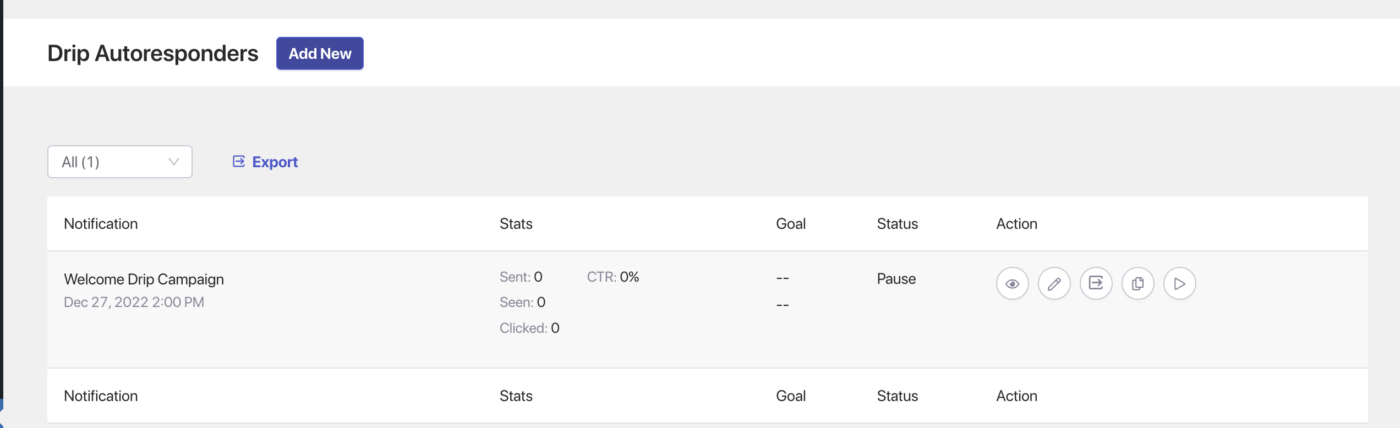
- Navigieren Sie zu Drip und aktivieren Sie die Willkommens-Drip-Kampagne, indem Sie auf die Play-Schaltfläche klicken.
4. Erstellen Sie Ihre erste Kampagne
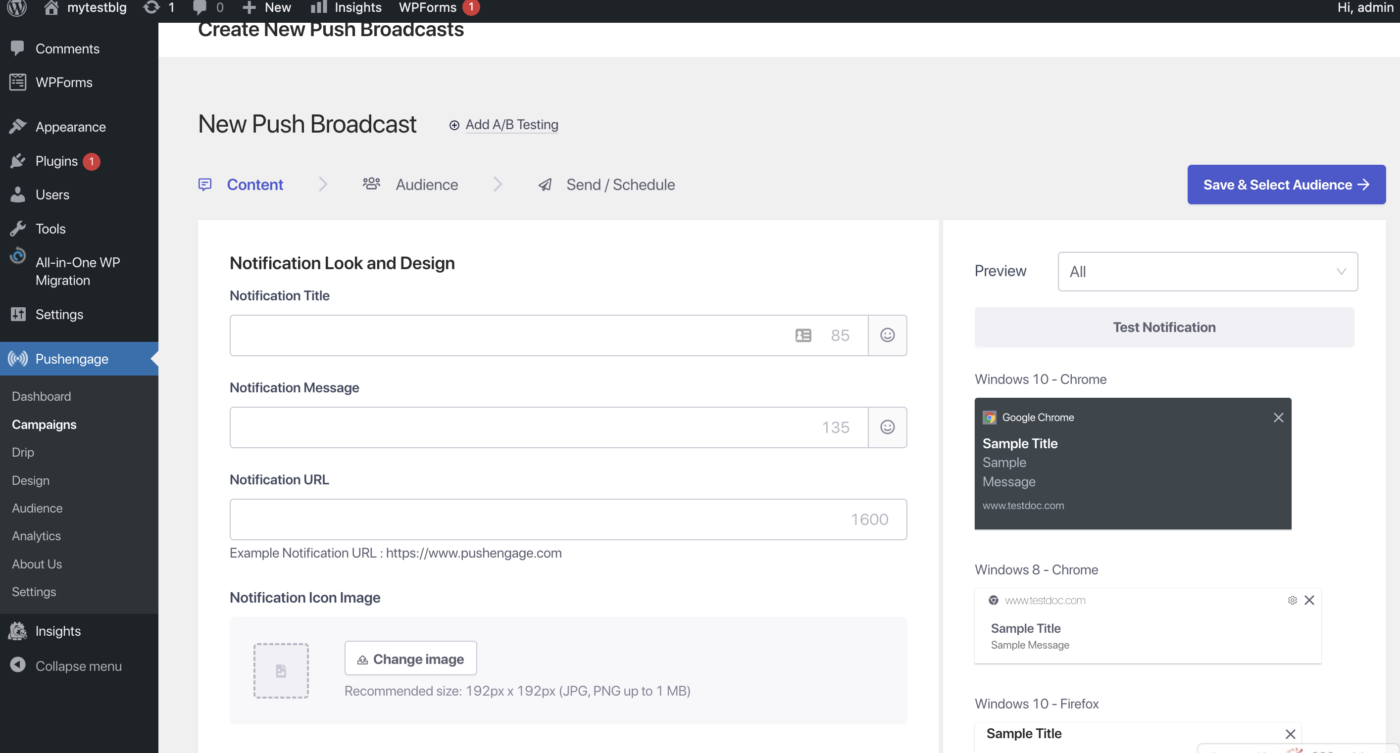
Navigieren Sie zu Kampagnen > Neu hinzufügen und beginnen Sie nun mit der Erstellung Ihrer ersten Push-Kampagne
Beim Erstellen einer Broadcast-Nachricht können Sie eine Nachricht mit bis zu 135 Zeichen, einschließlich Emojis, und einen Titel mit bis zu 85 Zeichen einfügen. Sie können auch ein Bild mit bis zu 1 MB haben und eine Ziel-URL angeben, die geöffnet werden soll, wenn auf die Nachricht geklickt wird.
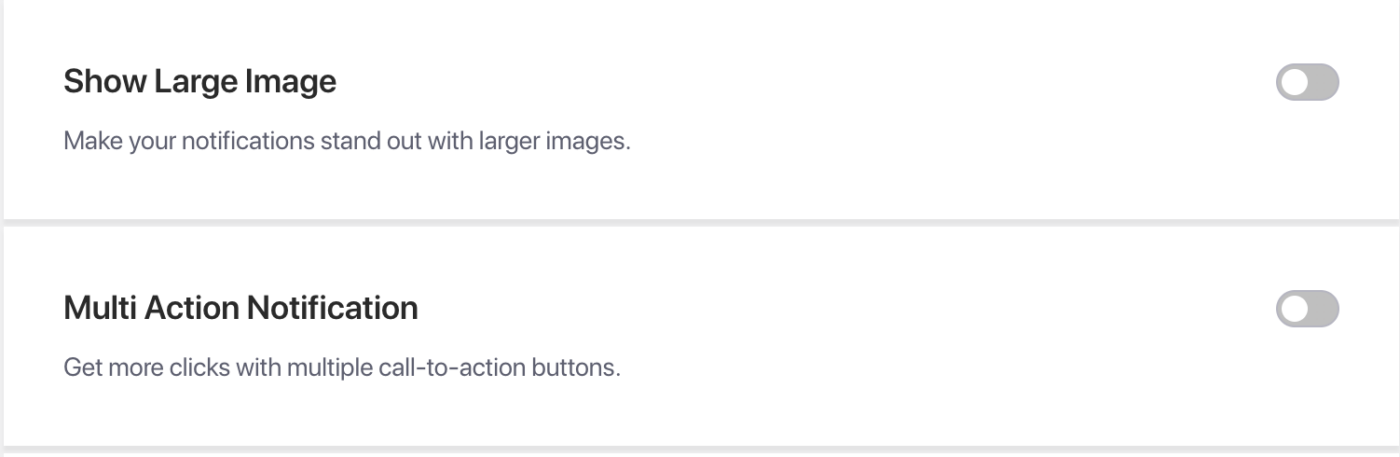
Multi-Action-Kampagne – Im Kampagnendesignprozess können Sie Multi-Action-Benachrichtigungsschaltflächen hinzufügen, die zusätzliche Call-to-Action-Optionen für Ihre Kampagnen bieten. Es wird generell empfohlen, zusätzliche Call-to-Action-Schaltflächen einzufügen, da diese das Engagement mit Ihren Kampagnen erhöhen können.
Großes Bild – Die Verwendung eines großen Bildes in Ihren Benachrichtigungen kann dazu beitragen, die Aufmerksamkeit Ihres Publikums zu fesseln und die Klickrate zu erhöhen. Beim Hinzufügen eines großen Bildes zu Ihren Benachrichtigungen können Sie ein Bild mit einer maximalen Größe von 360 × 180 Pixel für Desktop-Geräte und 360 × 80 Pixel für mobile Geräte hochladen.
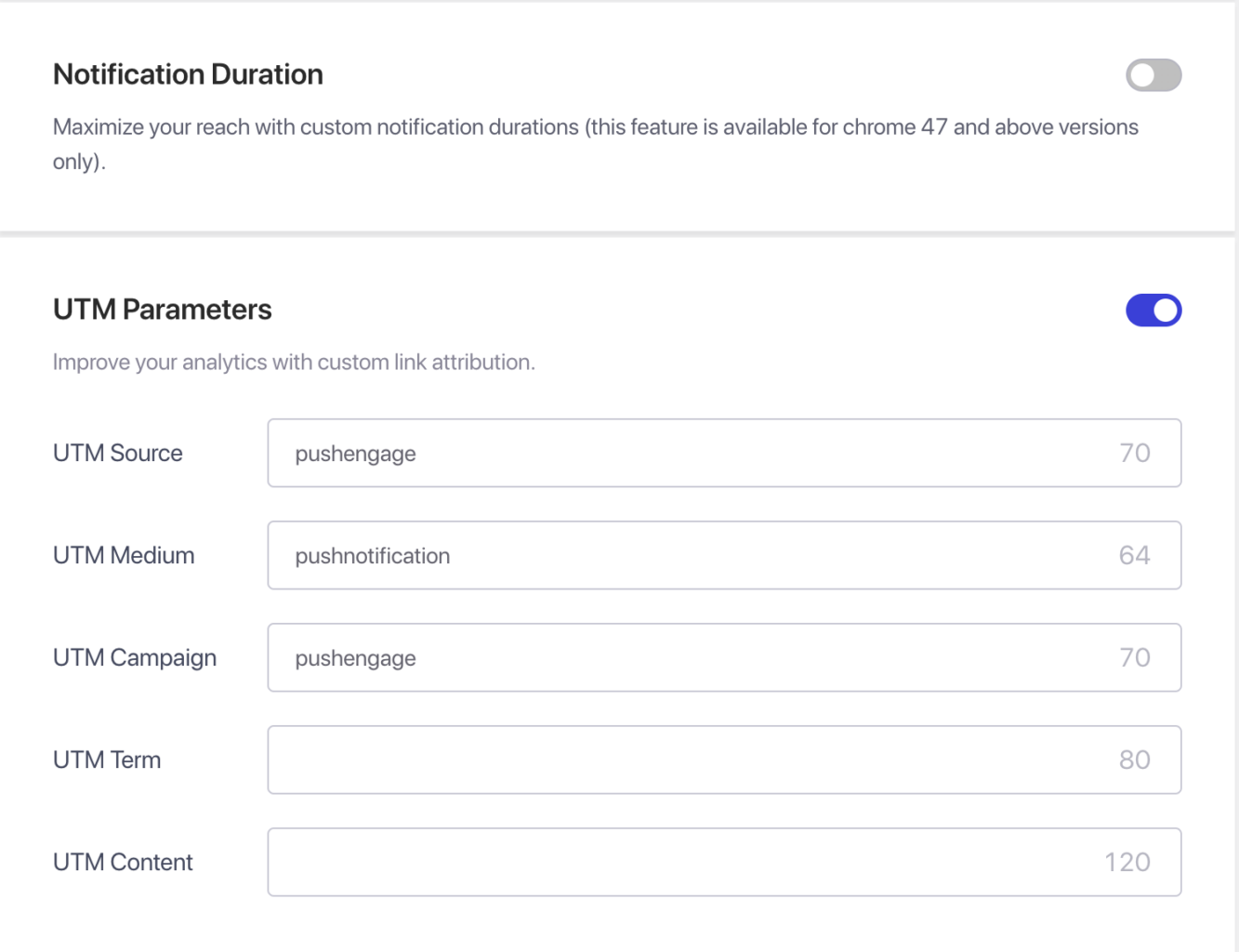
In den Einstellungen für Kampagnenverhalten, Tracking & Zielgruppen können Sie die Dauer Ihrer Kampagnen festlegen, um Ihre Abonnenten nicht zu überfordern. Die maximale Dauer für den Ablauf von Benachrichtigungen beträgt 28 Tage. Die bewährte Methode ist jedoch, diese basierend auf der nächsten geplanten Kampagne kürzer zu halten.
Sie können auch UTM-Parameter verwenden, um die Daten in Google Analytics zu verfolgen und gezielte Benachrichtigungen an bestimmte Zielgruppen zu senden, wodurch die Aufrufe und Klicks für die von Ihnen gesendeten Benachrichtigungen erhöht werden. Diese Funktion ist nur im Business-Tarif und höher verfügbar.
Zeitplanung – Mit der Zeitplanungsfunktion können Sie Ihre Benachrichtigungen so einstellen, dass sie zu einem späteren Zeitpunkt gesendet werden, auch wenn Sie nicht verfügbar sind oder im Urlaub sind. Sie können die Zeitplanung auch an bestimmten Wochentagen wiederholen und die Sendezeit für die Benachrichtigungen festlegen. Für die Zeitplanung stehen zwei Filter zur Verfügung: die Möglichkeit, für einen bestimmten Tag und eine bestimmte Uhrzeit zu planen, und die Option, eine wiederkehrende Kampagne zu planen.
Sobald Sie die Kampagne erstellt haben, wählen Sie den Tab Speichern und planen , und dann können Sie die Kampagne an Ihre Abonnenten senden.
Sie haben das PushEngage-Plugin jetzt erfolgreich installiert. Sie können mit dem Sammeln von Abonnenten beginnen und Push-Kampagnen senden.
Sollten Sie auf Probleme stoßen, können Sie uns hier kontaktieren. Unser Support-Team wird Ihnen helfen können.