Hinweis: Für diesen Artikel sind keine älteren Dokumentationen verfügbar, daher sehen Sie die aktuelle Dokumentation.
PushEngage Chat-Widget, das Nachrichten an E-Mail, SMS oder WhatsApp sendet, ohne dass eine weitere Inbox benötigt wird. Sie treffen die Kunden dort, wo sie bereits verfügbar sind.
Sie müssen sicherstellen, dass das PushEngage-Installationsskript zur Website hinzugefügt wurde. Wenn Sie es nicht hinzugefügt haben, folgen Sie bitte den nachstehenden Anweisungen und richten Sie das Chat-Widget ein.
Einrichtung des Chat-Widgets
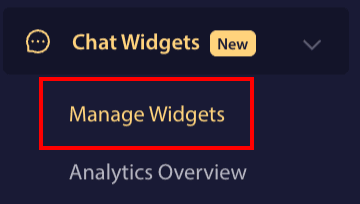
Melden Sie sich im PushEngage-Dashboard an und navigieren Sie zu Chat-Widgets
Sie können auf die Seite Widgets verwalten klicken.
Wenn Sie PushEngage noch nicht auf Ihrer Website installiert haben. Sie können zu Website-Einstellungen navigieren
Aus den Elementen können Sie auf den Tab Installation klicken. Wählen Sie einen beliebigen Website-Tab, wenn Sie eine benutzerdefinierte Website haben, oder Ihr CMS-System innerhalb der Tabs.
Sie müssen nur den PushEngage-Installations-JavaScript-Code auf Ihrer Website platzieren, was der erste Schritt wäre. Den zweiten Schritt müssen Sie nur abschließen, wenn Sie auch Web-Push-Benachrichtigungen für Ihr Unternehmen aktivieren möchten.
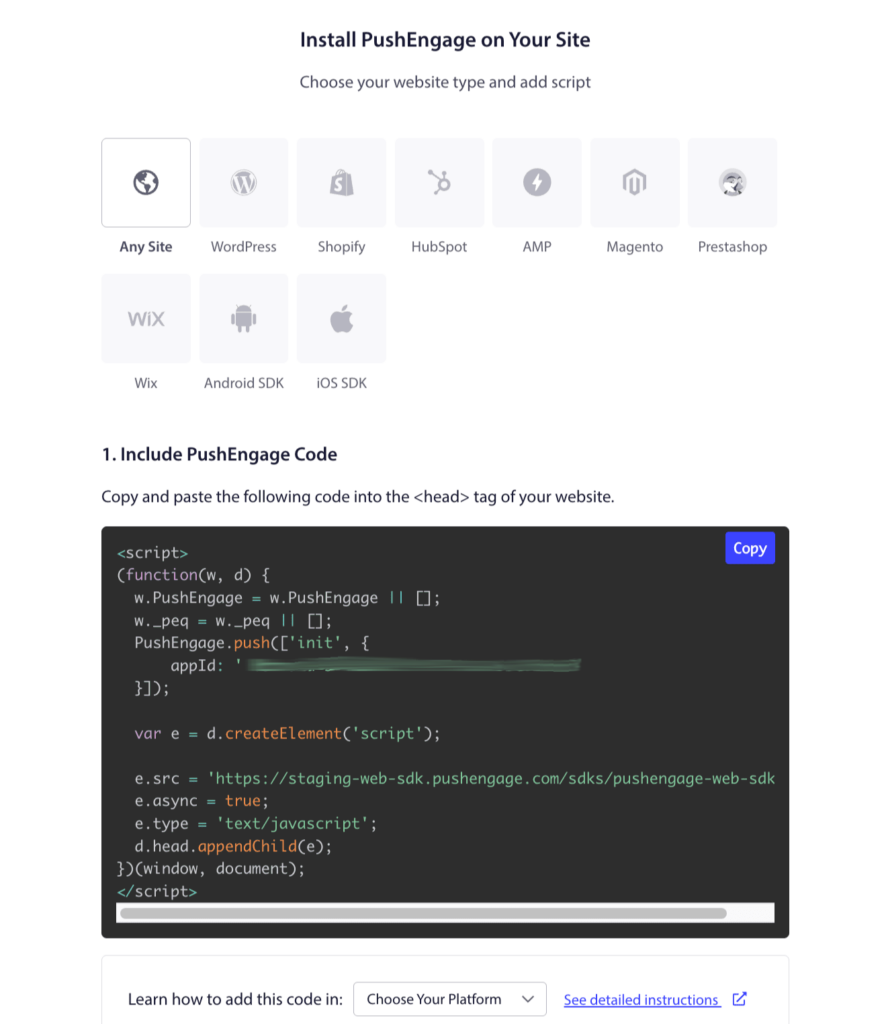
Nachdem Sie die Installation abgeschlossen haben, können wir mit der Einrichtung des Chat-Widgets fortfahren.
Auf der Seite Widgets verwalten können Sie auf die Schaltfläche Widget erstellen klicken oder, wenn Sie bereits Widgets haben, die vorhandenen Widgets auswählen.
Agenten hinzufügen, um den Chat zu personalisieren
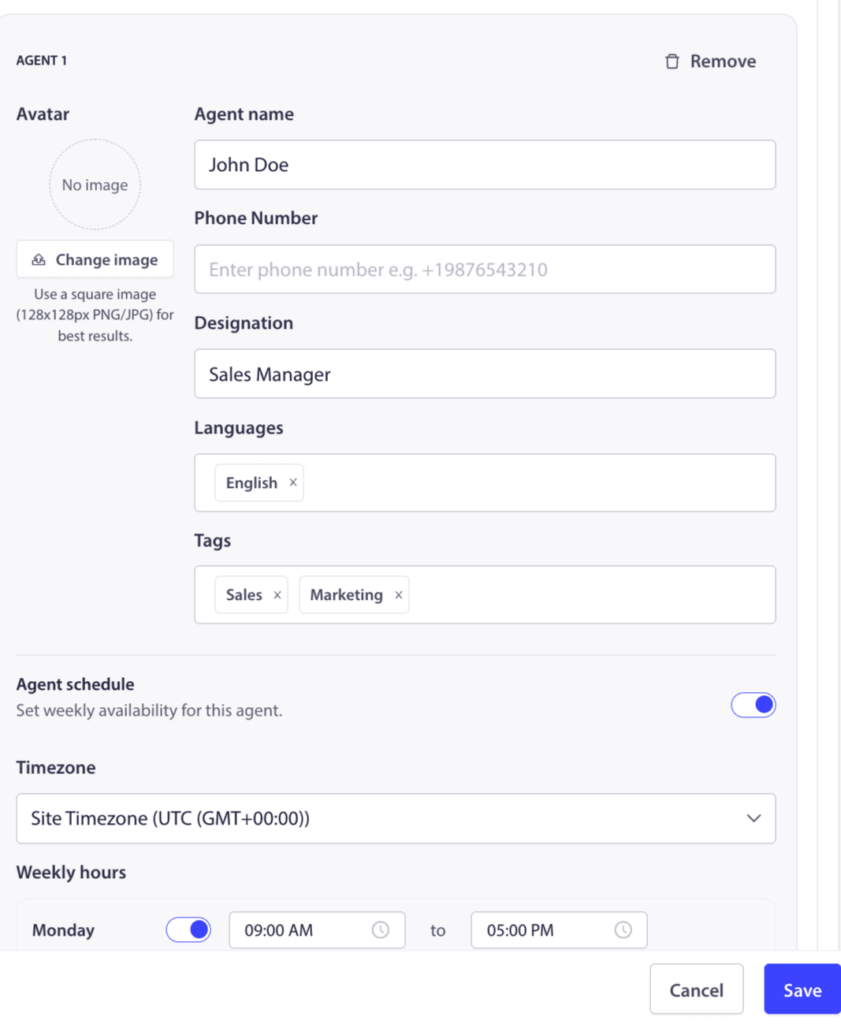
Wenn Sie nach unten zum Abschnitt Agenten scrollen, können Sie Profile für Ihre Teammitglieder hinzufügen, einschließlich ihres Namens, Titels und Fotos. Dies verleiht Ihrem Widget eine persönliche Note und lässt die Kunden wissen, mit wem sie sprechen.
Sie können so viele Kanäle hinzufügen, wie Sie benötigen, einschließlich Messenger, TikTok, SMS, Instagram-Nachrichten, X, Slack, Discord und mehr. Die Vorschau auf der rechten Seite wird in Echtzeit aktualisiert.
Analysen für Agenten
Melden Sie sich im PushEngage-Dashboard an und navigieren Sie zu Chat-Widgets
Sie können auf die Seite Analyseübersicht klicken.
Diese Analyseübersicht liefert Details zu Gesamtninteraktionen, Klicks und CTR.
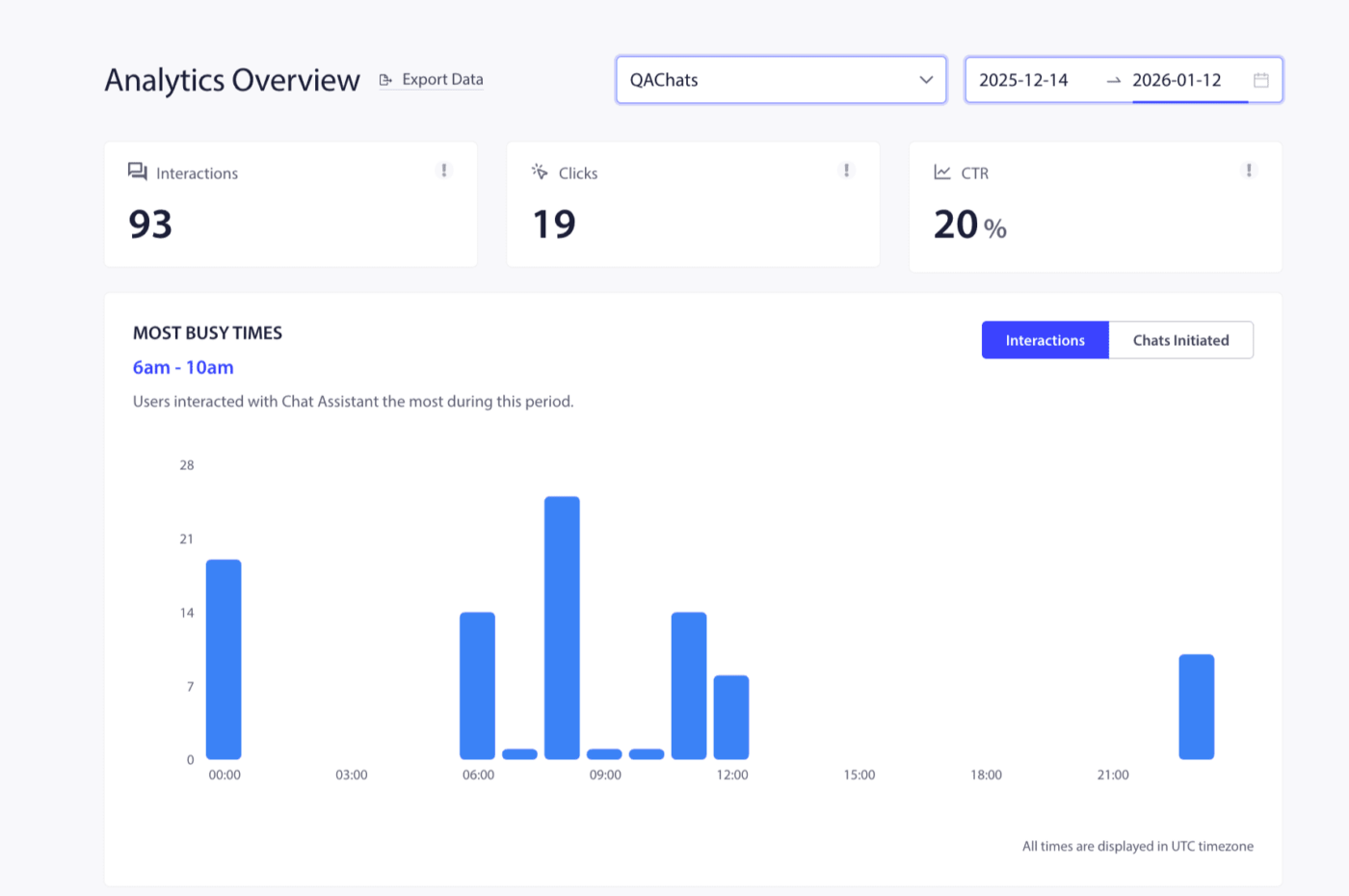
Sie können auch die Verteilung der Top-Agenten & beliebtesten Kanäle auf diesem Bildschirm sehen. Auf diese Weise kann Ihr Traffic oder Ihre Kundenattribution gemessen werden.
Sie können auch verschiedene Agenten zuweisen und die Leistung jedes einzelnen Agenten sehen, damit Sie sehen können, wer die leistungsstärksten Agenten in Ihrem Team sind.
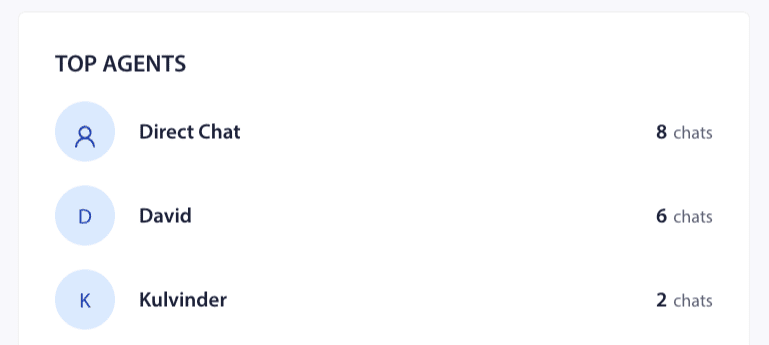
Das ist alles, Sie können jetzt die Agenten verwalten und auch deren Analysen überprüfen.
Sollten Sie auf Probleme stoßen, können Sie uns hier kontaktieren. Unser Support-Team wird Ihnen helfen können.


