Hinweis: Für diesen Artikel sind keine älteren Dokumentationen verfügbar, daher sehen Sie die aktuelle Dokumentation.
Easy Digital Downloads ist ein vielseitiges und benutzerfreundliches E-Commerce-Plugin, das speziell für WordPress-Websites entwickelt wurde. Jeder E-Commerce-Shop steht vor Herausforderungen wie Warenkorb- und Stöberabbrüchen. PushEngage bietet eine innovative Lösung, die Kampagnen ermöglicht, die direkt mit Ihrem Produktfeed interagieren und potenzielle Verluste durch die Hilfe von WPCode in Conversions verwandeln.
Ihre Kunden können nach dem Abbruch Push-Benachrichtigungserinnerungen erhalten, und dies kann sie ermutigen, den Checkout abzuschließen.
Bevor Sie beginnen
Hier sind einige Dinge, die Sie vor dem Start wissen sollten:
- Unsere WooCommerce-Integration erfordert ein PushEngage Growth-Abonnement , um eine Warenkorb- und Browsing-Abbruch-Kampagne mit unserer Funktion „Trigger-Kampagne“ zu erstellen.
- Diese Anleitung setzt voraus, dass Sie die Plugins WooCommerce und WPCode bereits auf Ihrer WordPress-Website installiert haben.
Erstellung einer Trigger-Kampagne im PushEngage Dashboard
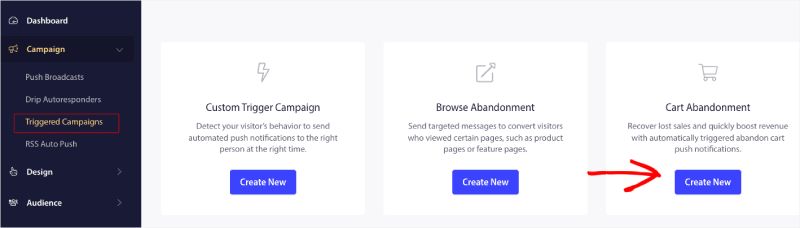
Sie müssen sich in Ihr Dashboard einloggen und zu Kampagne » Ausgelöste Kampagnen navigieren.
Wählen Sie Warenkorb-/Stöberabbruch-Kampagne und klicken Sie auf Neu erstellen.
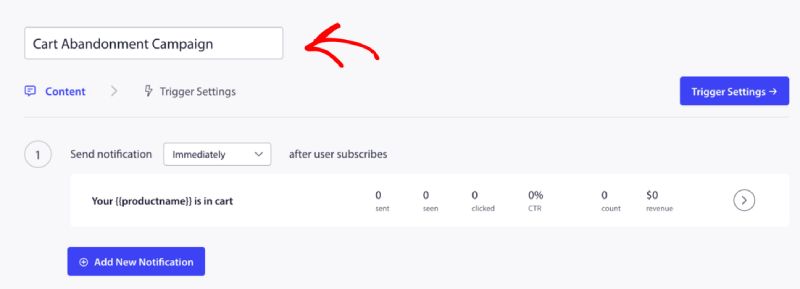
Sie können nun den Kampagnennamen eingeben.
Hinzufügen von Kampagneninhalten
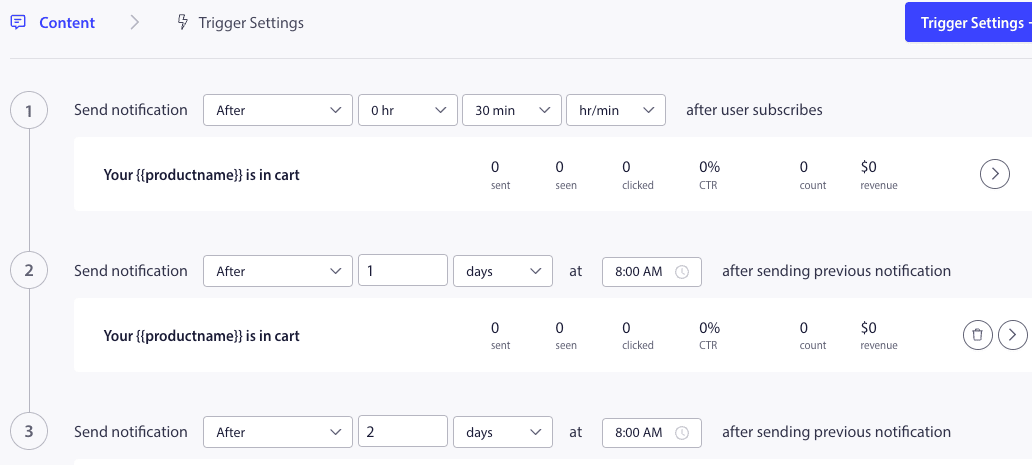
Der nächste Schritt ist die Konfiguration des Journey-Zeitplans – Sie können entweder die Option sofort, nach n Stunden und Minuten oder nach einem bestimmten Tag auswählen.
Normalerweise empfehlen wir nicht, die Zeit sofort festzulegen. Sie sollten mindestens eine Lücke von 15 oder 30 Minuten für die erste Kampagne in der Serie haben.
Beim Einrichten einer Serie können Sie mindestens drei Kampagnen haben. Sie können den Titel und die Nachricht für jede Kampagne in der Serie anpassen. Bitte stellen Sie sicher, dass Sie keine Variablen ändern, wenn Sie diese Variablen in der Kampagne verwenden möchten.
Die Standardvariablen, die im Code pro Kampagne hinzugefügt werden, sind – {{productname}}, {{price}} und {{notificationurl}}
Verwaltung von Trigger-Einstellungen
Sobald Sie Benachrichtigungsinhalte hinzugefügt haben, können Sie zu Trigger-Einstellungen wechseln.
Hier sind die Trigger vordefiniert. Die Kampagne startet, wenn eine Person das Produkt in den Warenkorb legt und den Checkout nicht abschließt. Wenn sie den Checkout abschließt, erhält sie keine Warenkorbabbruch-Benachrichtigung. Aber dies sind nur definierte Ereignisse; sie können nicht ausgeführt werden, es sei denn, sie werden auf der Website platziert.
Die Trigger hier sind Kampagne starten, wenn – in den Warenkorb legen und Kampagne stoppen, wenn – Checkout.
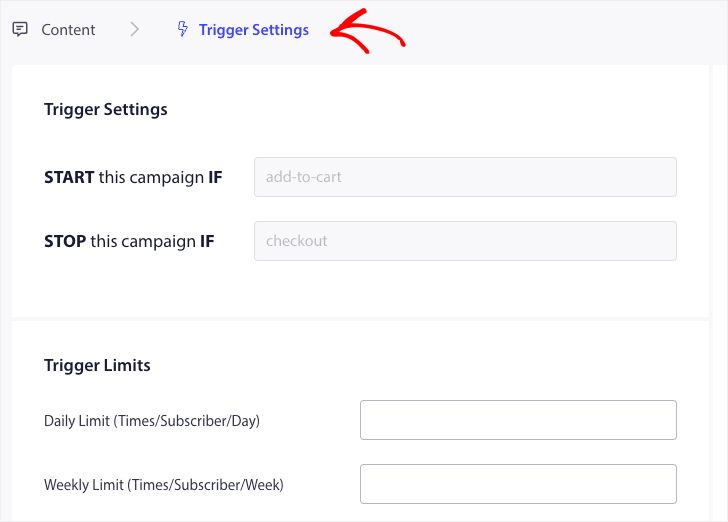
Der nächste Schritt ist das Hinzufügen der täglichen und wöchentlichen Trigger-Limits. Dies definiert die Gesamtzahl der Benachrichtigungen, die ein Abonnent täglich und wöchentlich erhalten kann. Zum Beispiel – Wenn zwei Benachrichtigungen täglich sind, dann sollten es 14 wöchentlich sein; auf diese Weise wird die Häufigkeit begrenzt, auch wenn mehr als zwei Produkte abgebrochen werden.
Snippet in WPCode bearbeiten und aktivieren
Besuchen Sie zunächst den Tab Code Snippets in Ihrem WordPress-Dashboard.
Hier müssen Sie zwei Snippets für Ihre Kampagne bearbeiten.
- Für Warenkorbabbruch-Kampagnen – Bei Warenkorb-Ereignis in EDD und Nach Checkout-Ereignis in EDD.
- Für Stöberabbruch-Kampagnen – Beim Stöbern in EDD-Produkten und Bei Warenkorb-Ereignis in EDD.
Wählen Sie basierend auf Ihrer Kampagne aus und klicken Sie auf Snippet verwenden, sobald Sie das Snippet im Editor geöffnet haben.
Hinzufügen des Kampagnennamens
Stellen Sie sicher, dass für beide Ereignisse der richtige Kampagnenname hinzugefügt wird. Sie müssen den Standort nicht ändern; lassen Sie das Snippet websiteübergreifend hinzufügen.
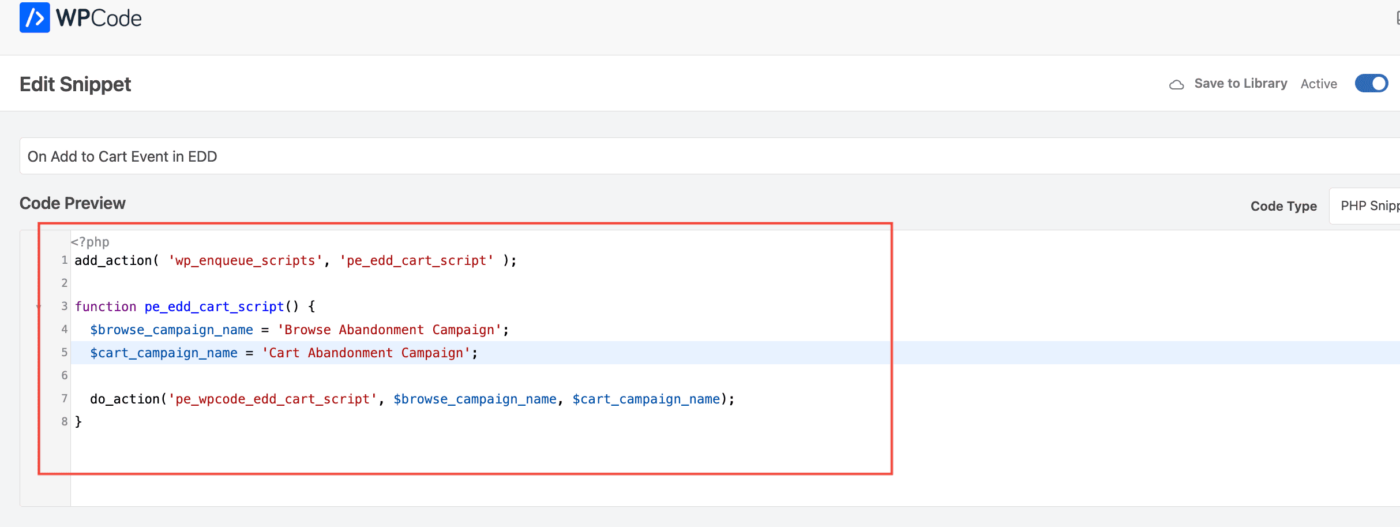
Nachdem das Snippet finalisiert ist, können Sie es aktivieren. Ohne Aktivierung ist das Snippet nicht funktionsfähig.
Fehlerbehebung bei Trigger-Kampagnen
- Der Kampagnenname muss im Code und im PushEngage-Dashboard übereinstimmen.
- Der PushEngage-Installationscode sollte dort vorhanden sein, wo der Code für die Warenkorbabbrecher-Kampagne vorhanden ist. Andernfalls werden die Kampagnen ohne ihn nicht ausgelöst.
- Stellen Sie sicher, dass die Kampagne im Dashboard aktiv ist, nachdem Sie den Code auf Ihrer Website platziert haben.
- Sie müssen ein Web-Push-Abonnent Ihrer Website sein, andernfalls können Sie nicht testen, ob Sie Warenkorbabbrecher-Kampagnen auf Ihrem System erhalten.
Das ist alles! Sie haben jetzt eine Warenkorb-/Browsing-Abbrecher-Kampagne auf Ihrem WooCommerce-Shop mit WPCode aktiviert.
Wenn Sie auf Probleme stoßen, können Sie uns gerne hier kontaktieren. Unser Support-Team kann Ihnen helfen.


