Wenn Sie den HTML-Code Ihrer Website nicht bearbeiten, sondern PushEngage installieren möchten, können Sie Google Tag Manager zur Installation verwenden. Es ist ein einfach zu bedienendes Tool, um Tracking-Codes oder Skripte zu platzieren, ohne die Codebasis Ihrer Website zu berühren. Sie können die gesamte Einrichtung in weniger als zehn Minuten abschließen, indem Sie die unten aufgeführten Schritte befolgen –
- Melden Sie sich bei Ihrem PushEngage-Dashboard an und navigieren Sie zu Site Settings » Installation und kopieren Sie den Installationscode
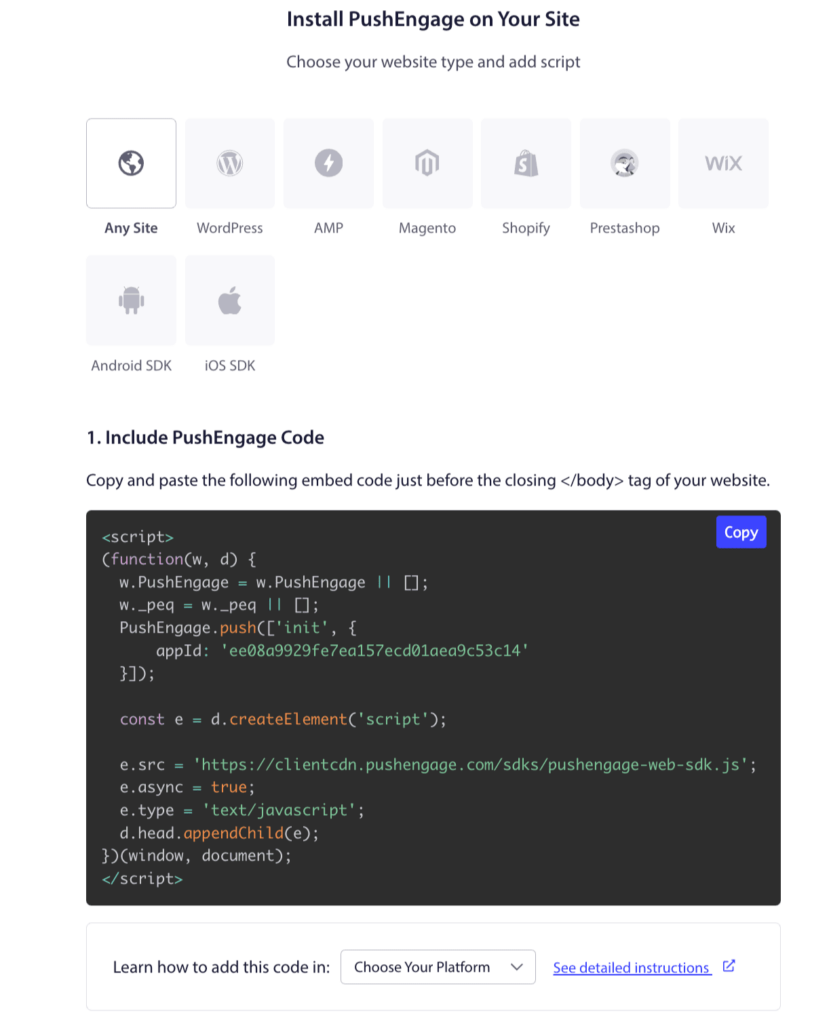
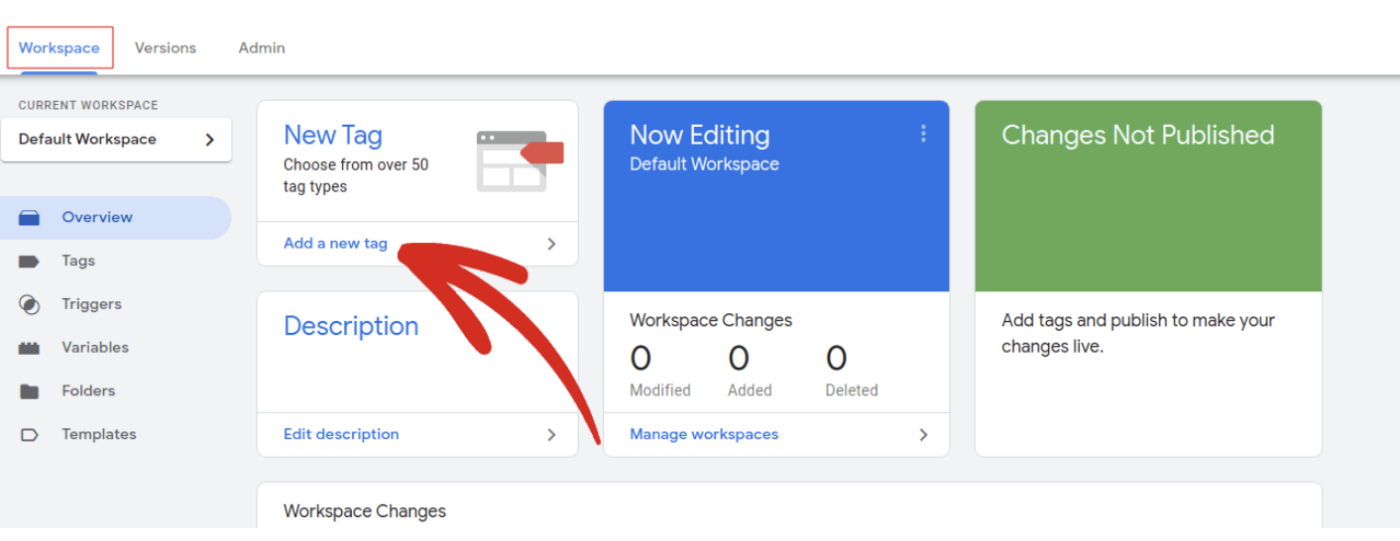
- Melden Sie sich bei Ihrem Google Tag Manager an und wählen Sie Ihre Website aus. Klicken Sie dann auf New Tag
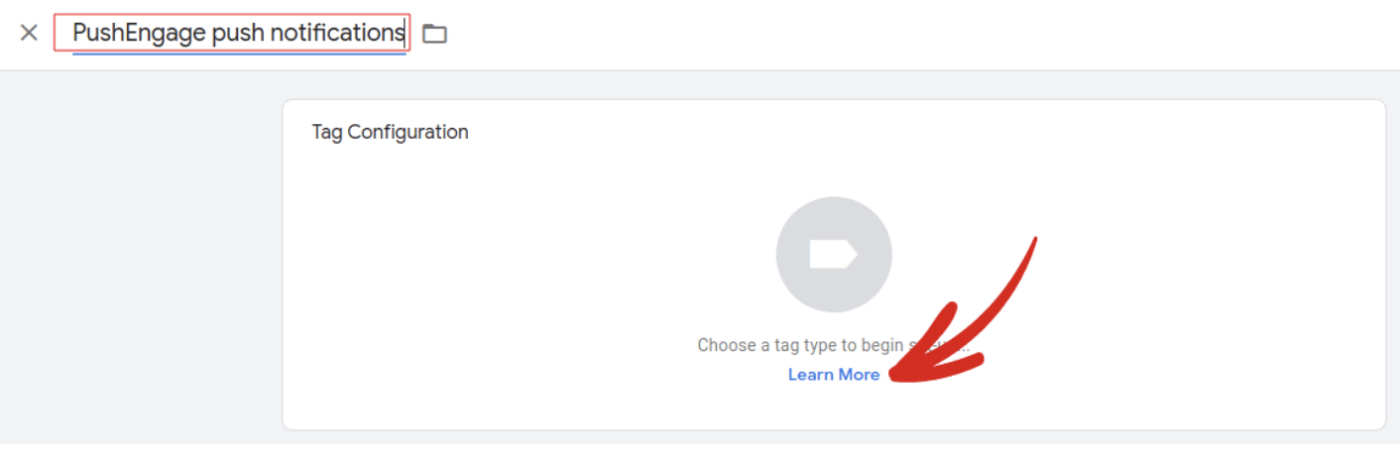
- Fügen Sie einen Namen für Ihr Tag hinzu und wählen Sie Tag Configuration und dann wählen Sie Custom HTML Tag
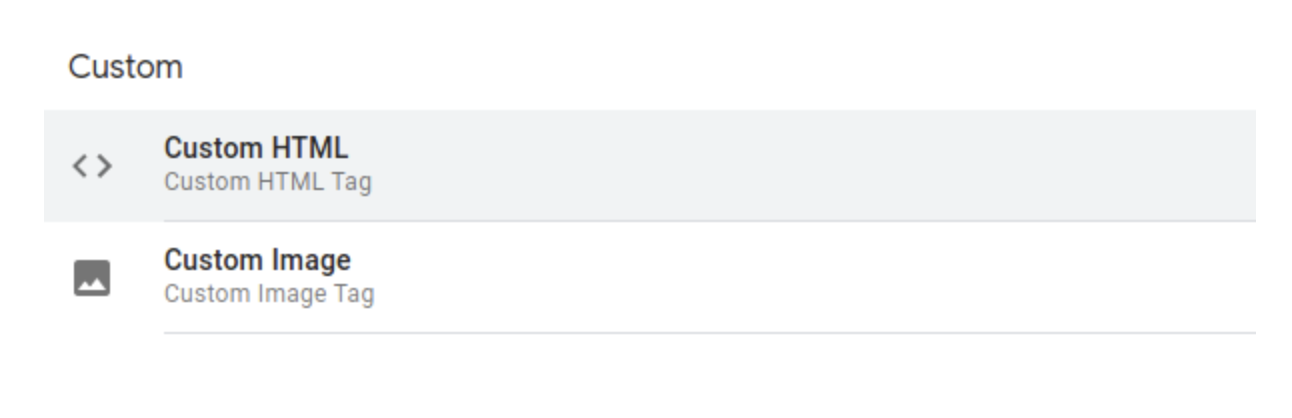
- Fügen Sie den PushEngage-Installationscode ein, den Sie zuvor kopiert haben

- Sie können den Code entweder auf allen Seiten ausführen oder Trigger-Ereignisse auswählen, von denen aus Sie Abonnenten sammeln möchten. Sobald dies geschehen ist, speichern Sie die vorgenommenen Änderungen.
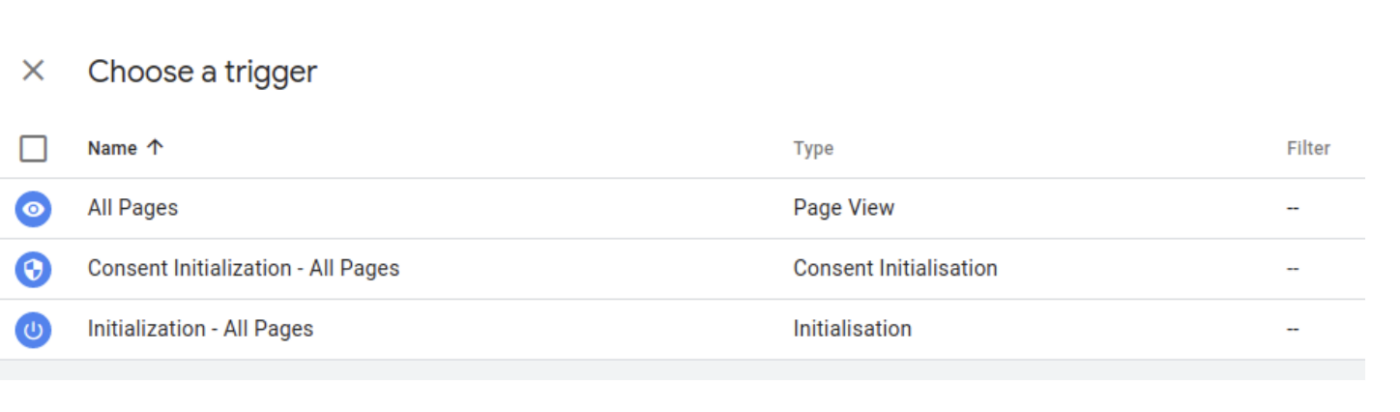
- Gehen Sie dann zurück zu Ihrem PushEngage-Dashboard und laden Sie aus Schritt 2 die Paketdatei herunter und fügen Sie sie in das Stammverzeichnis ein, um sie öffentlich zugänglich zu machen. Zum Beispiel: https://www.pushengage.com/service-worker.js.
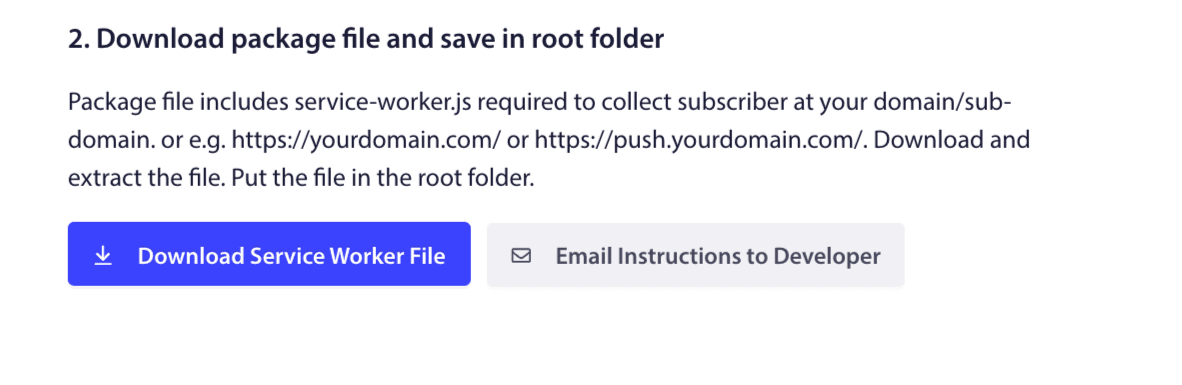
Hinweis: Sie können Code-Snippets nur über Google Tag Manager (GTM) hinzufügen. Die Datei service-worker.js wird in das Stammverzeichnis eingefügt, und dieser Schritt kann nicht über GTM erfolgen.
Sobald Sie die oben genannten Schritte befolgt haben, ist Ihre Installation abgeschlossen. Sie können mit dem Sammeln von Abonnenten beginnen und diese dann benachrichtigen.
Sollten Sie auf Probleme stoßen, können Sie uns gerne kontaktieren, indem Sie hier klicken. Unser Support-Team wird Ihnen gerne weiterhelfen.