Leder du efter en vejledning til, hvordan du tilføjer en WooCommerce sidekurv til din online butik?
En sidekurv giver dine kunder hurtig adgang til deres indkøbskurv fra enhver side, mens de browser dine varer. Den giver dem mulighed for nemt at se varerne i deres kurv, tilføje eller fjerne dem og anvende kuponer, alt sammen uden at skulle navigere til en separat kurvside.
I denne artikel vil vi guide dig gennem de enkle trin til at tilføje en WooCommerce sidekurv til din side.
Det bedste er, at du ikke behøver nogen erfaring med webudvikling, konverteringsoptimering eller automatiserede salgstragte. Du kan blot følge trinene i denne artikel og oprette en sidekurv med høj konvertering på få minutter.
Lad os dykke ned.
Hvad er en WooCommerce sidekurv?
En glidende sidekurv er et dynamisk panel, der bekvemt vises, når en kunde tilføjer en vare til deres indkøbskurv. Derudover har kunderne mulighed for at tilgå dette kurvpanel når som helst ved blot at klikke på kurvikonet, hvilket eliminerer behovet for at navigere til en separat WooCommerce kurvside.
Afhængigt af kurvens konfiguration kan kunderne også have mulighed for problemfrit at administrere deres kurvs indhold, herunder tilføje eller fjerne varer og anvende rabatkuponer, direkte fra det glidende panel. Det er også muligt at inkludere call-to-action-knapper, såsom et link til din WooCommerce checkout-side.
PushEngage er det #1 push-notifikationsplugin i verden. Få det gratis!
Tilføjelse af en WooCommerce sidekurv forbedrer kundeoplevelsen markant ved at strømline indkøbsprocessen og give kunderne mulighed for at holde et vågent øje med deres forventede omkostninger på tidspunktet for checkout. Ikke at forglemme, det er en god måde at reducere antallet af forladte indkøbskurve.
Lad os nu gå videre til at udforske, hvordan du integrerer en glidende sidekurv i din WooCommerce opsætning.
Sådan opretter du en WooCommerce sidekurv (hurtigt & nemt)
Nu hvor du forstår, hvad en WooCommerce sidekurv er, er det tid til at bygge en til din side. Denne vejledning er til en WooCommerce-side. Så hvis du endnu ikke har gjort det, skal du først oprette en WooCommerce-side.
Når du har installeret WooCommerce, vil du også gerne have FunnelKit-pluginet. FunnelKit er et WordPress-plugin, der hjælper dig med at oprette en brugerdefineret salgstragt til WooCommerce-sider ved hjælp af gennemprøvede skabeloner.
FunnelKit opretter automatisk kraftfulde salgssider ved at importere forudbyggede skabeloner. Skabelonerne er dog kun udgangspunktet. Du kan tilpasse alt, hvad du vil, ved hjælp af en visuel builder.
Fortsæt og installer FunnelKit til din WooCommerce-side. Hvis du ikke ved, hvordan du gør det, kan du se denne artikel om hvordan man installerer et WordPress-plugin. Til denne vejledning hjælper vi dig med at oprette en firesidet salgstragt.
Trin 1: Installer og aktiver FunnelKit
Det første, du skal gøre, er at aktivere dit FunnelKit-plugin:
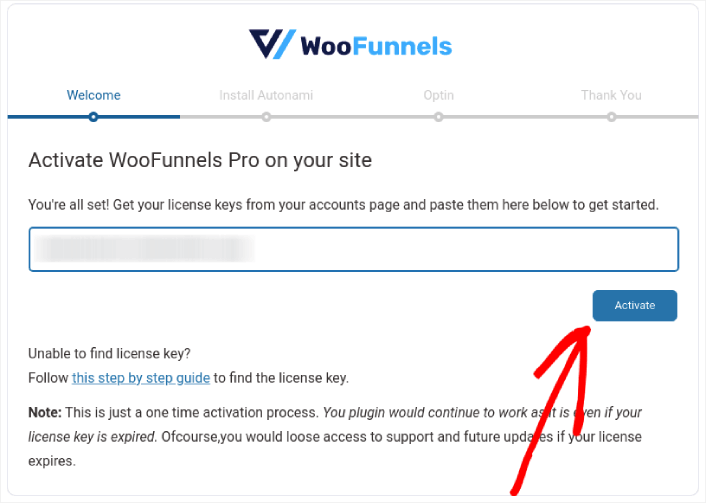
Når det er gjort, er du klar til at oprette din første WooCommerce sidekurv og få flere salg.
Trin 2: Vælg, hvor din WooCommerce sidekurv skal vises
I din WordPress-dashboard skal du gå til FunnelKit » Kurv. Du vil se en forhåndsvisning af den glidende kurv til højre på skærmen.
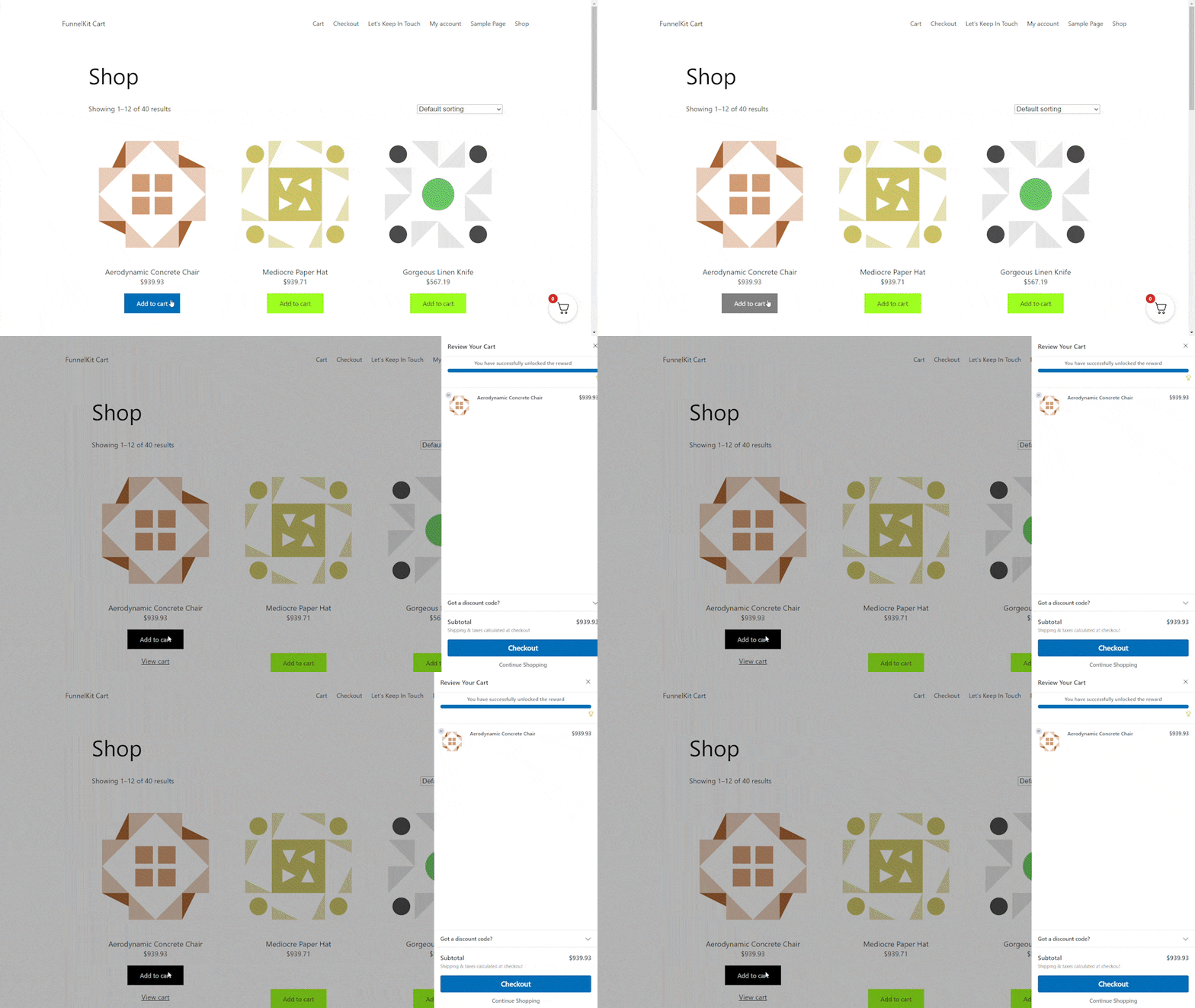
Du kan vise kurvknappen på hele dit websted, begrænse den til kun WooCommerce-sider eller tilføje knappen til specifikke sider og indlæg ved hjælp af en kortkode.
Først og fremmest har du mulighed for at vælge, om du vil vise kurvikonet på hele dit websted eller udelukkende på WooCommerce-relaterede sider.
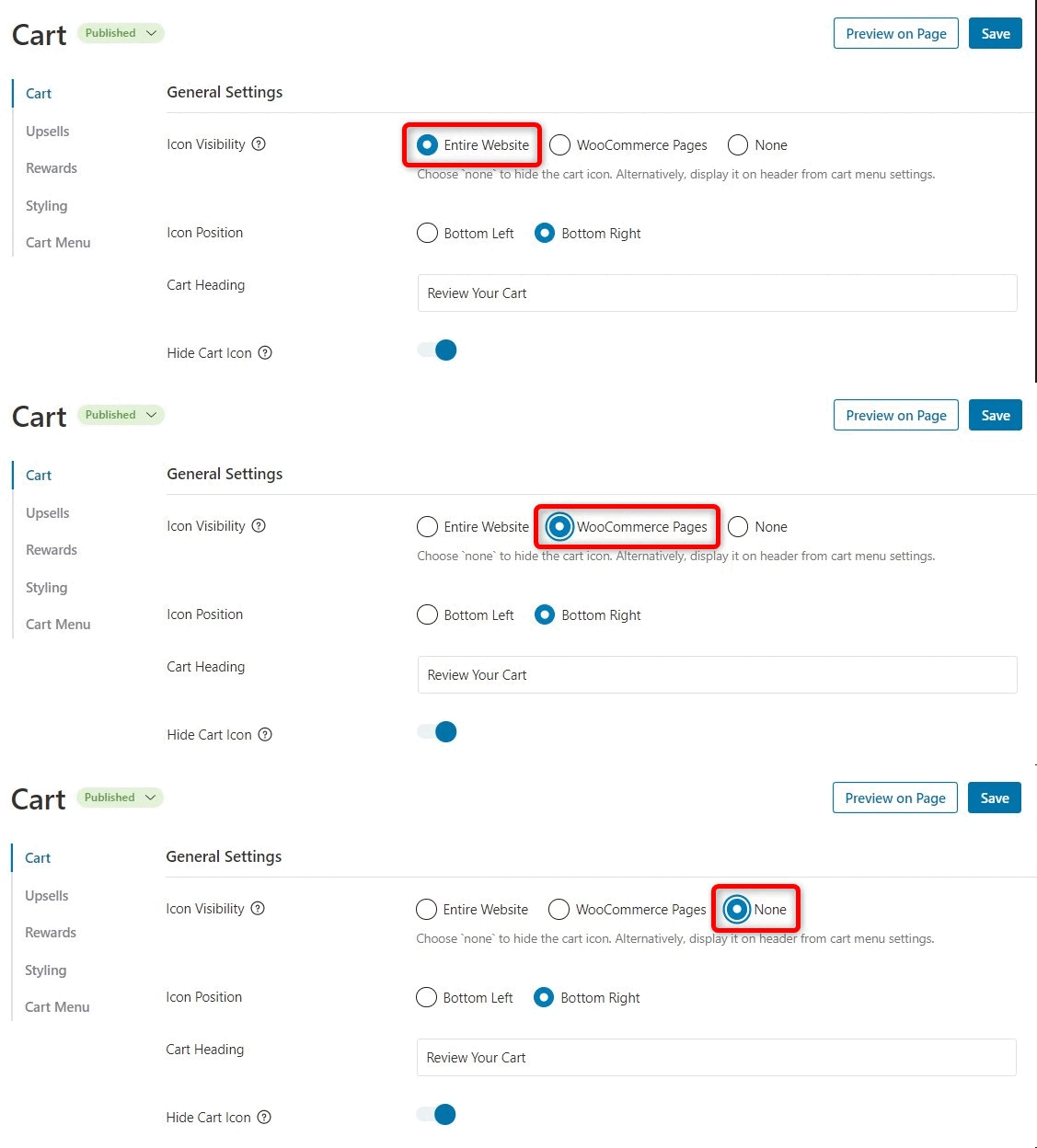
At vælge Hele webstedet betyder, at kunderne nemt kan åbne den glidende kurv fra enhver side på dit websted. Dette er især velegnet til online markedspladser og butikker med et bredt udvalg af produkter og kategorier.
Det er dog vigtigt at overveje, at dit websted kan indeholde en betydelig mængde ikke-e-handelsindhold. For eksempel kan du drive en populær WordPress-blog, mens du også bruger WooCommerce til at tilbyde merchandise til dine dedikerede fans.
At have en kurvknap vist på hvert enkelt blogindlæg kan potentielt blive påtrængende eller irriterende for dine læsere. I sådanne scenarier kan du vælge radioboksen WooCommerce-sider.
Et andet alternativ er at vælge Ingen. Denne indstilling skjuler kurvikonet. Brug den til at bevare fleksibiliteten til manuelt at integrere ikonet på specifikke sider, indlæg eller widget-klare områder ved hjælp af en kortkode.
Selvfølgelig kan du også indsætte kurvikonet i din navigationsmenu.
Trin 3: Aktiver kuponer i din sidekurv
Kuponer tjener som et yderst effektivt middel til at øge salget og fremme kundeloyalitet.
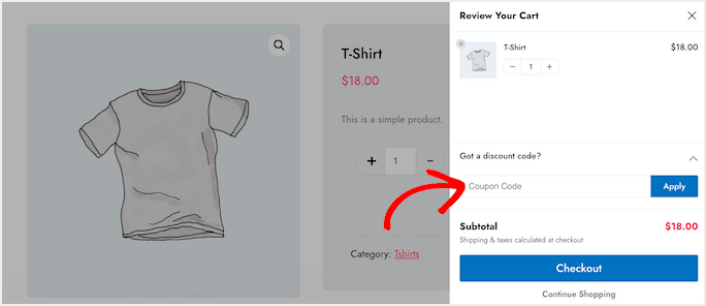
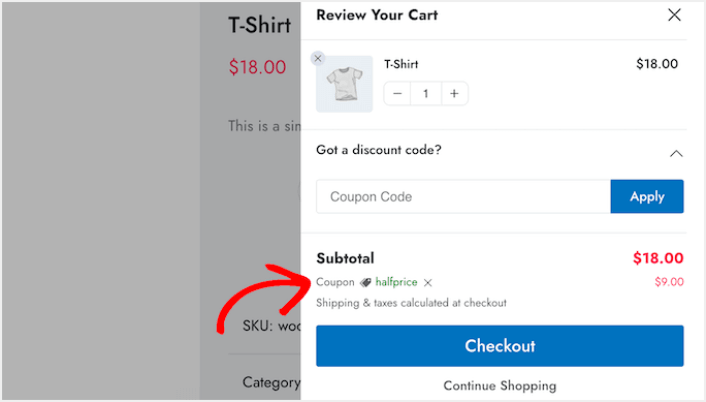
Når en kunde klikker på knappen Anvend, vil den glidende kurv øjeblikkeligt vise det beløb, de har sparet gennem kuponen.
Når du viser dine kunder rabatten, reducerer du ikke kun antallet af forladte indkøbskurve, men motiverer dem også til at tilføje flere varer i deres indkøbskurv.
For at inkludere kuponfeltet skal du blot klikke på Aktivér kuponfelt-kontakten, og du er færdig!
Trin 4: Tilpas Call To Action for din WooCommerce sidekurv
Den glidende sidekurv leveres med en standard betalingsknap, men du har friheden til at tilpasse denne handlingsknap for at øge dine konverteringer. For at komme i gang kan du inkludere et betjeningsikon ved at bruge Aktivér knapikon-kontakten.
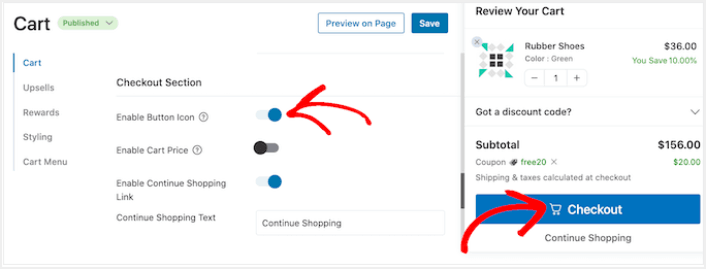
Du kan supercharge betalingsknappen ved at inkludere kurvprisen gennem Aktivér kurvpris-kontakten.
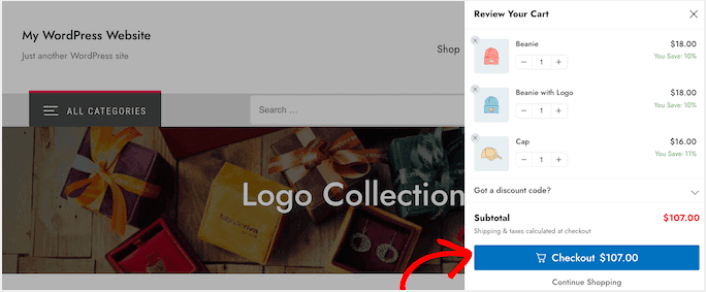
Denne funktion hjælper kunderne med at se, hvor meget deres kurv vil koste, især hvis du har fjernet delsummen fra kurvopsummeringsafsnittet.
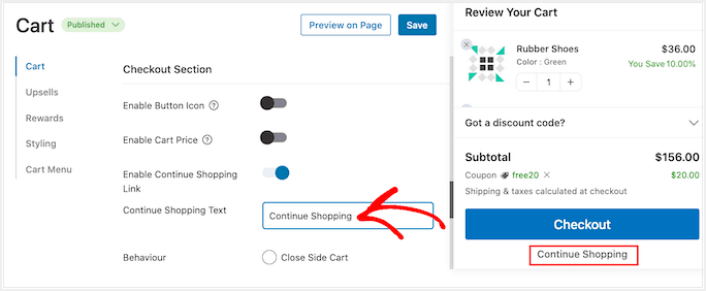
Som standard inkluderer FunnelKit et link Fortsæt med at handle nederst på den glidende sidekurv. Du kan ændre denne tekst til din egen besked ved at skrive i feltet Fortsæt med at handle-tekst.
Beslut derefter, om dette link blot skal lukke sidekurven eller tage kunden til din WooCommerce-butikside.
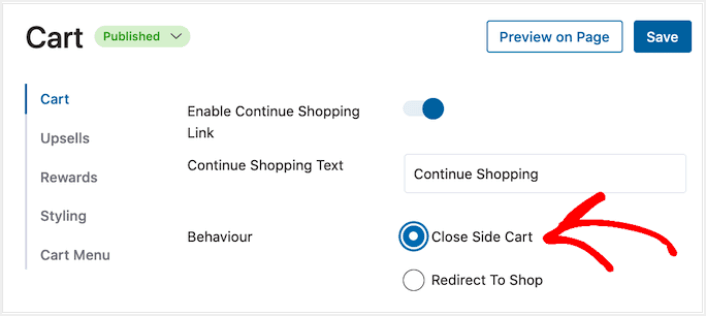
De fleste kunder ønsker normalt at lukke den glidende kurv, så vi anbefaler at vælge indstillingen Luk sidekurv.
Hvad du skal gøre, efter du har tilføjet en WooCommerce sidekurv
Nu hvor du ved, hvordan du opretter en WooCommerce sidekurv, er det tid til at drive trafik til din landingsside. Din landingsside er starten på hele din tragt. Så den bør være målet for dine marketingkampagner.
Vi anbefaler at bruge push-notifikationer til at sende gentagen trafik til dine landingssider. Push-notifikationer er super overkommelige og ekstremt kraftfulde marketingværktøjer, der kan hjælpe dig med at vækste din virksomhed.
Hvis du ikke er 100% overbevist, bør du tjekke disse ressourcer om, hvordan du effektivt bruger push-notifikationer:
- 7 Smarte Strategier til at Øge Kundeengagement
- Er Push-notifikationer Effektive? 7 Statistikker + 3 Eksperttips
- Sådan opsættes push-meddelelser om forladte indkøbskurve (nem vejledning)
Vi anbefaler at bruge PushEngage til at oprette dine push-notifikationskampagner. PushEngage er den #1 push-notifikationssoftware i verden. Så hvis du ikke allerede har gjort det, så kom i gang med PushEngage i dag!


