WhatsApp er ikke længere kun til personlige chats. Med over 2 milliarder brugere verden over er det blevet en essentiel kommunikationskanal for virksomheder, der kan øge din kunded engagement markant.
Denne trin-for-trin guide vil føre dig gennem oprettelsen af en WhatsApp Business-konto og tilslutningen til PushEngage for maksimal effekt. Vi dækker alt fra den indledende opsætning til avancerede funktioner, der hjælper dig med at engagere kunder effektivt.
Send WhatsApp-beskeder i dag!
WhatsApp Business Automation er et super effektivt, billigt marketingværktøj, der hjælper dig med at øge din tilbagevendende trafik, engagement og salg automatisk.
- Forudsætninger
- Trin 1: Download og installer WhatsApp Business App
- Trin 2: Registrer dit virksomhedstelefonnummer
- Trin 3: Opsæt din virksomhedsprofil
- Trin 4: Opret en Meta Business-konto
- Trin 5: Generer WhatsApp-adgangstokens
- Trin 6: Generer et permanent adgangstoken
- Trin 7: Tilslut PushEngage til WhatsApp Business
- Trin 8: Tilføj WhatsApp Chat Widget til din hjemmeside (valgfrit)
- Trin 9: Opsæt WhatsApp-automatiseringsbeskeder (valgfrit)
- Fejlfinding af almindelige problemer
- Bedste praksis for WhatsApp Business
- Ofte stillede spørgsmål
- Kan jeg have både personlig WhatsApp og WhatsApp Business på samme telefon?
- Er WhatsApp Business gratis at bruge?
- Kan jeg konvertere min personlige WhatsApp-konto til en virksomhedskonto?
- Hvordan bliver jeg verificeret på WhatsApp Business?
- Kan flere personer bruge den samme WhatsApp Business-konto?
- Hvordan adskiller WhatsApp Business sig fra almindelig WhatsApp?
- Hvordan integrerer jeg WhatsApp Business med mine andre marketingværktøjer?
- Dine Næste Skridt
Når din konto er aktiv, kan du sammenligne WhatsApp marketing software – platformslaget er her, hvor udsendelser, automatisering og analyser rent faktisk sker.
Forudsætninger
Før du starter, skal du sørge for, at du har:
- En smartphone (Android eller iOS)
- Et telefonnummer til din virksomhed (ideelt set adskilt fra dit personlige nummer)
- Adgang til e-mail til oprettelse af en Meta-konto
- Dine virksomhedsoplysninger klar (navn, adresse, beskrivelse, åbningstider)
Trin 1: Download og installer WhatsApp Business App
Først skal du downloade WhatsApp Business-appen på din smartphone:
Til Android:
- Åbn Google Play Store
- Søg efter “WhatsApp Business”
- Kig efter appen med “B”-logoet
- Tryk på “Installer”
- Åbn appen, når installationen er fuldført
Til iOS:
- Åbn App Store
- Søg efter “WhatsApp Business”
- Tryk på “Hent”
- Gennemfør installationen
- Åbn appen
Trin 2: Registrer dit virksomhedstelefonnummer
Nu kommer en vigtig beslutning: hvilket telefonnummer skal bruges.
Du har to muligheder:
- Brug dit eksisterende WhatsApp-nummer: Dette overfører din personlige konto til virksomhed, og bevarer din chat-historik.
- Brug et andet nummer: Opretter en helt separat virksomhedskonto (anbefales for at opretholde professionelle grænser).
Registrerings trin:
- Start WhatsApp Business-appen og accepter vilkårene
- Vælg, om du vil bruge dit eksisterende nummer eller et nyt
- Indtast din landekode og fulde telefonnummer
- Tryk på “Næste” og vent på bekræftelseskoden via SMS
- Indtast 6-cifret kode, når du bliver bedt om det
- Hvis du ikke modtager koden, anmod om et telefonopkald efter timeren udløber
- Giv nødvendige tilladelser til kontakter og medier
Trin 3: Opsæt din virksomhedsprofil
Her kan du få din virksomhed til at se professionel og troværdig ud:
- Tilføj dit firmanavn – Brug dit officielle firmanavn
- Vælg din virksomhedskategori – Vælg mellem detailhandel, serviceydelser osv.
- Upload et profilbillede – Dit logo eller butiksfacade (høj kvalitet)
- Skriv en beskrivelse – Hold den kortfattet (maks. 256 tegn) og fremhæv, hvad der gør dig unik
- Tilføj din adresse – Hjælper lokale kunder med at finde dig
- Indstil åbningstider – Lad kunderne vide, hvornår du er tilgængelig
- Inkluder hjemmeside og e-mail – Giv kunderne flere måder at kontakte dig på
Du kan redigere disse oplysninger når som helst via Indstillinger > Forretningsindstillinger > Profil.
Trin 4: Opret en Meta Business-konto
Da WhatsApp ejes af Meta (tidligere Facebook), skal du bruge en Meta-konto for at låse op for alle forretningsfunktioner:
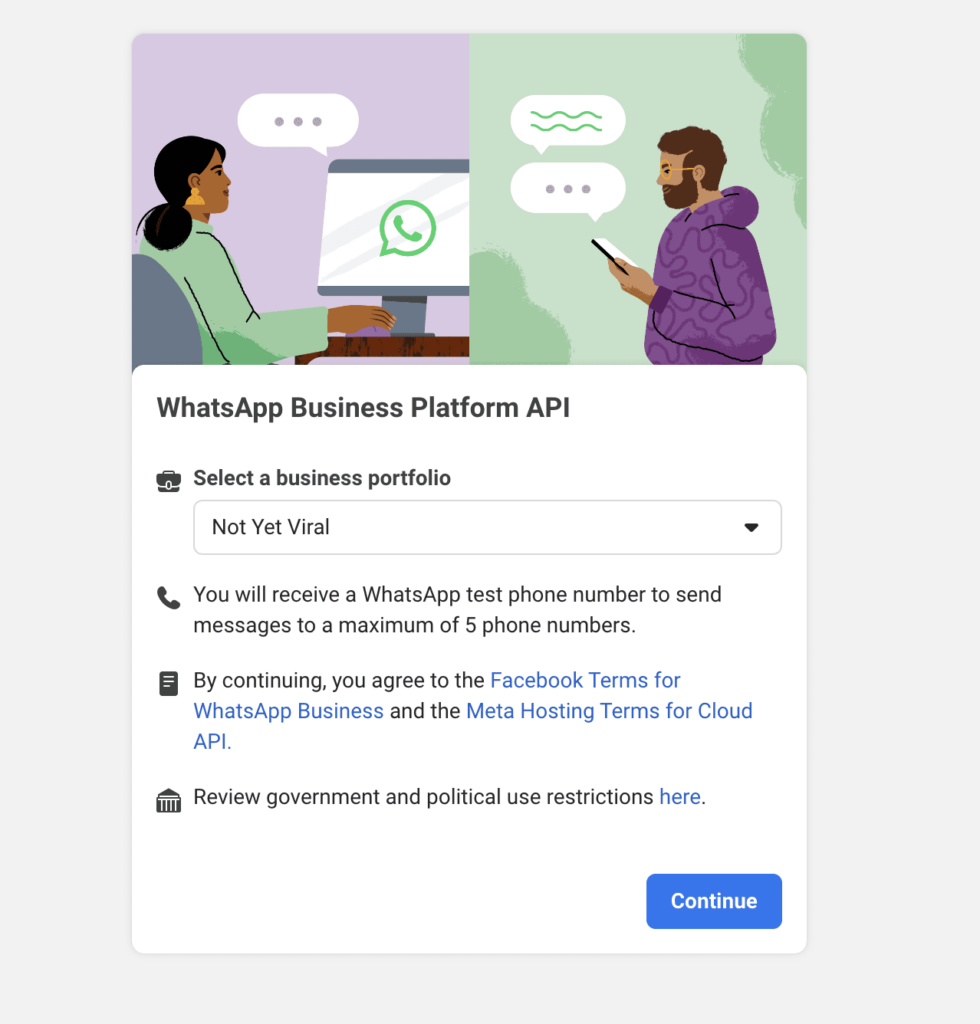
- Besøg Meta Business Manager
- Klik på “Opret konto”, hvis du ikke allerede har en
- Indtast dine forretningsoplysninger
- Bekræft din e-mailadresse
- Gennemfør forretningsbekræftelsesprocessen, hvis du bliver bedt om det
Trin 5: Generer WhatsApp-adgangstokens
For at forbinde WhatsApp Business med PushEngage skal du generere adgangstokens:
- Gå til Forretningsindstillinger i din Meta Business-konto
- Se efter “Brugere” i venstre menu og klik på “Systembrugere”
- Klik på knappen “Tilføj”
- Giv din systembruger et navn (f.eks. “WhatsApp Integration”)
- Vælg “Admin” som rolle
- Klik på “Opret systembruger”
- Klik på “Tildel aktiver” i dialogboksen, der vises
- Vælg Apps » Dit appnavn » Fuld kontrol
- Klik på “Generer token” øverst på skærmen
- I pop op-vinduet skal du vælge din app, indstille en udløbsperiode og vælge tilladelser
- Tilladelserne skal omfatte: “whatsapp_business_management” og “whatsapp_business_messaging”
- Klik på “Generer token” og kopier det straks
Bemærk: Dette indledende token er midlertidigt og kun gyldigt i 24 timer.
Trin 6: Generer et permanent adgangstoken
For langsigtet integration skal du bruge et permanent token:
- I Business Manager skal du gå til Forretningsindstillinger
- Naviger til “Brugere” » “Systembrugere”
- Klik på “Tilføj” for at oprette en ny systembruger
- Navngiv denne bruger (f.eks. “PushEngage WhatsApp Integration”)
- Vælg “Admin” som rolle
- Klik på “Opret systembruger”
- Klik på “Tildel aktiver” og vælg Apps » Dit appnavn » Fuld kontrol
- Klik på “Generer token” øverst
- Vælg din app, indstil udløbet til “Aldrig”, hvis det er tilgængeligt
- Sørg for, at tilladelserne inkluderer “whatsapp_business_management” og “whatsapp_business_messaging”
- Generer og kopier denne token sikkert
Trin 7: Tilslut PushEngage til WhatsApp Business
Nu er det tid til at forbinde din WhatsApp Business-konto til PushEngage:
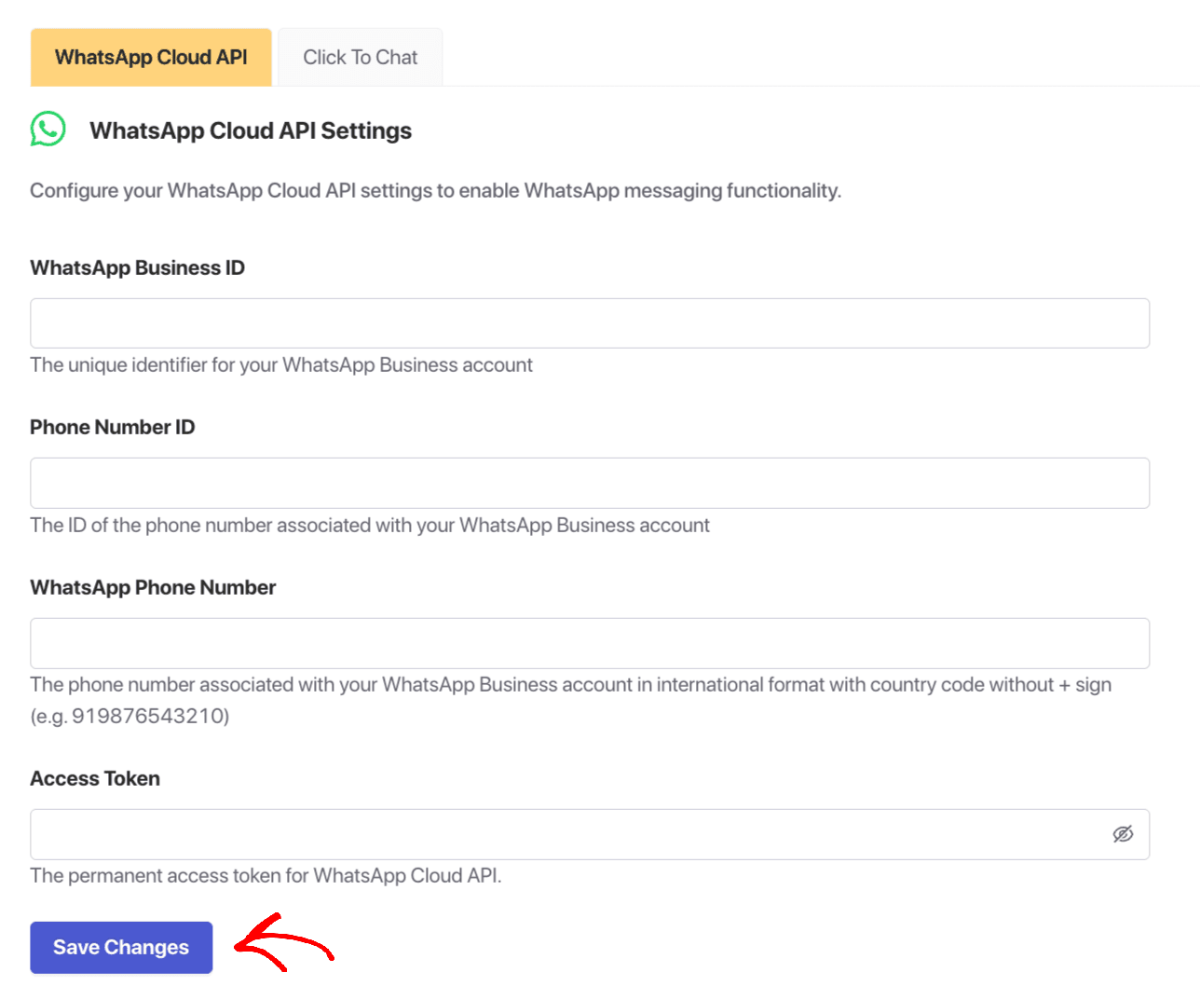
- Log ind på dit PushEngage-dashboard
- Naviger til WhatsApp-sektionen i de listede plugins
- Klik på “Indstillinger-fane”
- Under WhatsApp Cloud API-indstillinger skal du indtaste:
- WhatsApp Business-konto-ID
- Telefonnummer-ID
- WhatsApp-telefonnummer (med landekode, men uden + tegnet)
- Permanent adgangstoken (fra trin 6)
- Klik på “Gem ændringer”
Vigtigt: Din Meta Developer-konto vil hjælpe dig med at indsamle disse detaljer. Bemærk, at WhatsApp-telefonnummer og telefonnummer-ID er forskellige identifikatorer.
Trin 8: Tilføj WhatsApp Chat Widget til din hjemmeside (valgfrit)
Vil du lade besøgende chatte direkte med dig fra din hjemmeside? Her er hvordan:
- Naviger til WhatsApp i dit PushEngage-dashboard
- Klik på “Klik for at chatte-fane” under Indstillinger
- Aktivér funktionen ved at klikke på afkrydsningsfeltet
- Indtast dit WhatsApp-nummer med landekode, men uden + tegnet (f.eks. 919876543210)
- Indstil en hilsen (f.eks. “Hej! Hvordan kan vi hjælpe dig i dag?”)
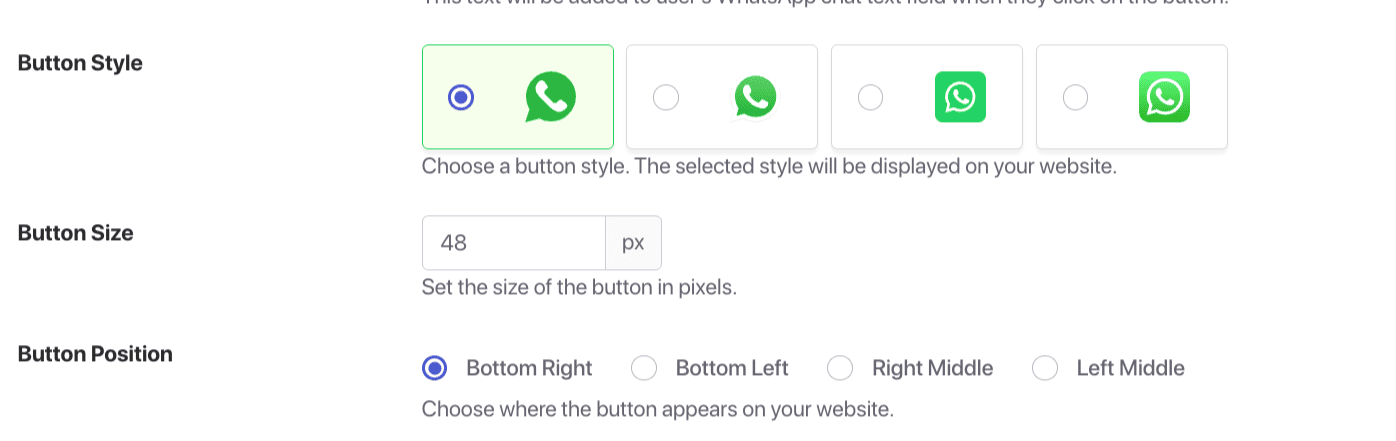
- Vælg en knapstil fra de tilgængelige muligheder
- Indstil knapstørrelsen (48px anbefales for synlighed uden at være påtrængende)
- Vælg placering (Nederste højre, Nederste venstre, Midt på højre side eller Midt på venstre side)
- Juster offset-indstillingerne for at sikre korrekt afstand fra skærmkanterne
- Indstil Z-indeks for at sikre, at chat-widgetten vises over andre elementer
- Klik på “Gem ændringer”
Trin 9: Opsæt WhatsApp-automatiseringsbeskeder (valgfrit)
Forbedr din kundeoplevelse med automatiserede beskeder:
- Gå til WhatsApp i dit PushEngage-dashboard
- Konfigurer automatiserede beskeder til forskellige scenarier
- Opret skabeloner til:
- Velkomstbeskeder til nye kunder
- Ordrebekræftelser
- Forsendelsesopdateringer
- Påmindelser om forladte indkøbskurve
- Opfølgende beskeder efter køb
Fejlfinding af almindelige problemer
Selv med omhyggelig opsætning kan du støde på nogle udfordringer:
Kan du ikke bekræfte dit telefonnummer?
- Tjek din netværksforbindelse
- Sørg for, at din telefon kan modtage SMS eller opkald
- Prøv at anmode om et opkald i stedet for SMS
- Vent 24 timer, hvis du har foretaget flere forsøg
Forbindelsesproblemer mellem PushEngage og WhatsApp?
- Verificer, at alle ID'er og tokens er indtastet korrekt
- Sørg for, at tilladelserne er indstillet korrekt i Meta Business Manager
- Tjek, at din WhatsApp Business-konto er aktiv
- Kontakt PushEngage-support, hvis problemet fortsætter
Bedste praksis for WhatsApp Business
Følg disse tips for at maksimere dine WhatsApp Business-resultater:
Responstid
- Sigt efter at svare inden for 24 timer
- Brug fraværsbeskeder uden for åbningstid
- Indstil klare forventninger til svartid
Beskedskabeloner
- Opret skabeloner til almindelige forespørgsler
- Gør beskeder personlige, når det er muligt
- Hold kommunikationen kortfattet og værdifuld
Privatliv og overholdelse
- Få samtykke, før du tilføjer kunder
- Følg WhatsApps forretningspolitik
- Overhold privatlivsregler som GDPR
Ofte stillede spørgsmål
Kan jeg have både personlig WhatsApp og WhatsApp Business på samme telefon?
Ja, du kan have begge apps installeret på samme enhed, men de skal bruge forskellige telefonnumre.
Er WhatsApp Business gratis at bruge?
WhatsApp Business-appen er helt gratis at downloade og bruge. WhatsApp Business API kan have omkostninger afhængigt af din udbyder.
Kan jeg konvertere min personlige WhatsApp-konto til en virksomhedskonto?
Ja, du kan migrere din personlige konto til en firmakonto, men du kan ikke have begge typer, der bruger samme telefonnummer.
Hvordan bliver jeg verificeret på WhatsApp Business?
WhatsApp har en verificeringsproces for virksomheder, der opfylder visse kriterier. Dette indebærer typisk bekræftelse af dine virksomhedsoplysninger og kan kræve dokumentation.
Kan flere personer bruge den samme WhatsApp Business-konto?
Med multi-enhedsfunktionen kan du bruge WhatsApp Business på op til fire tilknyttede enheder. For mere omfattende teamsamarbejde skal du bruge WhatsApp Business API.
Hvordan adskiller WhatsApp Business sig fra almindelig WhatsApp?
WhatsApp Business tilbyder yderligere funktioner designet specifikt til virksomheder, herunder en firmaprofil, katalog, hurtige svar, automatiserede beskeder og analyser.
Hvordan integrerer jeg WhatsApp Business med mine andre marketingværktøjer?
PushEngage gør dette nemt ved at give dig mulighed for at forbinde din WhatsApp Business-konto til din overordnede kundekommunikationsstrategi og skabe en problemfri omnichannel-oplevelse.
Dine Næste Skridt
Opsætning af en WhatsApp Business-konto er et kraftfuldt skridt mod at møde dine kunder, hvor de allerede er. Ved at følge denne guide har du oprettet en professionel firmaprofil på en af verdens mest populære beskedplatforme.
Husk, at succesfuld kundekommunikation er en løbende proces. Opdater regelmæssigt din profil, finpuds dine beskeder, og bliv ved med at reagere på kundernes behov.
For virksomheder, der ønsker at tage deres kundeengagement til næste niveau, skaber integration af WhatsApp Business med PushEngage en sand omnichannel-oplevelse, der markant kan øge kundetilfredsheden og drive forretningsvækst.
PushEngage er kundengagementplatformen nr. 1 på markedet. Hvis du er usikker på, hvor du skal starte, kan du tilmelde dig gratisversionen. Hvis du ønsker at skalere din virksomhed med kraftfulde kampagner, bør du dog vælge en af de betalte planer. Eller du kan tjekke disse fantastiske ressourcer ud for at komme i gang:
Uanset hvad, så vent ikke. Dine kunder bruger allerede WhatsApp. Spørgsmålet er: Vil du møde dem der?
Start med den metode, der føles rigtig for din virksomhed. Du kan altid opgradere til en mere sofistikeret løsning senere. Det vigtige er at komme i gang og begynde at opbygge de direkte kunderelationer, som WhatsApp muliggør.
Dine kunder vil takke dig for at gøre det nemt at kontakte dig. Og din virksomhed vil takke dig for den øgede engagement og konverteringer, der følger med bedre kundekommunikation.
- Hvorfor mobilapp-push-notifikationer er gode til din app
- Mobilapp-engagementstrategi for nye app-byggere
- Hvilke app-engagementmetrikker skal du kigge på
- Hvad er push-notifikationer? En simpel guide til episke resultater
- Push-meddelelsesomkostninger: Er det virkelig gratis? (Prisanalyse)
Det var alt for denne gang.


